
Comment ajouter des alertes critiques à SendGrid
Ajoute une alerte critique Sendtric à tes modèles SendGrid une seule fois, puis affiche ou masque une bannière d'avertissement dans les e-mails déjà envoyés.
 Date de Première Publication :
Préviens les destinataires de SendGrid d'un problème, même pour les e-mails envoyés la semaine dernière.
Une alerte Sendtric alerte critique est une bannière que tu places à l'avance dans un e-mail. Tant qu'elle est désactivée, elle est invisible. Quand un problème survient, comme un retard de livraison, une panne ou un événement annulé, tu l'actives dans Sendtric et tous les e-mails qui la contiennent affichent la bannière dès leur prochaine ouverture.
Les alertes critiques sont disponibles uniquement dans les formules Sendtric Grandes Entreprises.

Une fois qu'un message a été envoyé par SendGrid, son contenu est figé. Une alerte critique contourne ce problème, car la bannière est une image que Sendtric affiche à chaque ouverture du message ; la décision de l'afficher est donc prise au moment de l'ouverture.
Ce que tu peux faire avec les Alertes critiques dans SendGrid
- Filet de sécurité transactionnel : ajoute une alerte aux modèles de confirmation de commande et d'expédition, puis active un avis de retard si un transporteur ou un entrepôt rencontre des problèmes.
- État du service pour le SaaS : garde une bannière « Nous rencontrons actuellement des problèmes techniques » dans les e-mails d'accueil et de facturation, et active-la en cas d'incident.
- Événements : affiche un report ou un changement de lieu dans le rappel que les utilisateurs de Single Sends ont déjà dans leur boîte de réception.
- Produits en rupture de stock : dis aux clients qui se décident tardivement que du stock est en route, au lieu de les laisser tomber sur une page produit vide.
Comment ajouter une alerte critique à SendGrid
Étape 1 : Configurer l'alerte
Dans Sendtric, ouvre Alertes critiques, clique sur Créer une nouvelle et choisis un modèle prédéfini, comme « Nous rencontrons des problèmes techniques », ou pars d'une page blanche. Modifie le texte et les couleurs pour les adapter à ton image de marque.
Étape 2 : Choisis quand ça s'affiche
Dans Paramètres des alertes critiques, laisse la fonction « Remplacement manuel » désactivée pour l'instant. Si tu sais déjà quand un incident va se produire, par exemple lors d'une maintenance planifiée, clique sur + Ajouter, puis configure « À partir de », À et le fuseau horaire, puis clique sur Confirmer. Ensuite Enregistrer.

Étape 3 : Copie le code
Clique Copier le code. Le code ne change jamais, tu peux donc le coller dans autant de modèles que tu veux et les gérer tous à partir d'une seule alerte.

Étape 4 : Ajoute-le à tes modèles SendGrid
Dans chaque version de modèle dynamique ou envoi unique, fais glisser un module Code à partir de la onglet « Créer » vers le haut de l'e-mail, puis colle le code dans le champ Modifier le code HTML du module et clique sur Mettre à jour. Pour les modèles transactionnels, n’oublie pas de enregistrer la version et de la garder active.
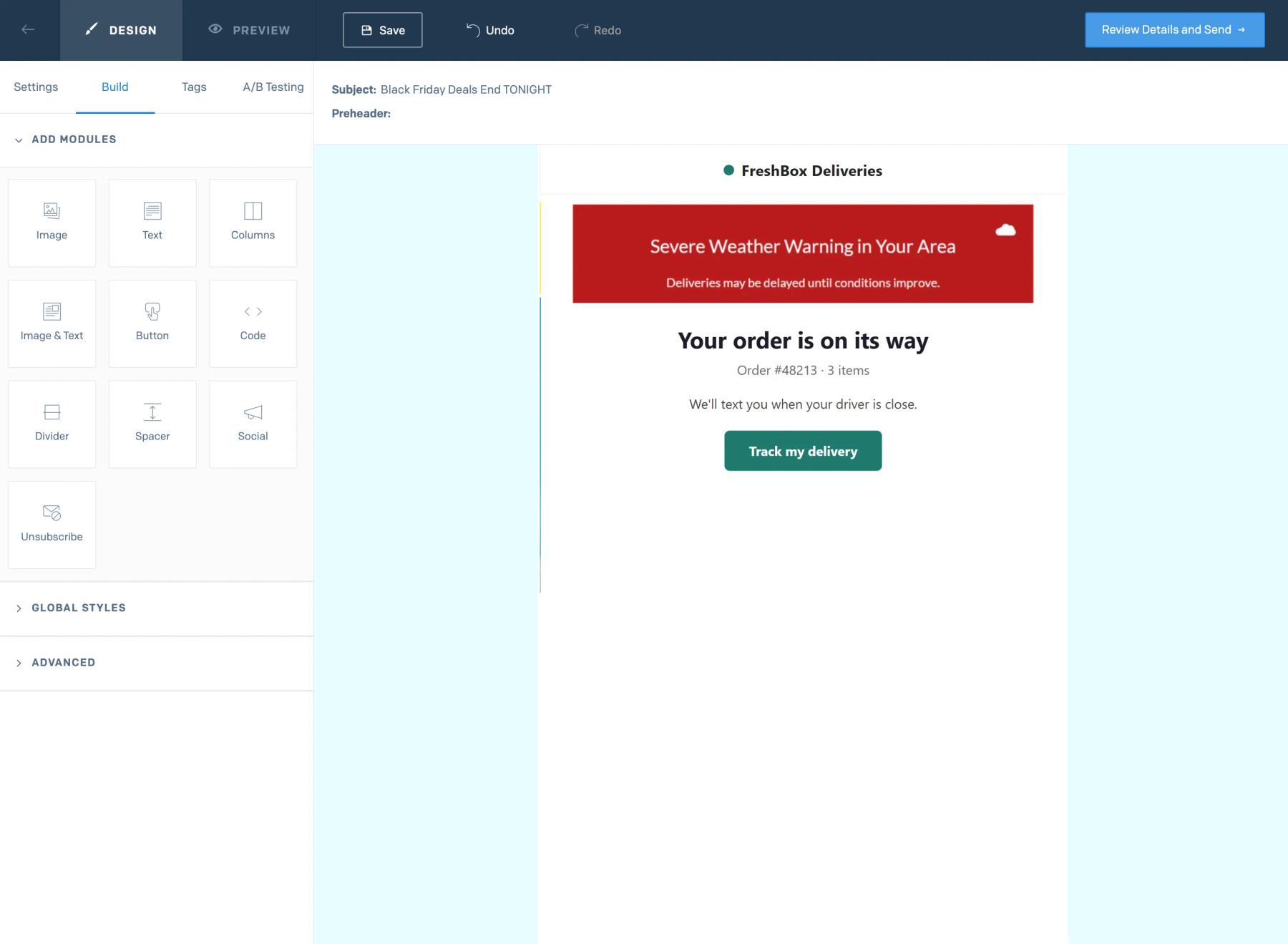
Étape 5 : Teste-le dans les deux sens
Envoie un test alors que l'alerte est désactivée et vérifie que rien ne s'affiche. Ensuite, active la dérogation manuelle, rouvre le même e-mail de test et vérifie que la bannière s'affiche.
Commence par ajouter les alertes dans les modèles transactionnels
Les e-mails relatifs aux commandes, aux livraisons et au compte sont ceux que les clients consultent à nouveau quand un problème survient, et les modèles dynamiques sont réutilisés à chaque envoi. Un module « One Code » dans chaque modèle couvre tous les futurs messages issus de ce modèle.
Les vues ne sont comptabilisées que tant que l'alerte est active
Une alerte présente dans des milliers d'e-mails SendGrid ne consomme pas de vues tant qu'elle est désactivée ; tu peux donc l'ajouter sans crainte à grande échelle.
FAQ sur les Alertes critiques de SendGrid
Quelle formule Sendtric inclut les alertes critiques ?
Réservé aux formules Grandes Entreprises. Contacte-nous ou consulte nos tarifs si tu veux les essayer.
Au bout de combien de temps une alerte s'affiche-t-elle une fois activée ?
L'état « activé » ou « désactivé » est vérifié à chaque chargement de l'image ; ainsi, la prochaine fois que tu ouvres l'e-mail, tu verras l'état actuel. Certaines applications de messagerie conservent leur propre copie des images, ce qui peut retarder l'application de ce changement quand tu rouvres un e-mail.
Est-ce que je peux modifier la bannière alors qu'elle est en ligne ?
Oui. Modifie le texte ou le design, puis enregistre. La nouvelle version s'affichera la prochaine fois que tu ouvriras tes e-mails.
Qu'est-ce que le lecteur voit quand l'alerte est désactivée ?
Rien. Sendtric envoie une image invisible de 1 pixel sur 1, donc dans l'e-mail, on dirait que l'alerte n'est pas là.
Comment je fais pour désactiver une alerte ?
Désactiver le mode manuel, ou attends que la plage horaire prévue se termine. Notre article d'aide sur activer ou désactiver une alerte critique te donne plus de détails.
Ce guide aborde l'un des aspects de la Plateforme de personnalisation d'Email . Pour chaque Alertes critiques , consulte la page principale.
Plus de guides SendGrid
- Minuteurs de compte à rebours - Comment ajouter des minuteurs de compte à rebours à SendGrid
- Sondages en direct - Comment ajouter des sondages en direct à SendGrid
- Images Personnalisées - Comment ajouter des Images Personnalisées à SendGrid
- Images Basées sur des Règles - Comment ajouter des images basées sur des règles à SendGrid
- Météo Dynamique - Comment ajouter la Météo Dynamique à SendGrid
- Compteurs de preuves sociales - Comment ajouter des compteurs de preuves sociales à SendGrid
Tu utilises une autre plateforme ? Découvre toutes les intégrations Sendtric.
