
Come aggiungere avvisi critici a SendGrid
Aggiungi una volta un avviso critico di Sendtric ai tuoi modelli SendGrid, poi potrai mostrare o nascondere un banner di avviso nelle email già inviate.
 Data di Prima Pubblicazione:
Avvisa i destinatari di SendGrid di un problema, anche per le email inviate la settimana scorsa.
Un avviso Sendtric Avviso critico è un banner che inserisci in anticipo in un’e-mail. Finché è disattivato, è invisibile. Quando succede qualcosa, come un ritardo nella spedizione, un’interruzione del servizio o un evento annullato, lo attivi su Sendtric e ogni e-mail che lo contiene mostrerà il banner la prossima volta che verrà aperta.
Gli avvisi critici sono disponibili solo nei piani Sendtric per le grandi aziende.

Una volta che SendGrid ha consegnato un messaggio, il suo contenuto è definitivo. Un avviso critico aggira questo limite perché il banner è un’immagine che Sendtric carica ogni volta che il messaggio viene aperto, quindi la decisione di mostrarlo viene presa al momento dell’apertura.
Cosa puoi fare con gli avvisi critici in SendGrid
- Rete di sicurezza per le transazioni: aggiungi un avviso ai modelli di conferma dell'ordine e della spedizione, poi attiva un avviso di ritardo se il corriere o il magazzino hanno dei problemi.
- Stato del servizio per il SaaS: inserisci un banner con la scritta "Stiamo riscontrando problemi tecnici" nelle email di benvenuto e di fatturazione e attivalo quando si verifica un incidente.
- Eventi: mostrano un rinvio o un cambio di sede nel promemoria che le persone di Single Sends hanno già nella loro casella di posta.
- Prodotti esauriti: fai sapere a chi arriva tardi che stanno arrivando altre scorte, invece di fargli vedere una pagina del prodotto vuota.
Come aggiungere un avviso critico su SendGrid
Passo 1: Progetta l'avviso
In Sendtric, apri Avvisi critici, clicca su Crea nuovo e scegli un'impostazione predefinita, ad esempio Stiamo riscontrando problemi tecnici, oppure parti da zero. Modifica il testo e i colori in base al tuo marchio.
Passo 2: Decidi quando farlo vedere
In Impostazioni avvisi critici, lascia Opzione di esclusione manuale disattivata per ora. Se sai già quando si verificherà un problema, ad esempio una manutenzione programmata, clicca su finestra "+ Aggiungi", imposta Da, A e il fuso orario, poi clicca su Conferma. Poi Salva.

Passo 3: Copia il codice
Clicca Copia codice. Il codice non cambia mai, quindi puoi incollarlo in tutti i modelli che vuoi e gestirli tutti da un unico avviso.

Passaggio 4: Aggiungilo ai tuoi modelli SendGrid
In ogni versione del modello dinamico o invio singolo, trascina un modulo dal scheda nella parte superiore dell'e-mail, incolla il codice in Modifica HTML del modulo e clicca su Aggiorna. Per i modelli transazionali, ricordati di salvare la versione e mantenerla attiva.
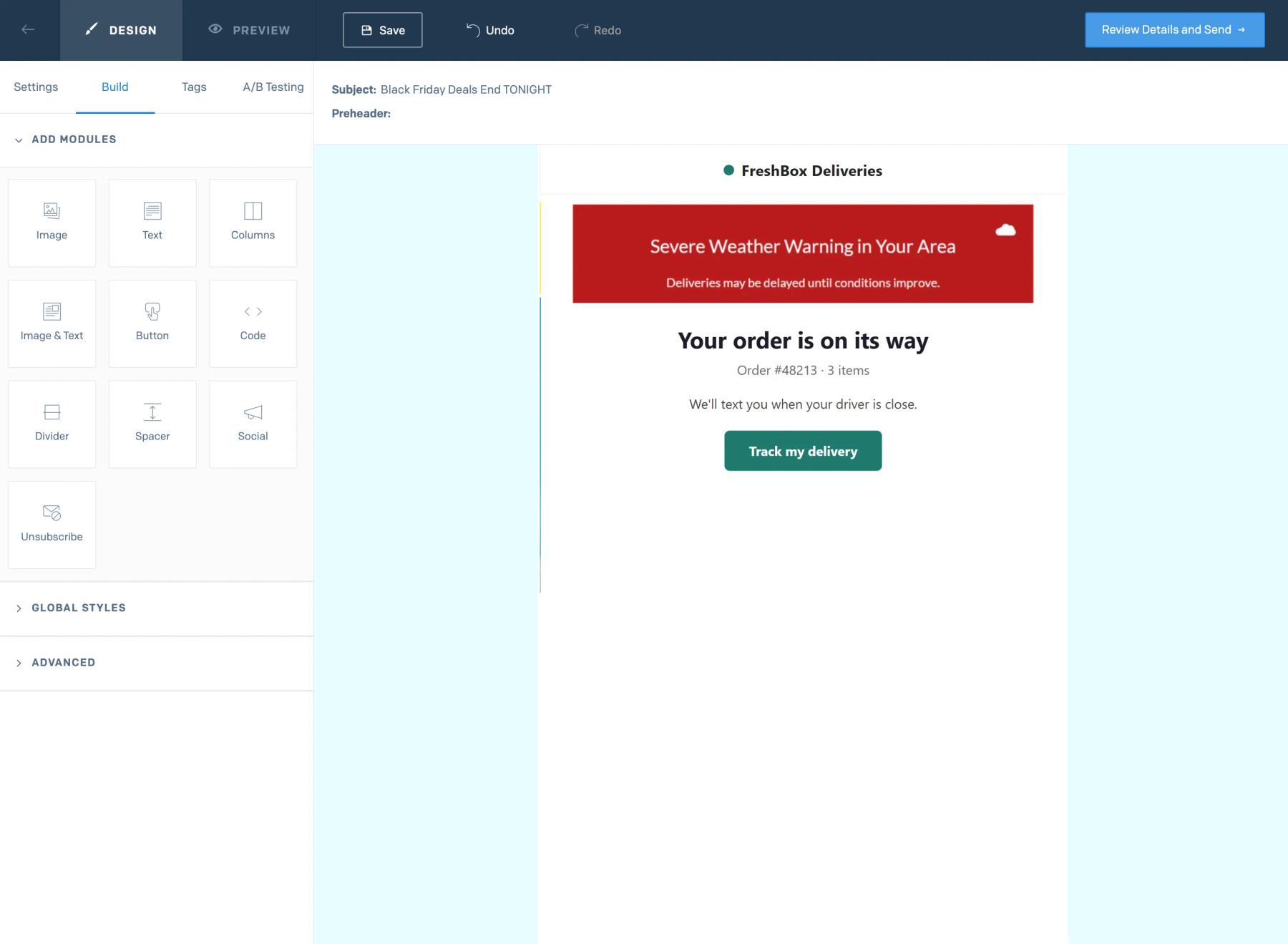
Passo 5: Provalo in entrambi i modi
Invia un test mentre l'allarme è disattivato e verifica che non compaia nulla. Poi attiva la modalità manuale, riapri la stessa email di prova e controlla che il banner compaia.
Inserisci prima gli avvisi nei modelli transazionali
Le email relative agli ordini, alle spedizioni e all'account sono quelle che i clienti riaprono quando qualcosa va storto, e i modelli dinamici vengono riutilizzati per ogni invio. Un unico modulo Code in ogni modello copre tutti i messaggi futuri generati da quel modello.
Le visualizzazioni vengono conteggiate solo mentre l'avviso è attivo
Un avviso presente in migliaia di email di SendGrid non consuma visualizzazioni finché è disattivato, quindi puoi aggiungerlo tranquillamente ovunque.
Domande frequenti sugli avvisi critici di SendGrid
Quale piano di Sendtric include gli avvisi critici?
Solo per i piani per grandi aziende. Contattaci o dai un'occhiata ai prezzi se vuoi provarli.
Dopo quanto tempo compare un avviso attivato?
Lo stato (aperto o chiuso) viene verificato ogni volta che l'immagine viene caricata, quindi alla successiva apertura vedrai lo stato attuale. Alcune app di posta conservano una propria copia delle immagini, il che può ritardare l'aggiornamento quando riapri un'e-mail.
Posso modificare il banner mentre è online?
Sì. Modifica il testo o il design e salva. Le e-mail mostreranno la nuova versione alla prossima apertura.
Cosa vede il lettore quando l'avviso è disattivato?
Niente. Sendtric inserisce un'immagine invisibile di 1 pixel per 1, così l'e-mail sembra come se l'avviso non ci fosse.
Come faccio a disattivare di nuovo un avviso?
Spegni la modalità manualeoppure aspetta che finisca la finestra programmata. Il nostro articolo di assistenza su come attivare o disattivare un avviso critico contiene tutti i dettagli.
Questa guida tratta un aspetto della piattaforma di personalizzazione delle email . Per ogni Avvisi critici e per gli esempi, dai un'occhiata alla pagina principale.
Altre guide su SendGrid
- Timer per il conto alla rovescia - Come aggiungere i timer per il conto alla rovescia a SendGrid
- Sondaggi in tempo reale - Come aggiungere sondaggi in tempo reale a SendGrid
- Immagini personalizzate - Come aggiungere immagini personalizzate a SendGrid
- Immagini basate su regole - Come aggiungere immagini basate su regole a SendGrid
- Meteo dinamico - Come aggiungere il Meteo dinamico a SendGrid
- Contatori di social proof - Come aggiungere i contatori di social proof a SendGrid
Usi una piattaforma diversa? Dai un’occhiata a tutte le integrazioni di Sendtric.
