
Come aggiungere il Meteo dinamico a SendGrid
Aggiungi una previsione meteo che si carichi all’apertura dell’e-mail, sia per una singola località che per la città di ciascun contatto SendGrid, utilizzando un widget meteo di Sendtric.
 Data di Prima Pubblicazione:
Previsioni in tempo reale nella tua email di SendGrid, per una località specifica o per la città di ogni singolo contatto.
Un Sendtric Widget meteo è un'immagine che recupera le previsioni quando apri l'e-mail, non quando la invii. Inseriscilo in una conferma di viaggio, in un promemoria per un evento o in una promozione stagionale, e i destinatari vedranno le previsioni per i giorni che contano per loro.

SendGrid memorizza city, postal_code e country come campi di contatto riservati, il che semplifica la previsione per singolo contatto nelle campagne di marketing. Nei modelli dinamici, invece, passa la posizione con ogni richiesta.
Cosa puoi fare con il Meteo dinamico in SendGrid
- Email prima dell'arrivo: invia le previsioni relative alla destinazione insieme alla prenotazione dell'hotel o dell'alloggio tramite il tuo modello dinamico, indicando la data di check-in come data di inizio delle previsioni.
- Promemoria sugli eventi: mostra le previsioni meteo per la sede dell'evento nel giorno dell'evento, così i partecipanti possono organizzarsi.
- Promozioni legate al meteo: mostra abbigliamento antipioggia o capi estivi accanto alle previsioni meteo locali del tuo contatto.
- Servizi all’aperto: permetti ai clienti di un'azienda di consegne, di giardinaggio o di fitness di vedere cosa li aspetta nei prossimi giorni.
| Opzione meteo | Piano Sendtric |
|---|---|
| Previsioni per un'intera settimana relative a un luogo specifico | Free |
| Località per città da un campo SendGrid, previsioni a 1, 3 o 5 giorni | Micro e superiori |
| Posizione in base al codice postale, date previste da un campo | Standard e superiori |
| Previsione che parte sempre il giorno stesso in cui apri l'e-mail | Power e superiori |
Come aggiungere il Meteo dinamico a SendGrid
Passo 1: Crea il widget
In Sendtric, apri Widget meteo e clicca su Crea nuovo. Scegli Widget principale per una scheda o "Widget in linea" per una striscia compatta, poi scegli la durata delle previsioni e le unità di misura.
Passo 2: Scegli una posizione fissa o dinamica
Per trovare un posto, cercalo sotto Località. Per la città di ogni contatto, attiva l'opzione Imposta posizione in modo dinamico e scegli un Formato posizione: città con codice paese, oppure CAP con codice paese. Aggiungi un' Immagine di riserva o lascia l'impostazione predefinita per nascondere il widget quando non si riesce a trovare una località, poi clicca su Salva.
Passaggio 3: copia il codice e aggiungi i campi di SendGrid
Clicca Copia codice. Per una posizione dinamica, l'URL termina con un segnaposto come location=city,countryCode. Sostituiscilo con i tag di SendGrid, ad esempio location={{city}},{{country}}, oppure location={{postal_code}},{{country}} per i codici postali.

Passaggio 4: Incollalo in un modulo Code
Nell'editor di design di SendGrid, trascina un modulo da Aggiungi moduli nella scheda "Build" , incolla il codice nel campo Modifica HTML del modulo e clicca su Aggiorna.
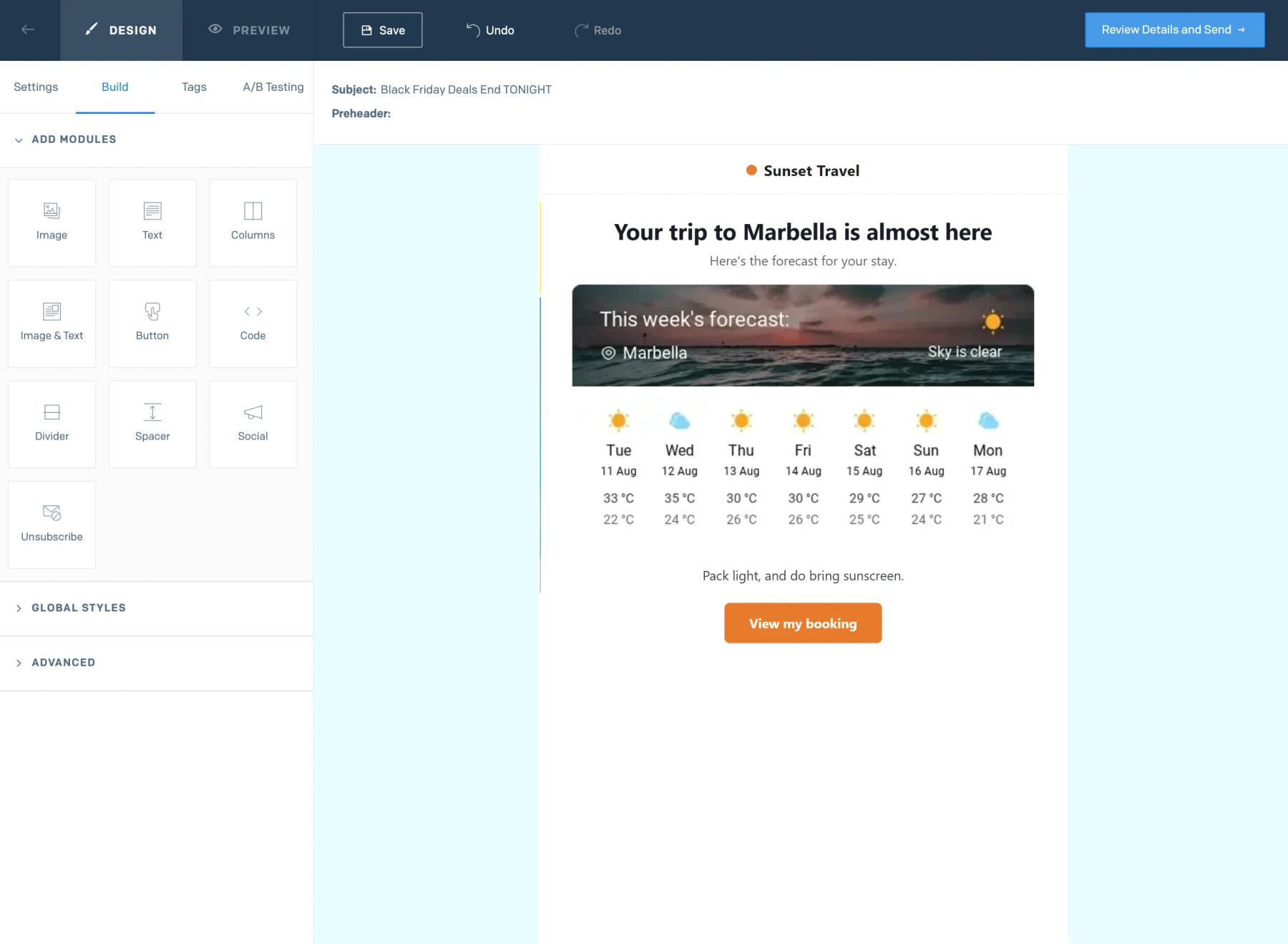
Passo 5: Prova con indirizzi reali
Invia un messaggio di prova ai contatti in due città diverse e controlla che ogni previsione e il nome della città siano corretti. Il nome della città nell'intestazione è quello che il fornitore di servizi meteo attribuisce a quella località, quindi potrebbe differire leggermente da quello memorizzato in SendGrid.
Nel campo "Paese" va inserito un codice di due lettere
Sendtric si aspetta un codice paese ISO come US, GB oppure DE. Se il tuo campo SendGrid country contiene nomi completi come "Stati Uniti", aggiungi un campo personalizzato con il codice a due lettere e usa quel tag al posto di quello originale.
Le previsioni arrivano fino a circa 10 giorni in anticipo
Se inserisci una data di viaggio in un modello dinamico, invia l'e-mail entro 10 giorni da quella data. Le date più lontane nel tempo attivano la soluzione di ripiego, così come le località sconosciute e i campi vuoti.
Domande frequenti sul Widget meteo di SendGrid
Il widget rileva dove si trova il lettore?
No. Sendtric non usa mai l'indirizzo IP di chi legge. La posizione è o il luogo fisso che scegli tu, oppure il valore che SendGrid inserisce dai campi del contatto.
Cosa vedono i contatti per cui non è registrata alcuna città?
Qualunque cosa tu abbia scelto come alternativa: niente di niente, oppure l'immagine di riserva che hai caricato. Scopri di più su come mostrare a ogni iscritto le previsioni meteo della propria zona.
Quanto è aggiornata la previsione?
Viene recuperato quando apri l'e-mail e ogni previsione visualizzata viene memorizzata nella cache per un massimo di un'ora, così chi la apre una settimana dopo l'invio vede comunque una previsione aggiornata.
Posso impostare l'inizio della previsione a partire dalla data di prenotazione?
Sì, con ilStandard plano e quelli superiori. Scegli le date dinamiche e inserisci la data come YYYY-MM-DD, ad esempio date={{checkin_date}} dai dati del tuo modello dinamico. La nostra guida alle date di previsione tratta tutte le opzioni disponibili.
Le etichette possono essere in un’altra lingua?
Sì. I nomi dei giorni e l'intestazione possono essere visualizzati in 47 lingue, impostabili alle Impostazioni Lingua nel widget.
Vuoi scoprire cos’altro puoi fare? Esplora le Meteo dinamico di Sendtric, oppure dai un'occhiata alla toolkit di personalizzazione delle email .
Altre guide su SendGrid
- Timer per il conto alla rovescia - Come aggiungere i timer per il conto alla rovescia a SendGrid
- Sondaggi in tempo reale - Come aggiungere sondaggi in tempo reale a SendGrid
- Immagini personalizzate - Come aggiungere immagini personalizzate a SendGrid
- Immagini basate su regole - Come aggiungere immagini basate su regole a SendGrid
- Avvisi critici - Come aggiungere avvisi critici a SendGrid
- Contatori di social proof - Come aggiungere i contatori di social proof a SendGrid
Usi una piattaforma diversa? Dai un’occhiata a tutte le integrazioni di Sendtric.
