
Så här lägger du till dynamiskt väder i SendGrid
Lägg till en väderprognos som laddas när e-postmeddelandet öppnas, antingen för en plats eller för varje SendGrid-kontakts egen stad, med hjälp av en Sendtric-väderwidget.
 Första publiceringsdatum:
En realtidsprognos i ditt SendGrid-mejl, antingen för en viss ort eller för varje kontakts egen stad.
En Sendtric Väderwidget är en bild som hämtar väderprognosen när e-postmeddelandet öppnas, inte när det skickas. Lägg in den i en resebekräftelse, en påminnelse om ett evenemang eller en säsongsbetonad kampanj, så ser mottagarna väderprognosen för de dagar som är viktiga för dem.

SendGrid lagrar city, postal_code och country som reserverade kontaktfält, vilket gör det enkelt att göra en prognos per kontakt i marknadsföringskampanjer. I dynamiska mallar ska du istället skicka platsen med varje förfrågan.
Vad du kan göra med dynamiskt väder i SendGrid
- E-postmeddelanden före ankomst: skicka väderprognosen för resmålet tillsammans med en hotell- eller hyresbokning från din dynamiska mall, med incheckningsdatumet som startdatum för prognosen.
- Påminnelser om evenemang: visa vädret för evenemangsplatsen på evenemangsdagen så att deltagarna kan planera.
- Väderanpassade kampanjer: visa regnkläder eller sommarvaror bredvid kontaktpersonens lokala väderprognos.
- Utomhustjänster: låt kunder inom leverans-, trädgårds- eller fitnessbranschen se vad de kommande dagarna har att erbjuda.
| Väderalternativ | Sendtric-abonnemang |
|---|---|
| En veckoprognos för en bestämd ort | Free |
| Plats efter stad utifrån ett SendGrid-fält, prognoser för 1, 3 eller 5 dagar | Mikro och högre |
| Plats efter postnummer, prognosdatum från ett fält | Standard och högre |
| En prognos som alltid börjar den dag då e-postmeddelandet öppnas | Power och högre |
Så här lägger du till dynamiskt väder i SendGrid
Steg 1: Skapa widgeten
Öppna följande i Sendtric Väderwidgeten och klicka på Skapa ny. Välj Primär widget för ett kort eller Inline-widget för en kompakt rad, och välj sedan prognoslängd och enheter.
Steg 2: Välj en fast eller dynamisk plats
För en plats, sök efter den under Plats. För varje kontakts egen stad, aktivera Ställ in plats dynamiskt och välj ett Platsformat: ort med landskod, eller postnummer med landskod. Lägg till en reservbild eller låt inställningen vara kvar för att dölja widgeten när en plats inte kan hittas, och klicka sedan på Spara.
Steg 3: Kopiera koden och lägg till SendGrids fält
Klicka på Kopiera kod. För en dynamisk plats slutar URL:en med en platshållare, till exempel location=city,countryCode. Ersätt den med SendGrid-taggar, till exempel location={{city}},{{country}}, eller location={{postal_code}},{{country}} för postnummer.

Steg 4: Klistra in det i en kodmodul
I SendGrid Design Editor drar du en Code från Lägg till moduler på Bygg fliken, klistra in koden i Redigera modulens HTML och klicka på Uppdatera.
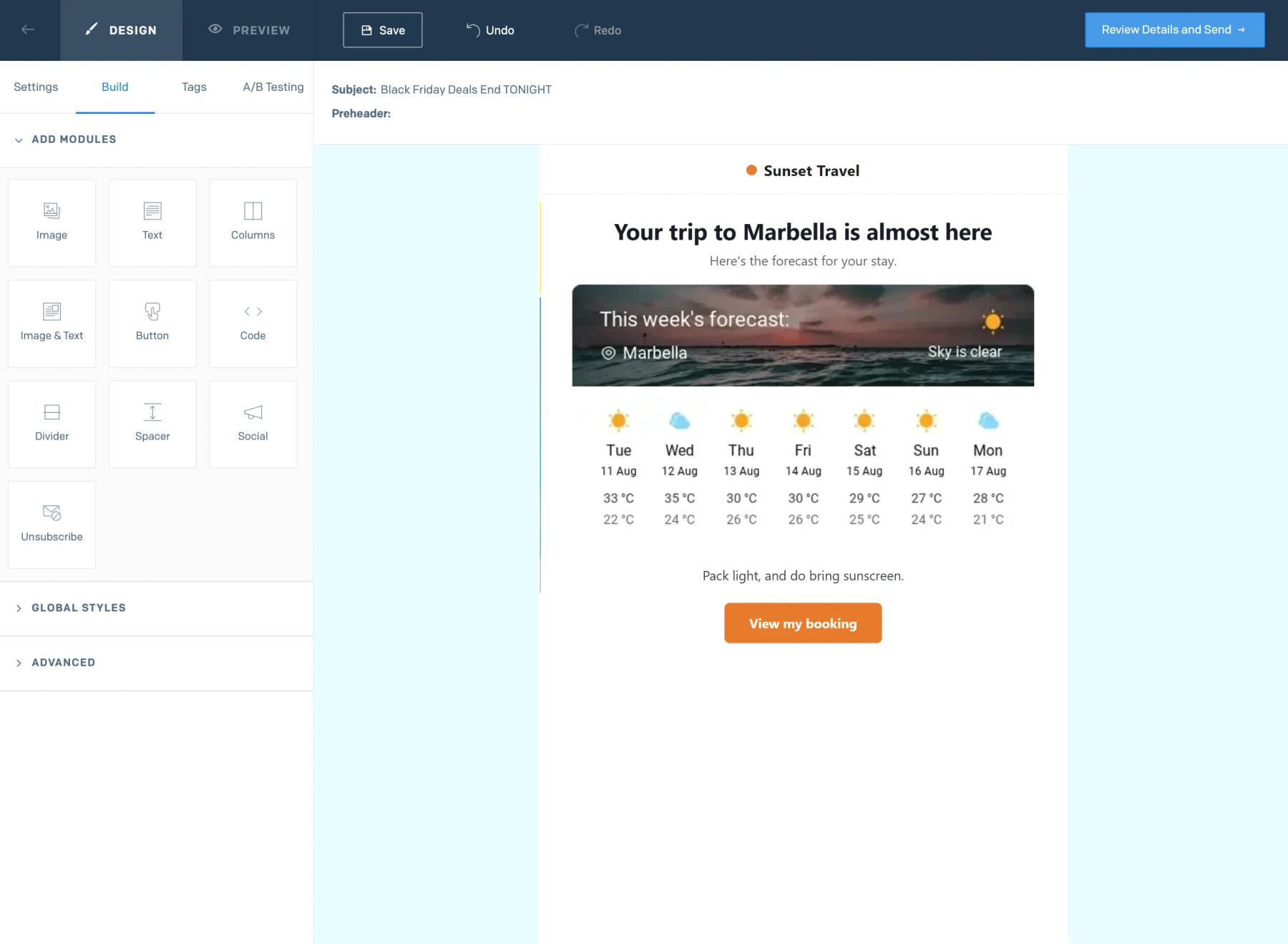
Steg 5: Testa med riktiga adresser
Skicka ett testmeddelande till kontakter i två olika städer och kontrollera att varje prognos och stadsnamn stämmer. Stadsnamnet i rubriken är väderleverantörens benämning på orten, så det kan skilja sig något från det som finns lagrat i SendGrid.
Fältet ”Land” måste innehålla en tvåbokstavskod
Sendtric förväntar sig en ISO-landskod, till exempel US, GB eller DE. Om ditt SendGrid- country innehåller fullständiga namn som ”United States”, lägg till ett anpassat fält med den tvåbokstaviga koden och använd den taggen istället.
Prognoserna sträcker sig cirka 10 dagar framåt
Om du anger ett resedatum i en dynamisk mall ska e-postmeddelandet skickas inom 10 dagar efter det datumet. Datum som ligger längre fram i tiden utlöser reservalternativet, liksom okända platser och tomma fält.
Vanliga frågor om SendGrids väderwidget
Känner widgeten av var läsaren befinner sig?
Nej. Sendtric använder aldrig läsarens IP-adress. Platsen är antingen den fasta plats du väljer eller det värde som SendGrid hämtar från kontaktens fält.
Vad visas för kontakter som inte har någon stad angiven?
Oavsett vad du väljer som reserv: ingenting alls eller den reservbild du har laddat upp. Läs mer i hur man visar varje prenumerant det lokala vädret.
Hur aktuell är prognosen?
Den hämtas när e-postmeddelandet öppnas och varje visad prognos lagras i cachen i upp till en timme, så att den som öppnar meddelandet en vecka efter att det skickades fortfarande ser en aktuell prognos.
Kan jag ställa in att prognosen ska börja från ett bokningsdatum?
Ja, i Standard planen och högre. Välj dynamiska datum och ange datumet som YYYY-MM-DD, till exempel date={{checkin_date}} från dina data i den dynamiska mallen. Vår guide till prognosdatum beskriver alternativen.
Kan etiketterna vara på ett annat språk?
Ja. Veckodagarnas namn och rubriken kan visas på 47 språk, vilket ställs in under Språk i widgeten.
Vill du se vad mer du kan göra? Upptäck Sendtrics Dynamiskt Väder mer ingående, eller bläddra igenom alla verktygslådan för e-postpersonalisering verktygslådan.
Fler guider från SendGrid
- Nedräkningstimer - Så här lägger du till nedräkningstimer i SendGrid
- Live-omröstningar - Så här lägger du till live-omröstningar i SendGrid
- Anpassade bilder - Så här lägger du till anpassade bilder i SendGrid
- Regelbaserade bilder - Så här lägger du till regelbaserade bilder i SendGrid
- Kritiska varningar - Så här lägger du till kritiska varningar i SendGrid
- Räknare för social bekräftelse - Så här lägger du till räknare för social bekräftelse i SendGrid
Använder du en annan plattform? Se alla Sendtric-integrationer.
