
Så här lägger du till räknare för social bekräftelse i SendGrid
Lägg till en realtidsstatistik över visningar eller klick på länkar i ett enskilt utskick eller en mall i SendGrid, så att mottagarna kan se hur populärt ett erbjudande redan är.
 Första publiceringsdatum:
Visa SendGrid-mottagarna hur många personer som redan har tittat på ett erbjudande.
En Sendtric Räknare för social bekräftelse är en bild med ett tal i, till exempel ”1 240 personer har sett detta”. Siffran är det totala antalet visningar av den bilden eller klick på en Sendtric-länk genom tiderna, och den uppdateras varje gång e-postmeddelandet öppnas.
För att kunna använda räknare för social bekräftelse krävs Sendtric Power- eller Enterprise plan.

SendGrid rapporterar öppningar och klick till dig i sina statistikuppgifter, men ingenting i Design Editor visar dessa siffror för dina läsare. En räknare gör den aktiviteten synlig för mottagarna.
Vad du kan göra med räknare för social bekräftelse i SendGrid
- Produktlanseringar: en visningsräknare för huvudprodukten i ett lanseringsutskick.
- Anmälningar till evenemang: räkna klick på anmälningsknappen med en Dynamic Link och visa "personer har öppnat detta" bredvid den.
- Populära val inom automatiseringar: en räknare som ökar i takt med att fler kontakter går igenom samma uppföljningsmejl.
- Innehållssammanställningar: visa läsarna hur många andra som redan har tagit del av en guide eller en inspelning av ett webbinarium.
Så här lägger du till en räknare för social bekräftelse i SendGrid
Steg 1: Skapa räknaren
I Sendtric, öppna Räknare för social bekräftelseoch klicka på Skapa nytt och välj en förinställning som Produktköpare eller börja med ett tomt arbetsområde.
Steg 2: Bestäm vad som räknas
Välj Social Counter . Under Räknekälla, välj visningar för att räkna bildladdningar, eller Öppningar för att räkna klick på en dynamisk länk. Ställ in ett tröskelvärde för minsta antal så att en helt ny räknare förblir dold tills antalet är värt att visas, och en startvärde om du vill överföra en befintlig summa.
Steg 3: Lägg till en dynamisk länk om du vill räkna klick
I Inställningar för social bekräftelseställer du in en måladress som börjar med https://. Sendtric skapar en länk som räknar varje klick och sedan vidarebefordrar till din sida. Klicka på Spara.
Steg 4: Kopiera koden och länken
Klicka på Kopiera kod för bilden. Om du har konfigurerat en dynamisk länk, klicka även på Kopiera URL under Din dynamiska länk-URL.

Steg 5: Lägg in båda i SendGrid
Dra en kod från Bygg in i ditt e-postmeddelande och klistra in bildkoden i Redigera modulens HTML och klicka på Uppdatera. Välj sedan din Knapp och klistra in den dynamiska länkens URL som länk. Själva räknarbilden går inte att klicka på.
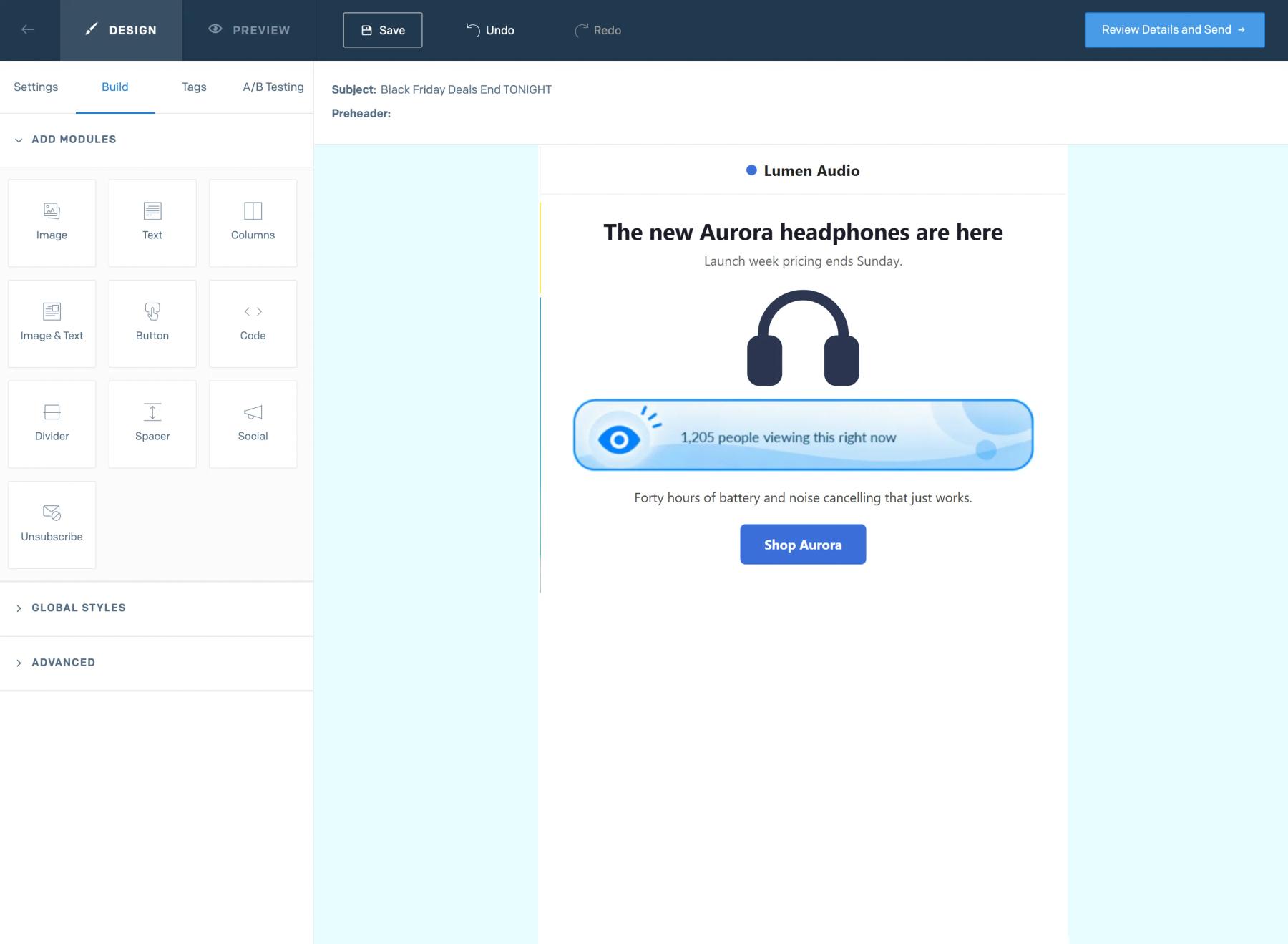
Välj en formulering som stämmer överens med vad du räknar
Siffran är en löpande sammanräkning av visningar eller klick, inte unika besökare och inte personer som läser just nu. Upprepade öppningar räknas med igen. Formuleringar som ”1 240 visningar” eller ”1 240 personer har öppnat detta” förblir korrekta.
Du kan ändra destinationen senare
Destinationen för Dynamic Link kan uppdateras i Sendtric efter att e-postmeddelandet från SendGrid har skickats, vilket är till hjälp om en produktsida flyttas eller om varan tar slut.
Vanliga frågor om SendGrids räknare för social bekräftelse
Vilket abonnemang behöver jag?
Power eller Enterprise. I övriga abonnemang visar Sendtric en anmärkning om att räknare är en funktion i Power-versionen. Se priser.
Uppdateras siffran medan någon läser e-postmeddelandet?
Nej. Det fastställs i det ögonblick då sidan öppnas. Nya aktiviteter visas inom en eller två minuter, så nästa gång sidan öppnas visas ett högre tal.
Hur kontrollerar jag att räknaren fungerar innan jag skickar iväg paketet?
Skicka ett testmeddelande via SendGrid, öppna det och klicka på knappen en gång. Öppna e-postmeddelandet igen några minuter senare: siffran i räknaren bör ha ökat.
Kan jag använda samma räknare i flera e-postmeddelanden från SendGrid?
Ja. Varje e-postmeddelande som använder samma räknare bidrar till samma totalsumma, vilket passar bra för en pågående kampanj. Skapa en separat räknare om du vill ha separata siffror.
Var kan jag läsa mer om inställningarna på disken?
Vill du se vad mer du kan göra? Utforska Sendtrics Räknare för social bekräftelse mer ingående, eller bläddra igenom hela verktygslådan för e-postpersonalisering .
Fler guider från SendGrid
- Nedräkningstimer - Så här lägger du till nedräkningstimer i SendGrid
- Live-omröstningar - Så här lägger du till live-omröstningar i SendGrid
- Anpassade bilder - Så här lägger du till anpassade bilder i SendGrid
- Regelbaserade bilder - Så här lägger du till regelbaserade bilder i SendGrid
- Dynamiskt Väder - Så här lägger du till Dynamiskt Väder i SendGrid
- Kritiska varningar - Så här lägger du till kritiska varningar i SendGrid
Använder du en annan plattform? Se alla Sendtric-integrationer.
