
Slik legger du til tellere for sosial bekreftelse i SendGrid
Legg til en sanntidsoversikt over antall visninger eller klikk på lenker i en SendGrid Single Send eller mal, slik at mottakerne kan se hvor populært et tilbud allerede er.
 Første publiseringsdato:
Vis SendGrid-mottakerne hvor mange som allerede har sett på et tilbud.
En Sendtric Teller for sosial bekreftelse er et bilde med et tall i, for eksempel «1 240 personer har sett dette». Tallet er det samlede antallet visninger av det aktuelle bildet eller klikk på en Sendtric-lenke, og det oppdateres hver gang e-posten åpnes.
For å kunne bruke tellere for sosial bekreftelse må man ha Sendtric Power- eller Enterprise plan.

SendGrid rapporterer åpninger og klikk til deg i statistikken, men ingenting i Design Editor viser disse tallene til leserne dine. En teller gjør denne aktiviteten synlig for mottakerne.
Hva du kan gjøre med tellere for sosial bekreftelse i SendGrid
- Produktlanseringer: en visningsteller på hovedproduktet i en lanserings-Single Send.
- Påmeldinger til arrangementer: tell klikk på påmeldingsknappen med en Dynamisk lenke og vis «antall personer som har åpnet denne» ved siden av den.
- Populære valg innen automatisering: en teller som øker etter hvert som flere kontakter går gjennom den samme oppfølgings-e-posten.
- Innholdsoversikter: vis leserne hvor mange andre som allerede har sett på en guide eller en opptak av et webinar.
Slik legger du til en teller for sosial bekreftelse i SendGrid
Trinn 1: Opprett telleren
I Sendtric, åpne Teller for sosial bekreftelse, klikk på Opprett ny og velg en forhåndsinnstilling som Produktkjøpere , eller start med et tomt lerret.
Trinn 2: Bestem hva som skal telles
Velg Social Counter . Under Tellekildevelger du visninger for å telle bildelastinger, eller Åpninger for å telle klikk på en dynamisk lenke. Angi en minimumsgrense slik at en helt ny teller forblir skjult inntil tallet er verdt å vise, og en startverdi hvis du overfører en eksisterende total.
Trinn 3: Legg til en dynamisk lenke hvis du teller klikk
I Innstillinger for sosial bekreftelseangir du en mål-URL som begynner med https://. Sendtric oppretter en lenke som teller hvert klikk, og videresender deretter til siden din. Klikk på Lagre.
Trinn 4: Kopier koden og lenken
Klikk Kopier kode for bildet. Hvis du konfigurerer en dynamisk lenke, klikker du også på Kopier URL under Din Dynamiske lenke-URL.

Trinn 5: Legg begge inn i SendGrid
Dra en Code fra Bygg -fanen inn i e-posten din, lim inn bildekoden i Rediger modul-HTML og klikk på Oppdater. Velg deretter Knapp og lim inn Dynamic Link-URL-en som lenke. Selve tellerbildet kan ikke klikkes på.
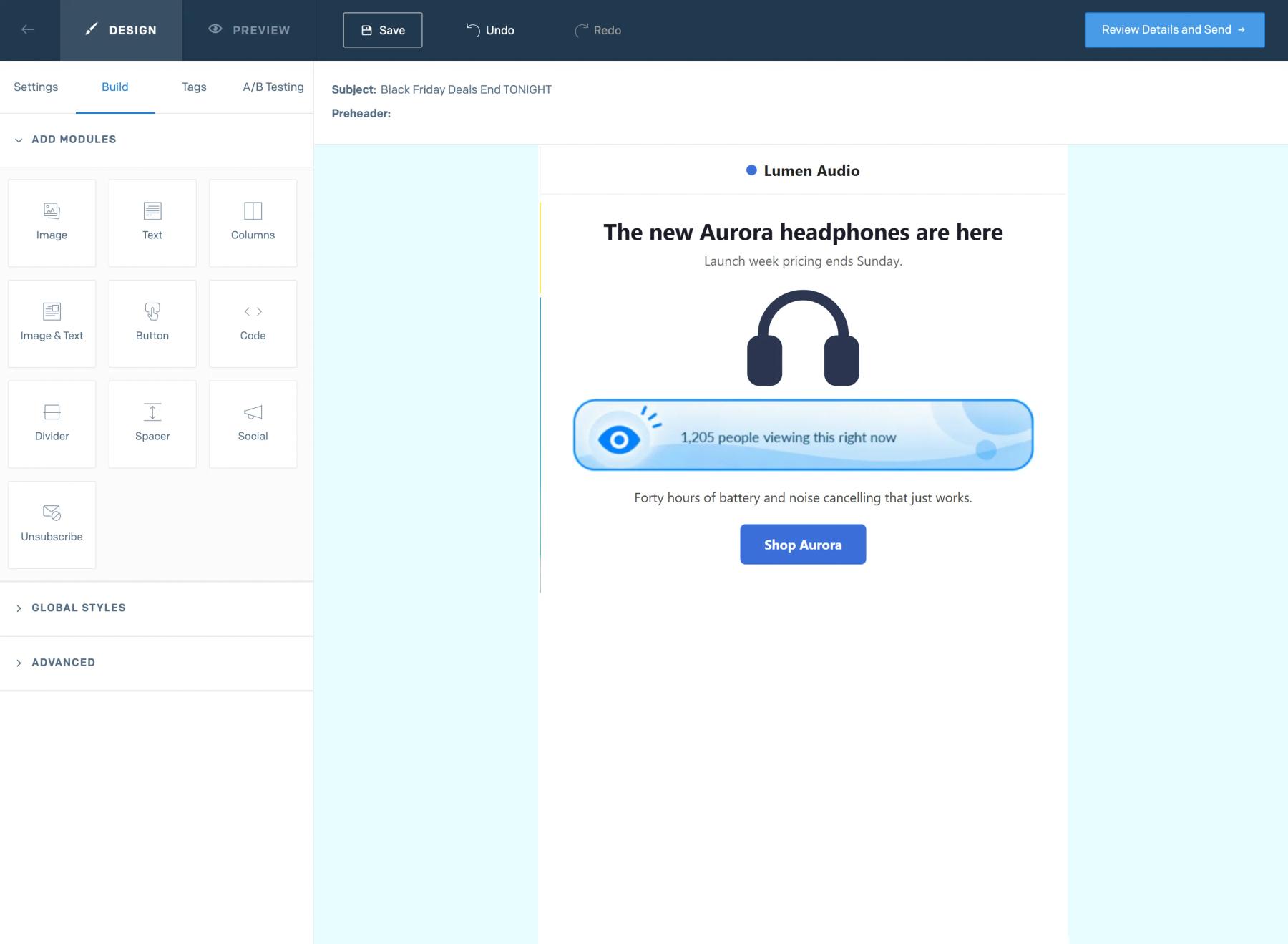
Velg en formulering som samsvarer med det du teller
Tallet er en løpende sum av visninger eller klikk, ikke unike brukere og ikke personer som leser akkurat nå. Gjentatte åpninger telles med på nytt. Formuleringer som «1 240 visninger» eller «1 240 personer har åpnet dette» forblir korrekte.
Du kan endre destinasjonen senere
Målet for dynamiske lenker kan oppdateres i Sendtric etter at SendGrid-e-posten er sendt, noe som er nyttig hvis en produktside flyttes eller varen blir utsolgt.
Ofte stilte spørsmål om SendGrid Teller for sosial bekreftelse
Hvilken plan trenger jeg?
Power eller Store bedrifter. I andre abonnementer viser Sendtric en merknad om at tellere er en Power-funksjon. Se priser.
Oppdateres tallet mens noen leser e-posten?
Nei. Tallet fastsettes i det øyeblikket det åpnes. Ny aktivitet vises i løpet av et minutt eller to, så neste gang det åpnes, vises et høyere tall.
Hvordan sjekker jeg at telleren fungerer før jeg sender?
Send en SendGrid-test, åpne den og klikk én gang på knappen. Åpne e-posten på nytt et par minutter senere: tallet i telleren skal da ha økt.
Kan jeg bruke én teller i flere SendGrid-e-poster?
Ja. Hver e-post som bruker samme teller, teller med i samme total, noe som passer godt for en pågående kampanje. Opprett en egen teller hvis du ønsker separate tall.
Hvor kan jeg finne mer informasjon om innstillinger på disken?
Vil du se hva mer du kan gjøre? Utforsk Sendtrics Teller for sosial bekreftelse nærmere, eller se gjennom hele verktøysettet for e-postpersonalisering .
Flere veiledninger fra SendGrid
- Nedtellingstimer - Slik legger du til nedtellingstimer i SendGrid
- Live-avstemninger - Slik legger du til live-avstemninger i SendGrid
- Personaliserte bilder - Slik legger du til personlige bilder i SendGrid
- Regelbaserte bilder - Slik legger du til regelbaserte bilder i SendGrid
- Dynamisk Vær - Slik legger du til dynamisk vær i SendGrid
- Kritiske varsler - Slik legger du til kritiske varsler i SendGrid
Bruker du en annen plattform? Se alle Sendtric-integrasjoner.
