
So fügst du Social-Proof-Zähler zu SendGrid hinzu
Füge eine Echtzeit-Anzeige der Aufrufe oder Link-Klicks zu einer SendGrid-Einzelversendung oder einer Vorlage hinzu, damit die Empfänger sehen können, wie beliebt ein Angebot bereits ist.
 Erstveröffentlichung:
Zeig den SendGrid-Empfängern, wie viele Leute sich ein Angebot bereits angesehen haben.
Ein Sendtric Social-Proof-Zähler ist ein Bild mit einer Zahl darin, zum Beispiel „1.240 Personen haben diesen Artikel angesehen“. Die Zahl gibt die Gesamtzahl der Aufrufe dieses Bildes oder der Klicks auf einen Sendtric-Link an und wird jedes Mal aktualisiert, wenn die E-Mail geöffnet wird.
Für Social-Proof-Zähler ist der „Sendtric Power“- oder „Enterprise plan“ erforderlich.

SendGrid meldet dir in seinen Statistiken Öffnungen und Klicks, aber im Design-Editor wird deinen Lesern nichts von diesen Zahlen angezeigt. Ein Zähler macht diese Aktivitäten für die Empfänger sichtbar.
Was du mit Social-Proof-Zählern in SendGrid machen kannst
- Produkteinführungen: ein Zähler für die Aufrufe für das Hauptprodukt in einem Single-Send-Mailing zur Produkteinführung.
- Anmeldungen zu Veranstaltungen: Zähle die Klicks auf den Anmelde-Button mit einem Dynamic Link und zeige daneben „So viele haben das geöffnet“ an.
- Beliebte Auswahl bei den Automatisierungen: Ein Zähler, der immer weiter steigt, je mehr Kontakte dieselbe Nurture-E-Mail durchlaufen.
- Inhaltsübersichten: Zeig den Lesern, wie viele andere sich einen Leitfaden oder eine Webinar-Aufzeichnung bereits angesehen haben.
So fügst du einen Social-Proof-Zähler zu SendGrid hinzu
Schritt 1: Erstelle den Zähler
In Sendtric, öffnen Social-Proof-Zählerund klicke auf „Neu erstellen“ und wähle eine Vorlage wie „Produktkäufer“ oder fang mit einer leeren Leinwand an.
Schritt 2: Leg fest, was zählt
Wähle den „Social Counter“ aus. Unter „Zählquelle“wählst du Aufrufe aus, um Bildaufrufe zu zählen, oder „Öffnungen“ , um Klicks auf einen Dynamic Link zu zählen. Lege einen Mindestschwelle fest, damit ein brandneuer Zähler ausgeblendet bleibt, bis die Zahl es wert ist, angezeigt zu werden, und einen Anfangswert fest, falls du einen bestehenden Gesamtwert übernehmen möchtest.
Schritt 3: Füge einen Dynamic Link hinzu, wenn du Klicks zählst
Unter Einstellungen für Social Prooflegst du eine Ziel-URL fest, die mit https://. Sendtric erstellt einen Link, der jeden Klick zählt und dann auf deine Seite weiterleitet. Klicke auf „Speichern“.
Schritt 4: Kopiere den Code und den Link
Klick „Code kopieren“ für das Bild. Wenn du einen Dynamic Link einrichtest, klicke außerdem auf URL kopieren unter „Deine Dynamic-Link-URL“.

Schritt 5: Füge beides in SendGrid ein
Zieh ein Code Modul aus dem „Build“ in deine E-Mail, füge den Bildcode in „Modul-HTML bearbeiten“ ein und klicke auf „Aktualisieren“. Wähle dann dein „Button“ aus und füge die Dynamic-Link-URL als Link ein. Das Zählerbild selbst ist nicht anklickbar.
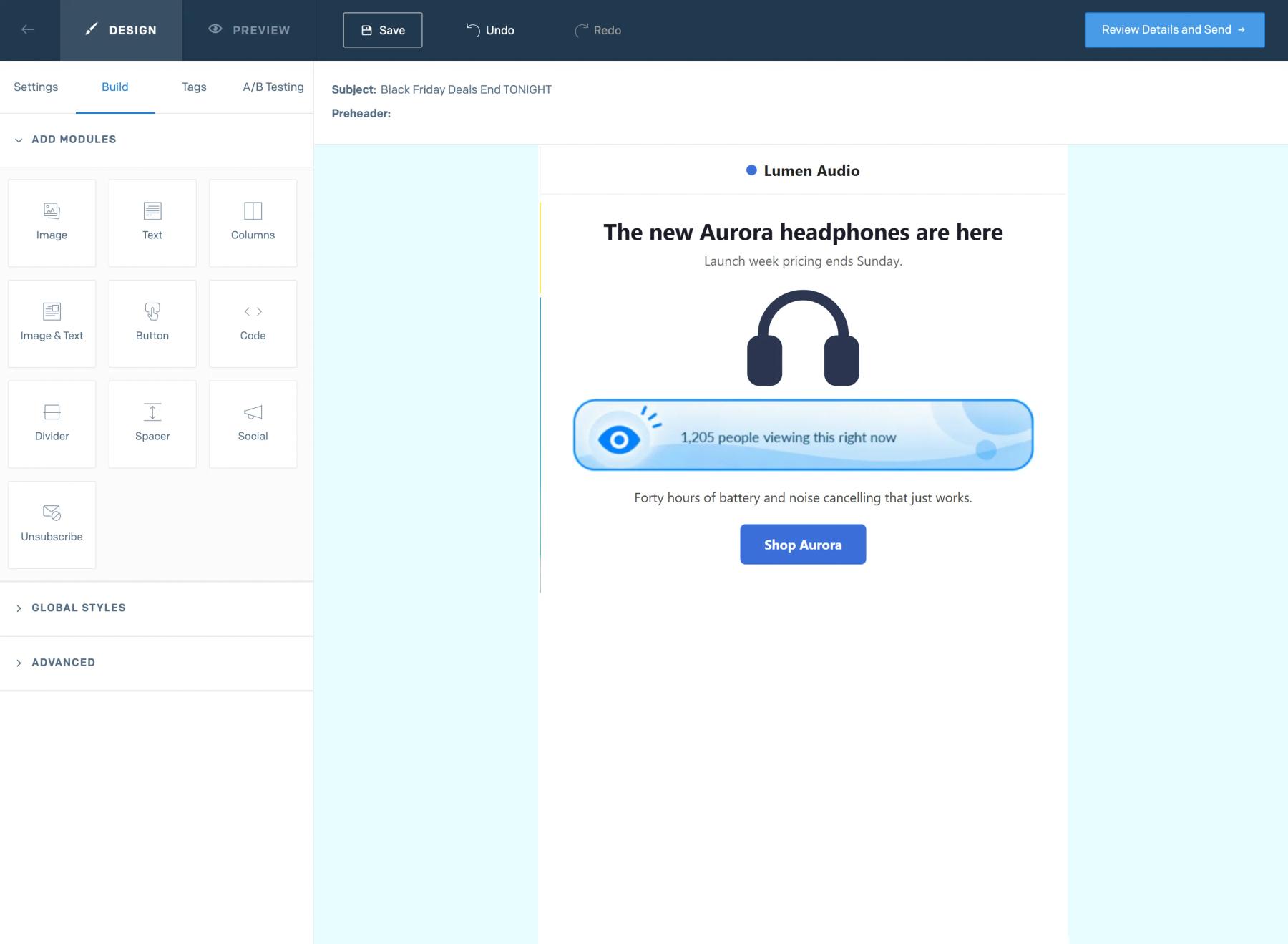
Wähle eine Formulierung, die zu dem passt, was du zählst
Die Zahl gibt die laufende Gesamtzahl der Aufrufe oder Klicks an, nicht die Anzahl der einzelnen Personen und auch nicht die der Personen, die den Beitrag gerade lesen. Wiederholte Öffnungen werden erneut gezählt. Formulierungen wie „1.240 Aufrufe“ oder „1.240 Personen haben das geöffnet“ sind weiterhin korrekt.
Du kannst das Ziel später noch ändern
Das Ziel des Dynamic Links kann in Sendtric aktualisiert werden, nachdem die SendGrid-E-Mail versendet wurde – das ist hilfreich, wenn eine Produktseite verschoben wird oder ein Produkt ausverkauft ist.
SendGrid Social-Proof-Zähler – FAQ
Welchen Tarif brauche ich?
Power oder Großunternehmen. Bei anderen Tarifen zeigt Sendtric einen Hinweis an, dass Zähler eine Power-Funktion sind. Siehe Preise.
Ändert sich die Zahl, während jemand die E-Mail liest?
Nein. Der Wert wird im Moment des Öffnens festgelegt. Neue Aktivitäten werden innerhalb von ein oder zwei Minuten angezeigt, daher weist das nächste geöffnete Fenster eine höhere Zahl auf.
Wie kann ich vor dem Absenden überprüfen, ob der Zähler funktioniert?
Schick eine SendGrid-Test-E-Mail, öffne sie und klick einmal auf die Schaltfläche. Öffne die E-Mail ein paar Minuten später erneut: Die Zahl im Zähler sollte sich erhöht haben.
Kann ich einen Zähler in mehreren SendGrid-E-Mails wiederverwenden?
Ja. Jede E-Mail, die denselben Zähler verwendet, wird zur gleichen Gesamtzahl hinzugezählt, was für eine laufende Kampagne gut passt. Erstelle einen separaten Zähler, wenn du getrennte Zahlen haben möchtest.
Wo kann ich mehr über die Einstellungen der Thekenausstattung erfahren?
Willst du sehen, was du sonst noch alles machen kannst? Entdecke die Social-Proof-Zähler genauer an, oder stöbere in der vollständigen Toolkit zur E-Mail-Personalisierung Toolkit durch.
Weitere SendGrid-Anleitungen
- Countdown-Timer - So fügst du Countdown-Timer zu SendGrid hinzu
- Live-Umfragen - So fügst du Live-Umfragen zu SendGrid hinzu
- Personalisierte Bilder - So fügst du personalisierte Bilder zu SendGrid hinzu
- Regelbasierte Bilder - So fügst du regelbasierte Bilder zu SendGrid hinzu
- Dynamisches Wetter - So fügst du dynamisches Wetter zu SendGrid hinzu
- Kritische Warnmeldungen - So fügst du kritische Warnmeldungen zu SendGrid hinzu
Nutzt du eine andere Plattform? Sieh dir alle Sendtric-Integrationen.
