
SendGridにソーシャルプルーフカウンターを追加する方法
SendGridの「シングル送信」またはテンプレートに、閲覧数やリンククリック数のリアルタイム集計を追加することで、受信者はそのオファーがすでにどれほど人気があるかを確認できるようになります。
 初回公開日:
SendGridの受信者に対し、そのオファーをすでに何人が閲覧したかを表示します。
A Sendtric ソーシャルプルーフカウンター 「このアイテムは1,240人が閲覧しました」といったように、数字が記載された画像のことです。この数字は、その画像の累計閲覧数、あるいはSendtricリンクのクリック数の合計を表しており、メールが開かれるたびに更新されます。
ソーシャルプルーフカウンターをご利用いただくには、「Sendtric Power」または「Enterprise plan」が必要です。

SendGridは統計情報で開封数やクリック数を報告しますが、デザインエディタ上では、これらの数値が読者に表示されることはありません。カウンターを使用することで、そのアクティビティを受信者が確認できる形に変えることができます。
SendGridのソーシャルプルーフカウンターでできること
- 新製品の発売: ローンチ用のシングルセンドにおいて、メイン製品に表示される閲覧数カウンター。
- イベントのお申し込み: 動的リンクを使用して登録ボタンのクリック数をカウントし、その横に「このリンクを開いたユーザー数」を表示します。
- 「オートメーション」の人気アイテム: 同じナーチャリングメールを順次受信するお問い合わせが増えるにつれて、数値がどんどん増えていくカウンターです。
- コンテンツまとめ: 読者の皆様に、そのガイドやウェビナーの録画をすでに何人が視聴したかを示します。
SendGridにソーシャルプルーフカウンターを追加する方法
手順 1:カウンターを作成します
Sendtricで、[開く]をクリックしてください ソーシャルプルーフカウンター、をクリックしてください 新規作成 そして、次のようなプリセットを選択してください。 製品をお探しのお客様 あるいは、真っ白なキャンバスから始めてみましょう。
ステップ2:計測対象を設定する
[選択] ソーシャルカウンター レイヤー。以下に カウント元、選んでください 閲覧数 画像の読み込み回数をカウントするには、または オープンします 動的リンクのクリック数を計測するには、以下を設定してください。 最小数量のしきい値 つまり、まったく新しいカウンターは、その数値を表示する価値が出るまで非表示のままとなり、そして 初期シード 既存の合計額を繰り越す場合は。
ステップ3:クリック数を計測する場合は、動的リンクを追加してください
In ソーシャルプルーフの設定, を設定して リンク先のURL まず https://. Sendtricは、クリック数をカウントするリンクを生成し、そのリンクからお客様のページへ転送します。クリック 保存.
ステップ4:コードとリンクをコピーしてください
クリック コードをコピーする 画像については。動的リンクを設定した場合は、こちらをクリックしてください。 URLをコピーする ~の下に お客様の動的リンクURL.

ステップ5:両方をSendGridに設定します
をドラッグして コード ~からのモジュール ビルド メール画面に移動し、画像のコードを モジュールのHTMLを編集する そして、クリックしてください 更新. 次に、お選びください ボタン モジュールを作成し、そのリンクとして動的リンクのURLを貼り付けてください。カウンター画像自体はクリックできません。
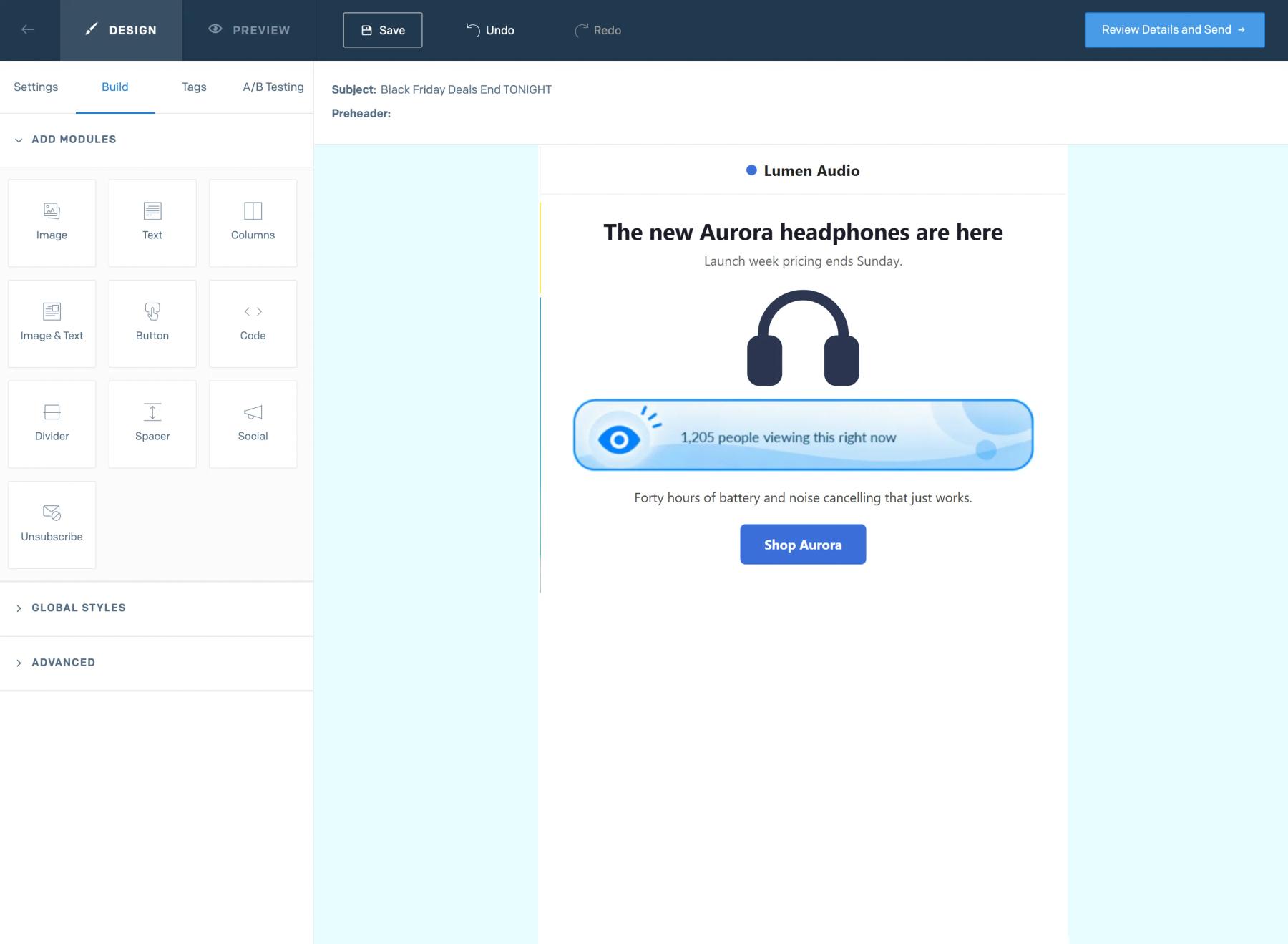
数える内容に合った表現を選んでください
この数値は、読み込み回数やクリック数の累計であり、ユニークユーザー数や現在閲覧中のユーザー数ではありません。繰り返し開封された場合も、再度カウントされます。「閲覧数1,240回」や「1,240人が開封しました」といった表現は、正確なままです。
宛先は後で変更できます
SendGridのメール送信後、Sendtricで動的リンクのリンク先を更新することができます。これにより、製品ページが移動したり、在庫切れになったりした場合にも対応できます。
SendGrid ソーシャルプルーフカウンターに関するよくある質問
どのプランを選べばいいですか?
「Power」または「企業」。その他のプランでは、Sendtricに「カウンターは『Power』の特長です」という注記が表示されます。詳しくは 価格設定.
誰かがそのメールを読んでいる間、その数字は更新されますか?
いいえ。その数値は、ページを開いた瞬間に固定されます。新しいアクティビティは1~2分以内に表示されるため、次にページを開いた際には、より大きな数値が表示されます。
発送前に、カウンターが正常に動作しているかどうかを確認するにはどうすればよいですか?
SendGridのテストメールを送信し、それを開いてボタンを1回クリックしてください。数分後にそのメールを再度開いてみてください。カウンターの数字が増えているはずです。
1つのカウンターを、複数のSendGridメールで再利用することはできますか?
はい。同じカウンターを使用するすべてのメールは、同じ合計に加算されます。これは、現在進行中のキャンペーンに適しています。個別の数値を管理したい場合は、別のカウンターを作成してください。
カウンターの設定について、詳しく知りたいのですが、どこで情報を得られますか?
他にもどんなことができるか見てみませんか?Sendtricの機能をぜひご覧ください。 ソーシャルプルーフカウンター さらに詳しくご覧になるか、全文を閲覧してください メールのパーソナライゼーション ツールキット。
SendGridのガイドをもっと見る
- カウントダウンタイマー - SendGridにカウントダウンタイマーを追加する方法
- リアルタイム投票 - SendGridにライブ投票を追加する方法
- パーソナライズされた画像 - SendGridにパーソナライズされた画像を追加する方法
- ルールに基づく画像 - SendGridにルールに基づく画像を追加する方法
- ダイナミック・ウェザー - SendGridにダイナミック・ウェザー情報を追加する方法
- 重大なアラート - SendGridに重大なアラートを追加する方法
別のプラットフォームをご利用ですか? こちらをご覧ください Sendtricのすべての連携機能.
