
SendGridにダイナミック・ウェザー情報を追加する方法
Sendtricの天気ウィジェットを使用して、メールが開かれた際に表示される天気予報を追加します。これは、1つの場所の天気予報でも、SendGridの連絡先ごとにその居住都市の天気予報でも構いません。
 初回公開日:
SendGridのメール内で、特定の場所、あるいは各お問い合わせの居住地ごとのリアルタイムの天気予報を表示できます。
A Sendtric 天気ウィジェット これは、メールが送信された時点ではなく、開封された時点で天気予報を取得する画像です。旅行の予約確認メールやイベントのリマインダー、季節限定のプロモーションなどにこの画像を挿入すれば、受信者は自分にとって重要な日の天気予報を確認することができます。

SendGridのストア city, postal_code そして country これらは予約済みのお問い合わせフィールドとして設定されているため、マーケティングキャンペーンにおいてお問い合わせごとの予測を簡単に行うことができます。ダイナミックテンプレートでは、代わりに各リクエストごとに所在地を指定してください。
SendGridのダイナミック・ウェザー機能でできること
- ご到着前のメール: ダイナミックテンプレートから、ホテルやレンタルの予約情報とともに目的地の見込み客情報を送信し、チェックイン日を予測開始日として設定してください。
- イベントのお知らせ: 参加者が計画を立てられるよう、イベント当日の会場の天気予報を表示してください。
- 天気に応じたプロモーション: 担当者の地元の天気予報の横に、雨具や夏用の衣類を掲載してください。
- 屋外サービス: 配達、造園、フィットネスなどの事業をご利用のお客様に、今後数日間の予定をご確認いただけるようにします。
| 天気オプション | Sendtricのプラン |
|---|---|
| 特定の場所における1週間の天気予報 | Free |
| SendGridのフィールドに基づく都市ごとの位置情報、1日、3日、または5日先の予報 | マイクロ以上 |
| 郵便番号による場所の検索、フィールドからの予報日 | スタンダード以上 |
| メールが開かれたその日から常に始まる予測 | パワー以上 |
SendGridにダイナミック・ウェザー情報を追加する方法
手順 1:ウィジェットを作成します
Sendtricで、[開く]をクリックしてください 天気ウィジェット そして、クリックしてください 新規作成. 選択してください メインウィジェット カード用、または インラインウィジェット コンパクトな帯状の範囲については、予測の長さと単位を選択してください。
ステップ 2:固定の場所か動的な場所かを選択します
ある場所については、以下の項目で検索してください 場所. 各お問い合わせの居住都市について、以下の設定を有効にしてください 場所を動的に設定する そして、以下のいずれかをお選びください。 位置情報の形式: 国コード付きの都市名、または国コード付きの郵便番号。以下を追加してください。 代替画像 または、場所が見つからない場合にウィジェットを非表示にする設定のままにして、次にクリックしてください 保存.
ステップ3:コードをコピーし、SendGridのフィールドを追加します
クリック コードをコピーする。動的な場所の場合、URLの末尾には次のようなプレースホルダーが付きます。 location=city,countryCode。これを、例えばSendGridのタグに置き換えてください。 location={{city}},{{country}}、または location={{postal_code}},{{country}} 郵便番号について。

ステップ4:それを「Code」モジュールに貼り付けます
SendGridのデザインエディタで、 コード ~からのモジュール モジュールの追加 ~について ビルド タブで、コードを貼り付けます モジュールのHTMLを編集する そして、クリックしてください 更新.
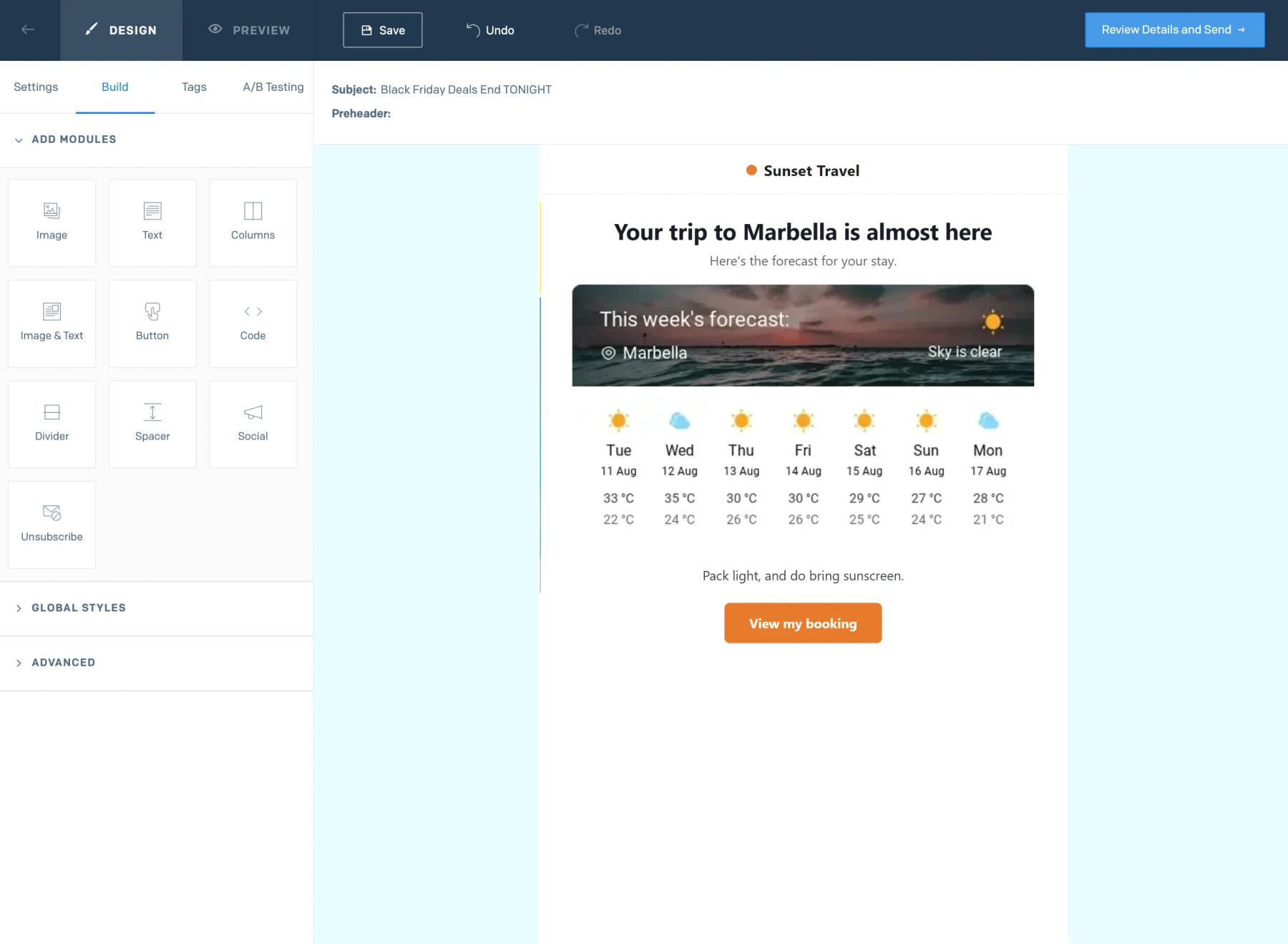
ステップ5:実際のアドレスを使ってテストする
2つの異なる都市の連絡先へテストメールを送信し、各予報と都市名が正しいか確認してください。ヘッダーに記載されている都市名は、天気情報プロバイダーが当該地域に付けている名称であるため、SendGridに登録されている情報とは若干異なる場合があります。
「国」の欄には2文字のコードを入力してください
Sendtricでは、次のようなISO国コードを想定しています。 US, GB または DE. もしSendGridが country そのフィールドに「United States」のような正式名称が含まれている場合は、2文字のコードを指定したカスタムフィールドを追加し、代わりにそのタグを使用してください。
予報はおよそ10日先までです
ダイナミックテンプレートに旅行の日付を指定した場合は、その日から10日以内にメールを送信してください。それより先の日付、不明な場所、および空欄のフィールドが指定された場合は、フォールバックが適用されます。
SendGrid 天気ウィジェットに関するよくある質問
このウィジェットは、読者がどこにいるかを検知するのでしょうか?
いいえ。Sendtricは読者のIPアドレスを一切使用しません。場所は、お客様が選択した固定の場所、またはSendGridがお問い合わせのフィールドから自動的に入力する値のいずれかとなります。
登録された都市情報がないお問い合わせには、どのような表示がされるのでしょうか?
フォールバックとして何を選んだとしても――何も設定しない場合でも、アップロードした代替画像の場合でも――。詳細については、 各購読者にその地域の天気情報を表示する方法.
その予報はどの程度最新のものですか?
メールが開かれた際にデータが取得され、表示された各予報は最大1時間キャッシュされるため、送信から1週間後にメールを開いた場合でも、最新の予報を確認することができます。
予約日から予測を開始するように設定することはできますか?
はい、Standard plan以上では可能です。動的な日付を選択し、日付を次のように指定してください。 YYYY-MM-DD、例えば date={{checkin_date}} ダイナミックテンプレートのデータから。当社のガイドでは、 予測日 さまざまな選択肢について解説しています。
ラベルは別の言語で記載できますか?
はい。曜日名とヘッダーは47言語で表示することができ、設定は以下の項目で行えます。 言語 ウィジェット内で。
他にもどんなことができるか見てみませんか?Sendtricの機能をぜひご覧ください。 ダイナミック・ウェザー さらに詳しくご覧になるか、全文を閲覧してください メールのパーソナライゼーション ツールキット。
SendGridのガイドをもっと見る
- カウントダウンタイマー - SendGridにカウントダウンタイマーを追加する方法
- リアルタイム投票 - SendGridにライブ投票を追加する方法
- パーソナライズされた画像 - SendGridにパーソナライズされた画像を追加する方法
- ルールに基づく画像 - SendGridにルールに基づく画像を追加する方法
- 重大なアラート - SendGridに重大なアラートを追加する方法
- ソーシャルプルーフカウンター - SendGridにソーシャルプルーフカウンターを追加する方法
別のプラットフォームをご利用ですか? こちらをご覧ください Sendtricのすべての連携機能.
