
SendGridにパーソナライズされた画像を追加する方法
SendGridのお問い合わせフィールドやダイナミックテンプレートのデータを、画像上に描画されるテキストに変換することで、すべての受信者が自分の名前、都市、または予約詳細を確認できるようになります。
 初回公開日:
SendGridで、各受信者の名前、都市、または予約の詳細を画像に印刷してください。
~とともに パーソナライズされた画像, Sendtricは、メールが開かれた瞬間に、背景画像の上にテキストを表示します。このテキストは、SendGridのデータ(シングル送信の場合はお問い合わせフィールド、ダイナミックテンプレートの場合は各APIリクエストで渡される値)に基づいています。

SendGridではすでに {{first_name}} 1行のテキストの中に。ただし、写真の上にその名前を自社のブランドフォントで表示することはできません。そのギャップを埋めるのが、パーソナライズされた画像なのです。
SendGridのパーソナライズされた画像でできること
- ご予約および旅行の確認について: 予約システムからすでに送信されているフィールドを使用して、ダイナミックテンプレートのヒーロー画像に目的地、日程、および乗客名を表示します。
- ウェルカムメール: オートメーション内のブランドロゴ入りバナーで、新しいお問い合わせをファーストネームで歓迎します。
- 口座の概要: 毎月の「シングル・センド」において、カード画像に顧客のポイント残高またはプラン名を記載します。
- 地域限定の特典: SendGridのお問い合わせ情報を基に、そのお問い合わせの都市名を記入してください。
cityこのフィールドを、店舗のオープンやイベントのバナーに組み込んでください。
「Free plan」にはテキストレイヤーが1つ含まれています。「Micro」では2つ、「Standard」では4つ、「Power」では20つ利用可能です。また、「Standard」プランでは、ロゴや製品写真などの静止画レイヤーも追加できます。
SendGridにパーソナライズされた画像を追加する方法
ステップ1:キャンバスの設定
Sendtricで、[開く]をクリックしてください 画像のパーソナライズ そして、クリックしてください 新規作成. ライブラリから背景を選択するか、「スタンダード」以上のプランでは単色を選択してください。
ステップ 2:SendGrid タグを含む動的テキストレイヤーを追加します
[追加] 動的テキスト レイヤーを作成し、マージタグを作成します。その名前を 変数名 例えば first_name, その後、SendGrid タグを ESPマージタグ. 「一括送信」では、これは タグ タブ、例えば {{first_name}} または {{city}}。ダイナミックテンプレートでは、これが送信するキーとなります dynamic_template_data、例えば {{passenger_name}}.

ご記入ください フォールバックテキスト フィールドが空欄のお問い合わせに対しては、「ようこそ!」といった完全なフレーズを表示します。これがない場合、そのお問い合わせにはレイヤーが表示されません。
手順 3:コードを保存してコピーします
テキストの書式を設定し、以下で確認してください。 プレビュー, その後、[クリック]してください 保存. 埋め込みコードは、最初の保存後に表示されます。クリックしてください コードをコピーする.

ステップ4:SendGridに貼り付けます
デザインエディタで、 コード ~からのモジュール ビルド メール画面に切り替えて、コードを モジュールのHTMLを編集する そして、クリックしてください 更新.
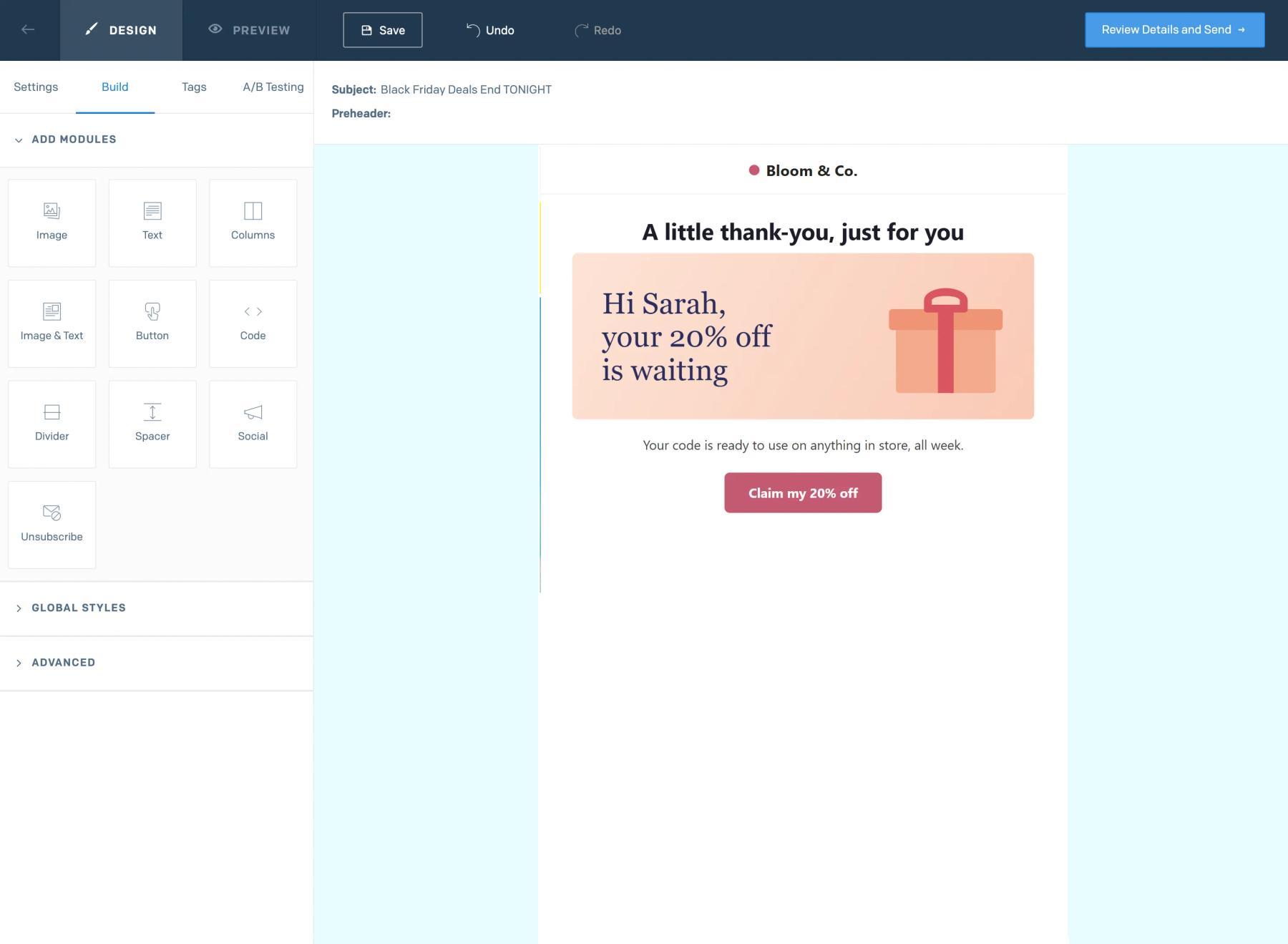
ステップ 5:テストデータでプレビューを行い、その後テストを送信します
クリック プレビュー そして テストデータを表示する、サンプルお問い合わせを入力して画像を確認してください。その後、実際のテストメールを送信してください。画像に {{first_name}} テキストとして、URL内のフィールド名がSendGridのものと一致していません。
insertヘルパーではなく、plainタグを使用してください
その タグ 「tab」は、次のようなタグをコピーします。 {{ insert first_name 'default=default' }}. 画像コード内では、短縮形を使用してください {{first_name}} そして、Sendtricの フォールバックテキスト 空白を適切に処理します。これにより、画像のURLがすっきりとした状態になり、デザインにおいてフォールバックの文言を自由に制御できるようになります。
長い値が入る余地を確保してください
テキストはボックス内で折り返されますが、文字数が縮小されることはありません。想定される最も長い名前や都市名を使ってプレビューを行い、画像からはみ出さないよう、ボックスの高さを十分に確保してください。
SendGridのパーソナライズされた画像に関するよくある質問
SendGridのどのフィールドを使用できますか?
に表示されるお問い合わせフィールドは、 タグ タブ、次のような予約済みフィールドを含め、 first_name, last_name そして city、および独自のカスタムフィールドです。ダイナミックテンプレートでは、テンプレートデータとして渡される任意のキーが対象となります。
トランザクションメールでも機能しますか?
はい。そのコードをダイナミックテンプレートに記述し、各リクエストに画像URLで使用されているキーが必ず含まれるようにしてください。
名前がない人は、何を見るのでしょうか?
あなたの フォールバックテキスト、設定している場合です。設定していない場合は、そのテキストレイヤーは非表示になり、画像の残りの部分は引き続き表示されます。詳しくは パーソナライズされた画像内のマージタグとフォールバックテキスト.
メールを送信した後でも、デザインを変更することはできますか?
はい。Sendtricで変更を保存すると、次回起動時にその変更が反映されます。これは、コードが画像を直接含んでいるのではなく、画像への参照を指定しているためです。
プレビューは閲覧数にカウントされますか?
いいえ。画像の実際の開封のみがカウントされます。レンダリングされた画像は、値の組み合わせごとに約1時間キャッシュされます。
このガイドでは、Sendtricの機能のうち1つについて解説しています。 メールのパーソナライゼーション プラットフォーム。すべての パーソナライズされた画像 オプションや例については、メインページをご覧ください。
SendGridのガイドをもっと見る
- カウントダウンタイマー - SendGridにカウントダウンタイマーを追加する方法
- リアルタイム投票 - SendGridにライブ投票を追加する方法
- ルールに基づく画像 - SendGridにルールに基づく画像を追加する方法
- ダイナミック・ウェザー - SendGridにダイナミック・ウェザー情報を追加する方法
- 重大なアラート - SendGridに重大なアラートを追加する方法
- ソーシャルプルーフカウンター - SendGridにソーシャルプルーフカウンターを追加する方法
別のプラットフォームをご利用ですか? こちらをご覧ください Sendtricのすべての連携機能.
