
Slik legger du til personaliserte bilder i SendGrid
Gjør kontaktfeltene fra SendGrid eller dataene fra dynamiske maler om til tekst som er lagt inn på et bilde, slik at hver mottaker ser sitt eget navn, sin egen by eller sine egne bestillingsopplysninger.
 Første publiseringsdato:
Skriv ut navnet, byen eller bestillingsopplysningene til hver mottaker på et bilde i SendGrid.
Med Personaliserte bildertegner Sendtric tekst over et bakgrunnsbilde i det øyeblikket e-posten åpnes. Teksten hentes fra SendGrid-dataene dine: et kontaktfelt i en Single Send, eller en verdi du sender med hver API-forespørsel i en Dynamic Template.

SendGrid kan allerede plassere {{first_name}} i en tekstlinje. Det den ikke kan, er å plassere det navnet i merkevarens skrifttype på toppen av et bilde. Det er dette hullet et personlig bilde fyller.
Hva du kan gjøre med personaliserte bilder i SendGrid
- Bestillings- og reisebekreftelser: vis reisemål, datoer og passasjernavn på et hovedbilde i en dynamisk mal, ved hjelp av felter som bestillingssystemet ditt allerede sender.
- Velkomst-e-poster: hils på nye kontakter ved å bruke fornavnet i et banner med bedriftens logo i en automatisert prosess.
- Kontooversikter: Legg inn kundens poengsaldo eller navnet på abonnementet på et kortbilde i en månedlig Single Send-utsendelse.
- Lokale tilbud: skriv inn kontaktens by fra SendGrids
cityfeltet inn i et banner for butikkåpning eller arrangement.
Free planen inkluderer ett tekstlag. Micro tillater to, Standard fire og Power tjue, og Standard inkluderer i tillegg statiske bildelag, for eksempel et logo eller et produktbilde.
Slik legger du til et personlig bilde i SendGrid
Trinn 1: Sett opp lerretet
I Sendtric, åpne Bildepersonalisering og klikk på Opprett nytt. Velg en bakgrunn fra biblioteket ditt, eller en ensfarget bakgrunn i versjonen Standard og høyere.
Trinn 2: Legg til et «Dynamic Text»-lag med SendGrid-taggen
Legg til en dynamisk tekst og opprett en sammenslåingsmerke. Gi den et variabelnavn som first_name, og skriv deretter inn SendGrid-taggen i ESP-sammenslåingstag. I en enkeltutsendelse er dette feltet fra Tags , for eksempel {{first_name}} eller {{city}}. I en dynamisk mal er det nøkkelen du sender inn dynamic_template_data, for eksempel {{passenger_name}}.

Fyll ut Reservetekst med en fullstendig setning, for eksempel «Velkommen om bord!», for kontakter der feltet er tomt. Uten dette blir laget skjult for dem.
Trinn 3: Lagre og kopier koden
Formater teksten, sjekk den med Forhåndsvisning, og klikk deretter på Lagre. Innbyggingskoden vises etter den første lagringen. Klikk på Kopier kode.

Trinn 4: Lim det inn i SendGrid
I Design Editor drar du en Code fra «Build» -fanen og inn i e-posten din, og lim inn koden i Rediger modul-HTML og klikk på Oppdater.
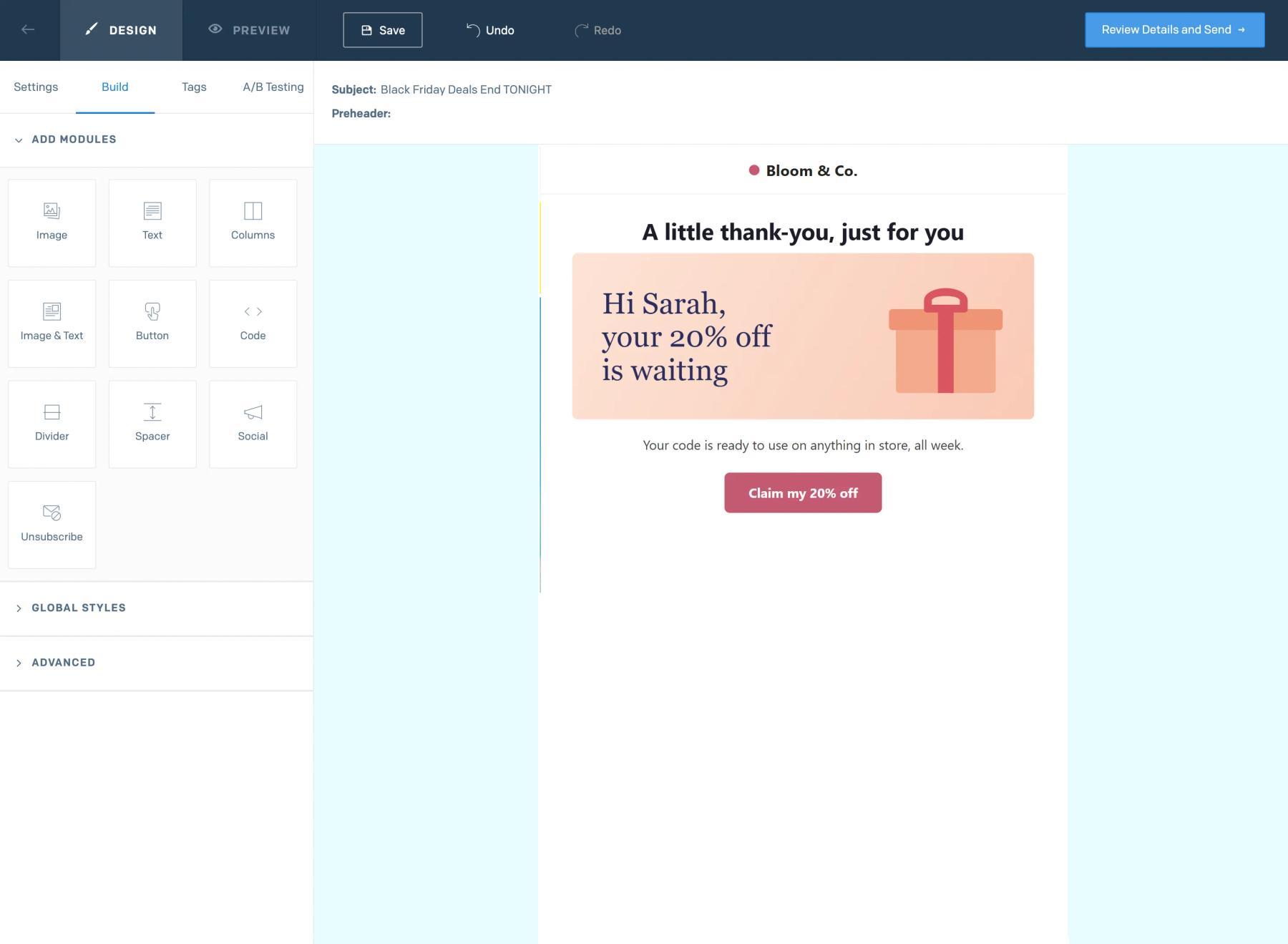
Trinn 5: Forhåndsvis med testdata, og send deretter en test
Klikk Forhåndsvisning og Vis testdata, legg inn en eksempelkontakt og sjekk bildet. Send deretter en ekte test. Hvis bildet vises {{first_name}} som tekst, stemmer ikke feltnavnet i URL-en overens med SendGrids.
Bruk «plain»-taggen, ikke «insert»-hjelpefunksjonen
De Taggene kopierer en tag som {{ insert first_name 'default=default' }}. I bildekoden bruker du kortformen {{first_name}} og la Sendtrics Fallback-tekst håndtere tomme felt. Dette holder bilde-URL-en ryddig og gir deg kontroll over erstatningsteksten i designet.
Sørg for at det er plass til lange verdier
Teksten brytes innenfor rammen, men blir aldri mindre. Forhåndsvis med det lengste navnet eller den lengste byen du forventer, og sørg for at rammen er høy nok til at ingenting strekker seg utenfor bildet.
Vanlige spørsmål om personaliserte bilder i SendGrid
Hvilke SendGrid-felt kan jeg bruke?
Alle kontaktfelt som vises på Tags , inkludert reserverte felt som first_name, last_name og city, samt dine egne tilpassede felt. I dynamiske maler gjelder dette alle nøkler du sender inn i maldataene.
Fungerer det i transaksjons-e-post?
Ja. Sett inn koden i den dynamiske malen din, og sørg for at hver forespørsel inneholder nøklene som brukes i bilde-URL-en.
Hva ser en person uten fornavn?
Din Reservetekst, hvis du har angitt en. Hvis du ikke har gjort det, er det tekstlaget skjult, og resten av bildet vises fortsatt. Se slå sammen tagger og reservetekst i personaliserte bilder.
Kan jeg endre utformingen etter at e-posten er sendt?
Ja. Lagre endringene i Sendtric, så trer de i kraft neste gang du åpner programmet, siden koden peker til bildet ditt i stedet for å inneholde det.
Teller forhåndsvisninger med i antall visninger?
Nei. Det er kun de faktiske åpningene av bildet som teller. Renderte bilder lagres i hurtigbufferen i omtrent en time for hver kombinasjon av verdier.
Denne veiledningen omhandler én del av Sendtrics plattform för e-postpersonalisering . For hvert Personaliserte bilder , se hovedsiden.
Flere veiledninger fra SendGrid
- Nedtellingstimer - Slik legger du til nedtellingstimer i SendGrid
- Live-avstemninger - Slik legger du til live-avstemninger i SendGrid
- Regelbaserte bilder - Slik legger du til regelbaserte bilder i SendGrid
- Dynamisk Vær - Slik legger du til dynamisk vær i SendGrid
- Kritiske varsler - Slik legger du til kritiske varsler i SendGrid
- Teller for sosial bekreftelse - Slik legger du til tellere for sosial bekreftelse i SendGrid
Bruker du en annen plattform? Se alle Sendtric-integrasjoner.
