
Como adicionar Imagens Personalizadas ao SendGrid
Transforma os campos Contacto do SendGrid ou os dados do modelo dinâmico em texto inserido numa imagem, para que cada destinatário veja o seu próprio nome, cidade ou detalhes da reserva.
 Data da Primeira Publicação:
Imprime o nome, a cidade ou os detalhes da reserva de cada destinatário numa imagem no SendGrid.
Com Imagens Personalizadas, o Sendtric insere texto sobre uma imagem de fundo no momento em que o e-mail é aberto. O texto vem dos teus dados do SendGrid: um campo Contacto num envio único, ou um valor que passas em cada pedido de API num modelo dinâmico.

O SendGrid já consegue colocar {{first_name}} numa linha de texto. O que não consegue fazer é colocar esse nome com o tipo de letra da tua marca em cima de uma foto. É essa lacuna que uma imagem personalizada vem preencher.
O que podes fazer com o Imagens Personalizadas no SendGrid
- Confirmações de reserva e viagem: mostram o destino, as datas e o nome do passageiro numa imagem em destaque num modelo dinâmico, usando os campos que o teu sistema de reservas já envia.
- E-mails de boas-vindas: dá as boas-vindas aos novos contactos pelo primeiro nome num banner com a marca, numa automação.
- Resumos de conta: coloca o saldo de pontos ou o nome do plano de um cliente numa imagem de cartão num envio mensal «Single Send».
- Ofertas locais: escreve a cidade do Contacto a partir do campo da SendGrid
citynum banner de inauguração de loja ou de evento.
O plano «Free plan» inclui uma camada de texto. O plano «Micro» permite duas, o «Standard» quatro e o «Power» vinte; além disso, o plano «Standard» inclui camadas de imagens estáticas, como um logótipo ou uma imagem Produto.
Como adicionar uma imagem personalizada ao SendGrid
Passo 1: Prepara a tela
No Sendtric, abre Personalização de Imagens e clica em Criar novo. Escolhe um fundo da tua biblioteca ou uma cor sólida na versão Standard ou superior.
Passo 2: Adiciona uma camada de texto dinâmico com a tag SendGrid
Adiciona um camada de Texto Dinâmico e cria um merge tag. Dá-lhe um nome de variável como first_name, e depois digita a tag SendGrid no . Num envio único, esse é o campo da guia , como {{first_name}} ou {{city}}. Num modelo dinâmico, é a chave que envias no dynamic_template_data, como {{passenger_name}}.

Preenche imagem alternativa Texto com uma frase completa, como «Bem-vindo a bordo!», para os contactos cujo campo esteja vazio. Se não o fizeres, a camada fica oculta para eles.
Passo 3: Guarda e copia o código
Dá um toque ao texto, verifica-o com Pré-visualizaçãoe, depois, clica em Guardar. O código de incorporação aparece depois de guardares pela primeira vez. Clica em Copiar código.

Passo 4: Cola isso no SendGrid
No Editor de Design, arrasta um módulo de código da guia «Build» para o teu e-mail e cola o código no Editar HTML do Módulo e clica em Atualizar.
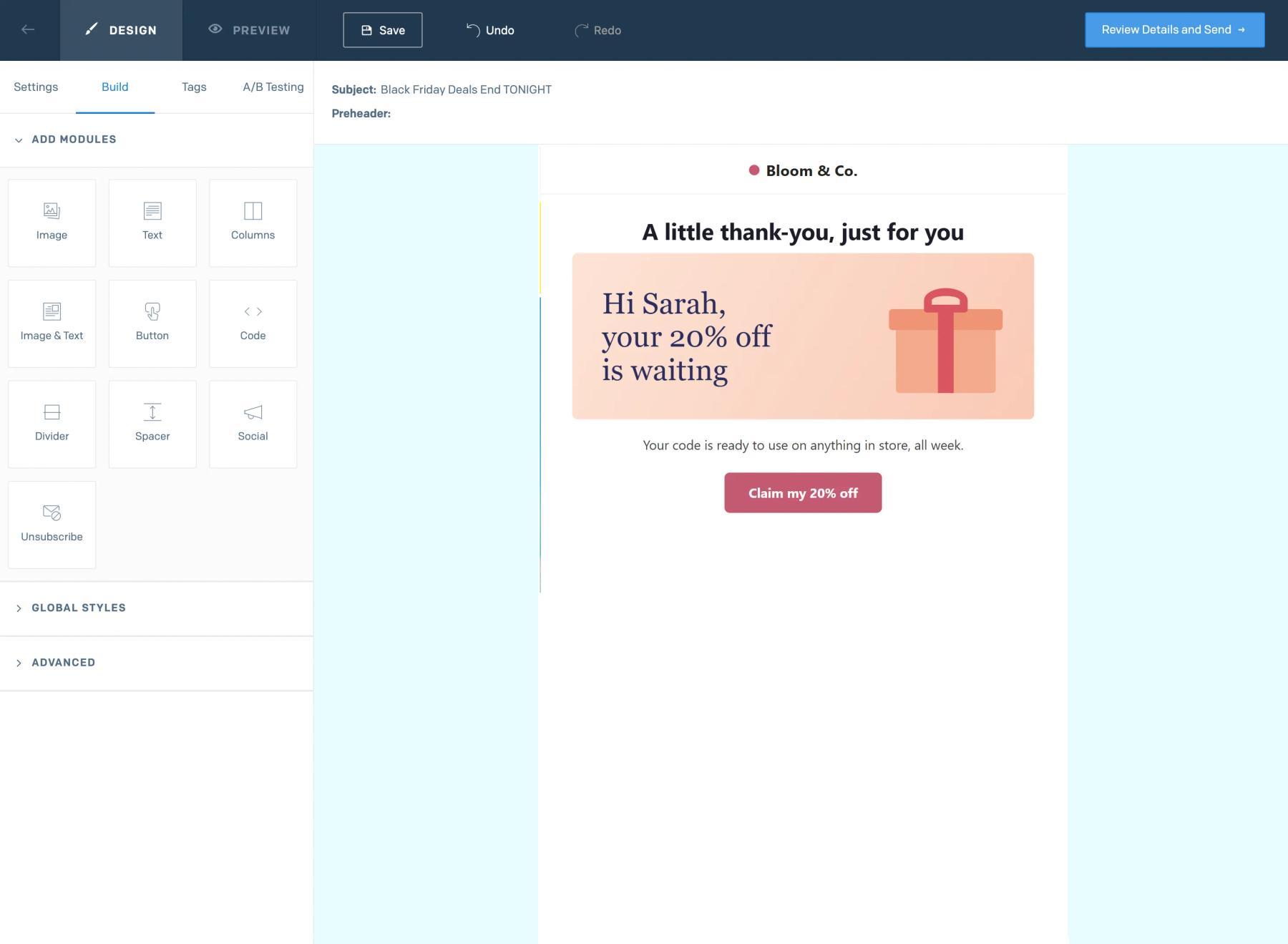
Passo 5: Faz uma pré-visualização com dados de teste e, depois, envia um teste
Clica em «Pré-visualizar» e Mostrar dados de teste, introduz um exemplo de Contacto e verifica a imagem. Depois, envia um teste a sério. Se a imagem aparecer {{first_name}} como texto, o nome do campo no URL não corresponde ao da SendGrid.
Usa a tag «plain», e não o helper «insert»
O As copia uma tag como {{ insert first_name 'default=default' }}. Dentro do código da imagem, usa a forma abreviada {{first_name}} e deixa que o tratar os espaços em branco. Isso mantém o URL da imagem organizado e o texto imagem alternativa sob o teu controlo no design.
Deixa espaço para valores longos
O texto ajusta-se dentro da caixa, mas nunca fica mais pequeno. Faz uma pré-visualização com o nome ou a cidade mais longa que prevejas e deixa a caixa com altura suficiente para que nada ultrapasse a imagem.
Perguntas frequentes sobre o SendGrid Imagens Personalizadas
Que campos do SendGrid posso usar?
Qualquer campo Contacto que apareça no separador «Tags» , incluindo campos reservados como first_name, last_name e city, e os teus próprios campos personalizados. Nos Modelos Dinâmicos, qualquer chave que passares nos dados do modelo.
Funciona em e-mails transacionais?
Sim. Coloca o código no teu modelo dinâmico e certifica-te de que cada pedido inclui as chaves utilizadas no URL da imagem.
O que é que alguém sem nome próprio vê?
O teu imagem alternativa Texto, se tiveres definido algum. Se não tiveres, essa camada de texto fica oculta e o resto da imagem continua visível. Vê fusionar tags e texto imagem alternativa em Imagens Personalizadas.
Posso alterar o design depois de o e-mail ter sido enviado?
Sim. Guarda as alterações no Sendtric e elas serão aplicadas na próxima vez que abrires a página, porque o código aponta para a tua imagem em vez de a conter.
As pré-visualizações contam para o meu vistas?
Não. Só contam as aberturas reais da imagem. As imagens renderizadas ficam armazenadas em cache durante cerca de uma hora para cada combinação de valores.
Este guia aborda uma parte da Personalização de Email . Para cada Imagens Personalizadas opção e exemplo, consulta a página principal.
Mais guias do SendGrid
- Temporizadores de contagem decrescente - Como adicionar temporizadores de contagem decrescente ao SendGrid
- Ao vivo Sondagens - Como adicionar o Live Sondagens ao SendGrid
- Imagens baseadas em regras - Como adicionar imagens baseadas em regras ao SendGrid
- Clima Dinâmico - Como adicionar Clima Dinâmico ao SendGrid
- Alertas críticos - Como adicionar Alertas críticos ao SendGrid
- Contadores de prova social - Como adicionar Contadores de prova social ao SendGrid
Estás a usar uma plataforma diferente? Vê todos os Sendtric Integrações.
