
Cómo añadir imágenes personalizadas a SendGrid
Convierte los campos de contacto de SendGrid o los datos de las plantillas dinámicas en texto superpuesto sobre una imagen, para que cada destinatario vea su propio nombre, ciudad o datos de la reserva.
 Fecha de Primera Publicación:
Imprime el nombre, la ciudad o los datos de la reserva de cada destinatario en una imagen en SendGrid.
Con imágenes personalizadas, Sendtric superpone texto sobre una imagen de fondo en el momento en que se abre el correo electrónico. El texto procede de tus datos de SendGrid: un campo de contacto en un envío único o un valor que pasas con cada solicitud de API en una plantilla dinámica.

SendGrid ya puede poner {{first_name}} en una línea de texto. Lo que no puede hacer es poner ese nombre con las Fuentes de marca encima de una foto. Ahí es donde entra en juego una imagen personalizada.
Qué puedes hacer con las imágenes personalizadas en SendGrid
- Confirmaciones de reserva y de viaje: muestran el destino, las fechas y el nombre del pasajero en una imagen destacada dentro de una plantilla dinámica, utilizando los campos que ya envía tu sistema de reservas.
- Correos de bienvenida: da la bienvenida a los nuevos contactos llamándolos por su nombre en un banner con la imagen de marca dentro de una automatización.
- Resúmenes de cuenta: añade el saldo de puntos de un cliente o el nombre de su plan a la imagen de una tarjeta en un envío único mensual.
- Ofertas locales: escribe la ciudad del contacto desde el campo de SendGrid
cityen un cartel de inauguración de tienda o de un evento.
ElFree plano incluye una capa de texto. El plan Micro permite dos, el Standard cuatro y el Power veinte; además, el plan Standard incluye capas de imágenes estáticas, como un logotipo o una foto del producto.
Cómo añadir una imagen personalizada a SendGrid
Paso 1: Prepara el lienzo
En Sendtric, abre Personalización de Imágenes y haz clic en «Crear nuevo». Elige un fondo de tu biblioteca o un color liso en el plan Estándar o superior.
Paso 2: Añade una capa de texto dinámico con la etiqueta de SendGrid
Añade un capa de texto dinámico y crea una etiqueta de fusión. Ponle un nombre de variable como first_name, y escribe la etiqueta de SendGrid en Etiqueta de fusión de ESP. En un envío único, ese es el campo de la pestaña «Etiquetas» , como {{first_name}} o {{city}}. En una plantilla dinámica, es la clave que envías en dynamic_template_data, como {{passenger_name}}.

Rellena Texto alternativo con una frase completa, como «¡Bienvenido a bordo!», para los contactos cuyo campo esté vacío. Si no lo haces, la capa se ocultará para ellos.
Paso 3: Guarda y copia el código
Da formato al texto y compruébalo con Vista previay, a continuación, haz clic en Guardar. El código para incrustar aparece tras el primer guardado. Haz clic en Copiar código.

Paso 4: Pégalo en SendGrid
En el Editor de diseño, arrastra un módulo de código desde la pestaña «Build» a tu correo electrónico y pega el código en Editar HTML del módulo y haz clic en Actualizar.
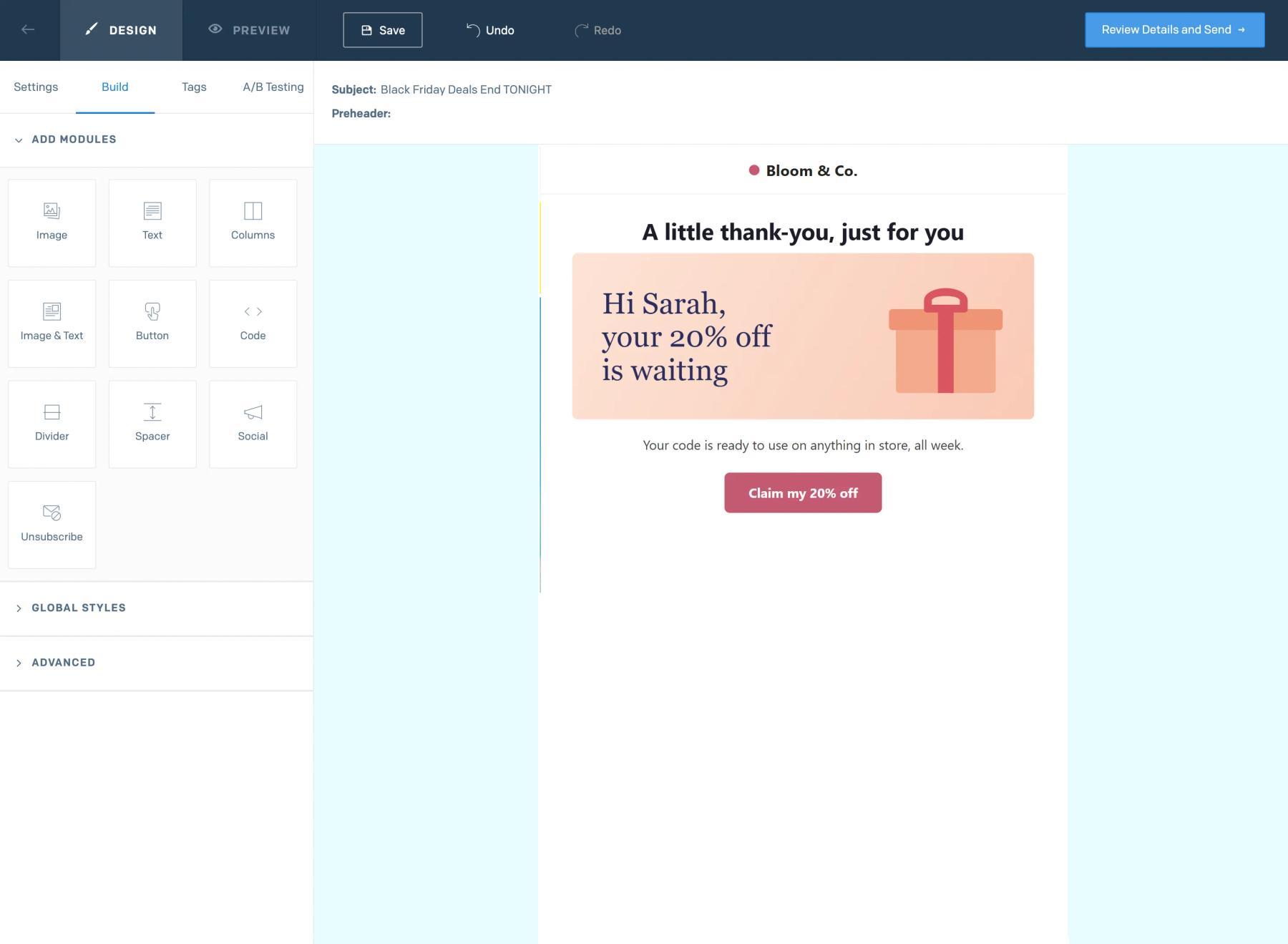
Paso 5: Haz una vista previa con datos de prueba y, después, envía una prueba
Haz clic en Vista previa y Mostrar datos de prueba, introduce un contacto de ejemplo y comprueba la imagen. A continuación, envía una prueba real. Si la imagen aparece {{first_name}} como texto, el nombre del campo en la URL no coincide con el de SendGrid.
Usa la etiqueta «plain», no el helper «insert»
El Las copia una etiqueta como {{ insert first_name 'default=default' }}. Dentro del código de la imagen, usa la forma abreviada {{first_name}} y deja que el textos alternativos se encargue de los espacios en blanco. Así mantienes la URL de la imagen ordenada y tienes la alternativa de texto bajo tu control en el diseño.
Deja espacio para valores largos
El texto se ajusta dentro del recuadro, pero nunca se reduce. Haz una vista previa con el nombre o la ciudad más largos que te puedas imaginar y haz el recuadro lo suficientemente alto para que nada se salga de la imagen.
Preguntas frecuentes sobre la Personalización de Imágenes de SendGrid
¿Qué campos de SendGrid puedo usar?
Cualquier campo de contacto que aparezca en la pestaña «Etiquetas» , incluidos los campos reservados como first_name, last_name y city, así como tus propios campos personalizados. En las plantillas dinámicas, cualquier clave que pases en los datos de la plantilla.
¿Funciona en los correos electrónicos transaccionales?
Sí. Pon el código en tu plantilla dinámica y asegúrate de que cada solicitud incluya las claves que se usan en la URL de la imagen.
¿Qué ve alguien que no tiene nombre de pila?
Tu texto alternativo, si has configurado uno. Si no lo has hecho, esa capa de texto queda oculta y el resto de la imagen sigue mostrándose. Consulta cómo combinar etiquetas y texto alternativo en imágenes personalizadas.
¿Puedo cambiar el diseño después de enviar el correo electrónico?
Sí. Guarda los cambios en Sendtric y se aplicarán la próxima vez que lo abras, ya que el código apunta a tu imagen en lugar de incluirla.
¿Las vistas previas cuentan para mis vistas?
No. Solo cuentan las veces que se abre realmente la imagen. Las imágenes renderizadas se guardan en caché durante aproximadamente una hora para cada combinación de valores.
Esta guía trata sobre una de las funciones de personalización de los correos electrónicos de Sendtric Personalización de Email . Para cada imágenes personalizadas , echa un vistazo a la página principal.
Más guías de SendGrid
- Temporizadores de cuenta atrás - Cómo añadir temporizadores de cuenta atrás a SendGrid
- Encuestas en directo - Cómo añadir encuestas en directo a SendGrid
- Imágenes Basadas en Reglas - Cómo añadir Imágenes Basadas en Reglas a SendGrid
- Clima Dinámico - Cómo añadir el Clima Dinámico a SendGrid
- Alertas Críticas - Cómo añadir Alertas Críticas a SendGrid
- Contadores de pruebas sociales - Cómo añadir contadores de pruebas sociales a SendGrid
¿Usas otra plataforma? Echa un vistazo a todas las integraciones de Sendtric.
