
Cómo añadir Imágenes Basadas en Reglas a SendGrid
Haz que una de las imágenes de tu correo de SendGrid muestre un diseño diferente según el contacto o la hora del día, elegido por Sendtric en el momento en que se abra el correo.
 Fecha de Primera Publicación:
Un espacio para una imagen en tu correo de SendGrid, con un diseño diferente para cada público.
Imágenes Basadas en Reglas te permiten subir varias versiones de una imagen y establecer reglas sobre cuándo se muestra cada una. Sendtric comprueba las reglas cada vez que se abre el correo electrónico y muestra la primera imagen que cumpla con ellas, así que un envío único de SendGrid puede mostrar a unos miembros un banner diferente al del resto, o cambiar de una oferta de desayuno a una de cena a lo largo del día.

En SendGrid ya puedes ramificar el contenido con Handlebars, por ejemplo {{#if}} los bloques de una plantilla. Esas opciones se definen en el momento de enviar el correo electrónico. Las Imágenes Basadas en Reglas se determinan al abrir el correo, lo que hace posibles las reglas de hora y día, y mantienen la lógica fuera del código de tu plantilla.
Qué puedes hacer con las imágenes basadas en reglas en SendGrid
- Niveles de membresía: muestran un banner dorado, plateado o estándar según un
tiercampo personalizado. - Creatividad regional: elige una foto de una tienda o un destino de la
countryostate_province_regiondel contacto. - Ofertas según la hora de apertura: cambia la imagen principal según el día de la semana o la hora a la que alguien abra el correo (en el Standard plano y superiores).
- Estado del pedido en un correo electrónico transaccional: en una plantilla dinámica, introduce el estado y muestra el icono correspondiente: «empaquetado», «enviado» o «entregado».
| Tipo de regla | Plan Sendtric |
|---|---|
| El texto coincide con un campo de SendGrid, un cliente de correo electrónico o un sistema operativo | Todos los planes |
| Imagen alternativa cuando no haya ninguna que coincida | Micro y superiores |
| Fecha, día de la semana y hora del día | Estándar y superior |
| Comparaciones de números y tipo de dispositivo | Power y superiores |
Las cuentas gratuitas pueden usar dos imágenes por widget; las Micro, cuatro; las Estándar, diez; y las Power, sin límite. Consulta los precios para el resto.
Cómo añadir imágenes basadas en reglas a SendGrid
Paso 1: Sube tus imágenes por orden de prioridad
En Sendtric, abre Imágenes Basadas en Reglas, haz clic en «Crear nueva» y usa Añadir imagen para cada versión. Sendtric revisa las imágenes de arriba abajo y se detiene en la primera que coincida, así que añade primero la más específica.
Paso 2: Establece las condiciones
Haz clic en Actualizar condiciones en cada tarjeta de imagen. Para una regla basada en un campo, elige Etiqueta de fusión: Texto, ponle un nombre a la etiqueta de fusión, como tier, y elige una coincidencia como es igual a «oro». Combina varias condiciones con «Y» o «O» y, a continuación, haz clic en Guardar. Una imagen sin condiciones nunca se muestra.

Paso 3: Copia el código y pégalo en la etiqueta de SendGrid
Añade una imagen alternativa, haz clic en «Guardar»y, a continuación, copia el código. Cada regla de etiqueta de fusión aparece en la URL como tier={{TIER}}. Sustituye el marcador de posición por tu etiqueta de SendGrid, por ejemplo tier={{tier}} para un campo personalizado, o la clave que pases en dynamic_template_data.

Paso 4: Añádelo a un módulo de código
En el editor de diseño de SendGrid, arrastra un módulo de código desde la pestaña «Crear» y pégalo en Editar HTML del módulo y haz clic en Actualizar.
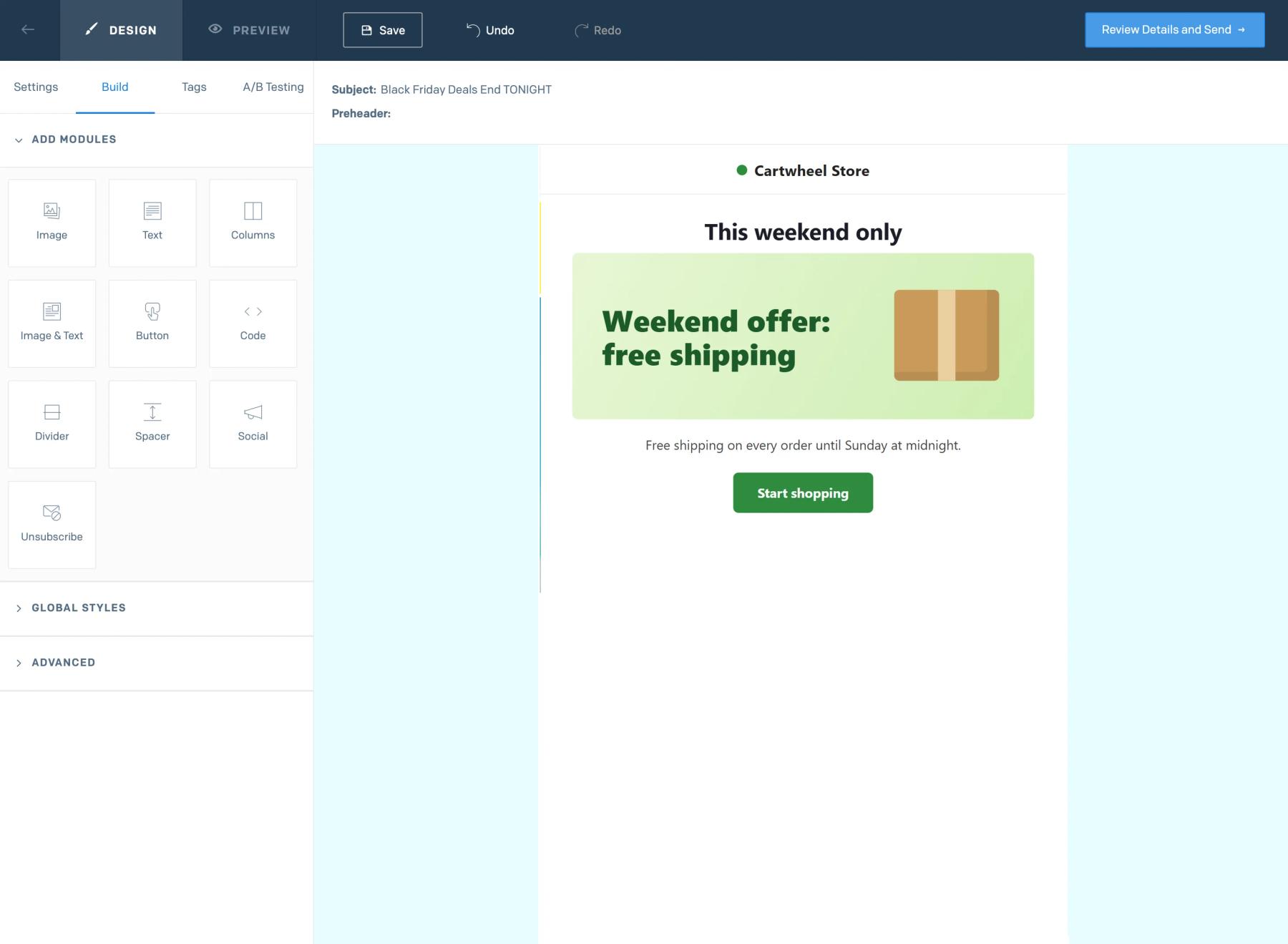
Paso 5: Simula y, después, prueba
Usa Sendtric's Vista previa de Sendtric para simular un valor de campo, una fecha o un cliente de correo electrónico y ver qué imagen funciona mejor. Después, envía una prueba de SendGrid a los contactos que deberían recibir imágenes diferentes.
Las reglas de texto no tienen en cuenta las mayúsculas
Etiqueta de fusión: Texto Las condiciones no distinguen entre mayúsculas y minúsculas, así que tanto «Gold» como «gold» en tu campo de SendGrid coinciden. La ortografía sí tiene que ser exacta, así que comprueba los valores guardados en el campo antes de escribir las reglas.
Indica un huso horario para las reglas de hora
Las reglas de hora y día se basan en la zona horaria que elijas. Si tus contactos están repartidos por diferentes lugares, guarda una zona horaria, por ejemplo, America/New_York en un campo personalizado y elige «Zona horaria dinámica» para que se utilice la hora local de cada contacto.
Preguntas frecuentes sobre las Imágenes Basadas en Reglas de SendGrid
¿Qué pasa si no hay ninguna regla que coincida?
Sendtric muestra tu imagen alternativa. Si no tienes ninguna, muestra una imagen invisible de 1 por 1 píxel, así que no aparece nada en ese sitio.
¿Puedo usar las condiciones de Handlebars en su lugar?
Puedes hacerlo, pero se evalúan en el momento del envío y hay que incluir la lógica en cada plantilla. Las Imágenes Basadas en Reglas determinan si se abren o no y se gestionan en un solo lugar en Sendtric, donde también se pueden configurar reglas según la hora del día.
¿Puede aparecer un temporizador de cuenta atrás entre las imágenes?
Sí. Cuando añades una imagen, la biblioteca también muestra tus temporizadores, imágenes personalizadas y widgets del Clima, así que una regla puede mostrar un temporizador y otra, un banner estático.
¿Funcionan las reglas en las automatizaciones de SendGrid?
Sí. El código es una imagen normal, así que funciona en automatizaciones, envíos individuales y plantillas dinámicas.
¿Dónde puedo leer más sobre las condiciones?
Nuestro artículo de ayuda sobre las condiciones de visualización de las imágenes basadas en reglas analiza cada tipo.
Esta guía trata sobre una de las funciones de personalización de los correos electrónicos de Sendtric Personalización de Email . Para cada Imágenes Basadas en Reglas , echa un vistazo a la página principal.
Más guías de SendGrid
- Temporizadores de cuenta atrás - Cómo añadir temporizadores de cuenta atrás a SendGrid
- Encuestas en directo - Cómo añadir encuestas en directo a SendGrid
- Imágenes personalizadas - Cómo añadir imágenes personalizadas a SendGrid
- Clima Dinámico - Cómo añadir el Clima Dinámico a SendGrid
- Alertas Críticas - Cómo añadir Alertas Críticas a SendGrid
- Contadores de pruebas sociales - Cómo añadir contadores de pruebas sociales a SendGrid
¿Usas otra plataforma? Echa un vistazo a todas las integraciones de Sendtric.
