
Så här lägger du till regelbaserade bilder i SendGrid
Låt en bildplats i ditt SendGrid-mejl visa olika bilder beroende på kontaktperson eller tid på dygnet, utvalda av Sendtric när mejlet öppnas.
 Första publiceringsdatum:
Ett bildfält i ditt SendGrid-mejl, med olika bilder för varje målgrupp.
Regelbaserade bilder gör det möjligt att ladda upp flera versioner av en bild och ställa in regler för när varje version ska visas. Sendtric kontrollerar reglerna varje gång e-postmeddelandet öppnas och visar den första bilden som stämmer överens med reglerna. På så sätt kan ett SendGrid Single Send-meddelande visa olika banners för olika medlemmar, eller växla från ett frukosterbjudande till ett middagserbjudande under dagen.

I SendGrid kan du redan nu dela upp innehållet med Handlebars, till exempel {{#if}} block i en mall. Dessa val görs när e-postmeddelandet skickas. Regelbaserade bilder bestäms när meddelandet öppnas, vilket gör det möjligt att använda regler baserade på tid och dag, och de håller logiken borta från din mallkod.
Vad du kan göra med regelbaserade bilder i SendGrid
- Medlemsnivåer: visa en guld-, silver- eller standardbanner baserat på ett
tieranpassat fält. - Regionalt kreativt material: välj en bild på en butik eller en destination från kontaktens
countryellerstate_province_regionfältet. - Erbjudanden vid öppningstid: byt ut huvudbilden beroende på veckodag eller tidpunkt när någon öppnar e-postmeddelandet (från och med Standard plan).
- Orderstatus i transaktionsmejl: i en dynamisk mall, ange statusen och visa en motsvarande bild med texten ”packad”, ”skickad” eller ”levererad”.
| Regeltyp | Sendtric-abonnemang |
|---|---|
| Texten matchar ett fält i SendGrid, en e-postklient eller ett operativsystem | Alla abonnemang |
| Reservbild när inget stämmer överens | Mikro och högre |
| Datum, veckodag och tid på dygnet | Standard och högre |
| Jämförelser av antal och enhetstyp | Power och högre |
Med gratis konton kan man använda två bilder per widget, med Micro-konton fyra, med Standard-konton tio och med Power-konton obegränsat antal. Se prislistan för övriga alternativ.
Så här lägger du till regelbaserade bilder i SendGrid
Steg 1: Ladda upp dina bilder i prioritetsordning
I Sendtric, öppna Regelbaserade bilderoch klicka på Skapa ny och använd Lägg till bild för varje version. Sendtric kontrollerar bilderna uppifrån och ner och stannar vid den första träffen, så lägg till den mest specifika bilden först.
Steg 2: Ställ in villkoren
Klicka på Uppdatera villkor på varje bildkort. För en fältbaserad regel väljer du Sammanfogningsetikett: Text, ge sammanfogningsetiketten ett namn, till exempel tier, och välj en matchning som är lika med "guld". Kombinera flera villkor med OCH eller ELLER och klicka sedan på Spara. En bild utan villkor visas aldrig.

Steg 3: Kopiera koden och infoga den i SendGrid-taggen
Lägg till en reservbild, klicka på Sparaoch kopiera sedan koden. Varje regel för sammanfogningsetikett visas i URL:en som tier={{TIER}}. Ersätt platshållaren med din SendGrid-tagg, till exempel tier={{tier}} för ett anpassat fält, eller den nyckel du skickar med dynamic_template_data.

Steg 4: Lägg till det i en kodmodul
I SendGrids designredigerare drar du en Code från Bygg till rätt plats och klistra in koden i Redigera modulens HTML och klicka på Uppdatera.
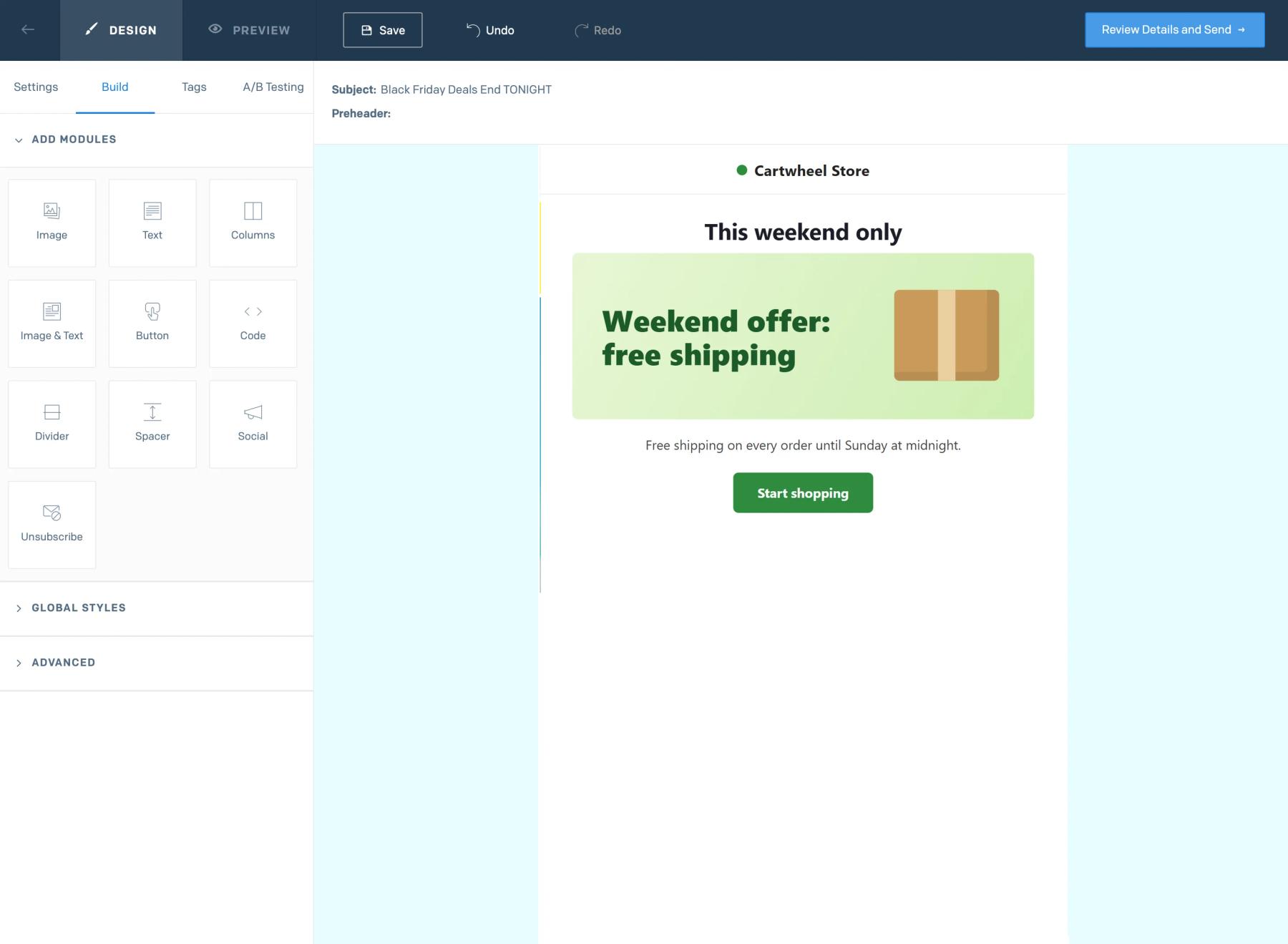
Steg 5: Simulera och testa sedan
Använd Sendtrics förhandsgranskning för att simulera ett fältvärde, ett datum eller en e-postklient och se vilken bild som vinner. Skicka sedan ett SendGrid-test till kontakter som ska få olika bilder.
Textreglerna tar inte hänsyn till versaler
Sammanfogningsetikett: Text Villkoren är inte skiftlägeskänsliga, så både "Gold" och "gold" i ditt SendGrid-fält matchar. Stavningen måste fortfarande vara exakt, så kontrollera värdena som lagrats i fältet innan du skriver reglerna.
Ange en tidszon för tidsregler
Reglerna för tid och dag utgår från den tidszon du väljer. Om dina kontakter är spridda över olika platser kan du ange en tidszon, till exempel America/New_York i ett anpassat fält och välj Dynamisk tidszon så att varje kontakts lokala tid används.
Vanliga frågor om regelbaserade bilder i SendGrid
Vad händer om ingen regel stämmer överens?
Sendtric visar din reservbild. Om ingen sådan finns visas en osynlig bild på 1 x 1 pixel, så att ingenting syns på den platsen.
Kan jag använda Handlebars-villkor istället?
Det går bra, men de utvärderas vid avsändningstillfället och kräver att logiken finns i varje mall. Regelbaserade bilder avgör om meddelandet ska öppnas och hanteras på ett och samma ställe i Sendtric, där det även går att ställa in regler baserade på tid på dygnet.
Kan en nedräkningstimer vara en av bilderna?
Ja. När du lägger till en bild visar biblioteket även dina timers, anpassade bilder och Väderwidgets, så att en regel kan visa en timer och en annan en statisk banner.
Fungerar reglerna i SendGrid Automations?
Ja. Koden är en vanlig bild, så den fungerar i automatiseringar, enskilda utskick och dynamiska mallar.
Var kan jag läsa mer om villkoren?
Vår hjälpartikel om visningsvillkor för regelbaserade bilder går igenom varje typ.
Den här guiden behandlar en del av Sendtrics plattform för e-postpersonalisering . För varje regelbaserade bilder , se huvudsidan.
Fler guider från SendGrid
- Nedräkningstimer - Så här lägger du till nedräkningstimer i SendGrid
- Live-omröstningar - Så här lägger du till live-omröstningar i SendGrid
- Anpassade bilder - Så här lägger du till anpassade bilder i SendGrid
- Dynamiskt Väder - Så här lägger du till Dynamiskt Väder i SendGrid
- Kritiska varningar - Så här lägger du till kritiska varningar i SendGrid
- Räknare för social bekräftelse - Så här lägger du till räknare för social bekräftelse i SendGrid
Använder du en annan plattform? Se alla Sendtric-integrationer.
