
Så här lägger du till liveomröstningar i SendGrid
Genomför en omröstning med ett enda klick i dina SendGrid-mejl, välj rätt mottagar-ID när SendGrid saknar kontakt-ID-tagg och se resultaten i Sendtric.
 Första publiceringsdatum:
Ställ en kort fråga i ditt nästa e-postmeddelande via SendGrid och räkna antalet svar per kontakt.
En Sendtric e-postenkät är en liten tabell med svarsbilder som du klistrar in i en SendGrid Code -modul. När mottagaren klickar på ett svar öppnas en webbläsarflik en kort stund för att registrera rösten, varefter en tacksida eller en sida som du väljer visas. I de högre abonnemangen kan svarsbilderna visa aktuella procenttal nästa gång e-postmeddelandet öppnas.

SendGrids designredigerare har ingen modul för omröstningar eller enkäter, så det är via kodmodulen man måste gå. Det första man måste reda ut är hur man identifierar varje mottagare, eftersom SendGrid inte tillhandahåller någon kontakt-ID-tagg.
Välja ett mottagar-ID i SendGrid
Sendtric tillåter endast en röst per mottagare genom att läsa av ett unikt värde från omröstningens länkar. Om samma värde registreras två gånger ersätter det senaste svaret det äldre. I SendGrid har du tre praktiska alternativ:
- E-postadressen,
{{email}}: varje kontakt i Marketing Campaigns har en, så det finns inget att ställa in. Nackdelen är att adressen visas i omröstningens bild och röstlänkar, och det är den som visas i exporten per mottagare. - Ditt eget ID i ett anpassat fält, till exempel
{{customer_id}}: skapa ett anpassat textfält och fylla i det från din butik eller ditt CRM-system. På så sätt undviker du att adresser hamnar i länkarna, men varje kontakt på listan måste ha ett värde. Kontakter utan ett sådant värde skulle alla få samma tomma ID och därmed skriva över varandras röster. - En nyckel i
dynamic_template_datavid API-sändningar: om förfrågan går till en dynamisk mall, skicka med ditt användar-ID vid varje begäran och hänvisa till det, till exempel{{user_id}}.
Oavsett vilket alternativ du väljer, kopiera taggen från fliken i redigeraren så att stavningen stämmer exakt med ditt fält.
Vad du kan göra med en realtidsomröstning i SendGrid
- Betygsätt ett transaktionsögonblick: lägg till en omröstning med 1 till 5 stjärnor i ett e-postmeddelande om leverans eller supportuppföljning som skickas via en dynamisk mall.
- Välj nästa funktion eller produkt: visa tre alternativ som bilder i en produktuppdatering i Single Send och låt kunderna rösta.
- Skapa segment utifrån svaren: fråga vilka ämnen mottagarna vill ha, ladda ner svaren per mottagare och ladda upp dem tillbaka till SendGrid som ett anpassat fält som du kan segmentera efter.
- Visa publikens åsikter: i Power plan kan prenumeranterna se hur andra har röstat när de öppnar e-postmeddelandet igen.
| Vad du behöver | Sendtric-abonnemang |
|---|---|
| En textomröstning med två svarsalternativ | Free |
| Upp till 3 svar och hela teckensnittsbiblioteket | Micro |
| Upp till 5 svar, bildsvar, förinställningar för stjärn- och produktröstning | Standard |
| Upp till 11 svar, NPS, realtidsresultat via e-post, en sida per svar | Power |
Så här lägger du till en realtidsomröstning i SendGrid
Steg 1: Skapa omröstningen i Sendtric
Öppna Omröstningar, klicka på Skapa ny och välj en förinställning eller Börja med ett tomt underlag. Skriv in svarsalternativen, formatera dem och bestäm vart deltagarna ska hamna efter att de har röstat.

Steg 2: Ange din SendGrid-mottagartagg
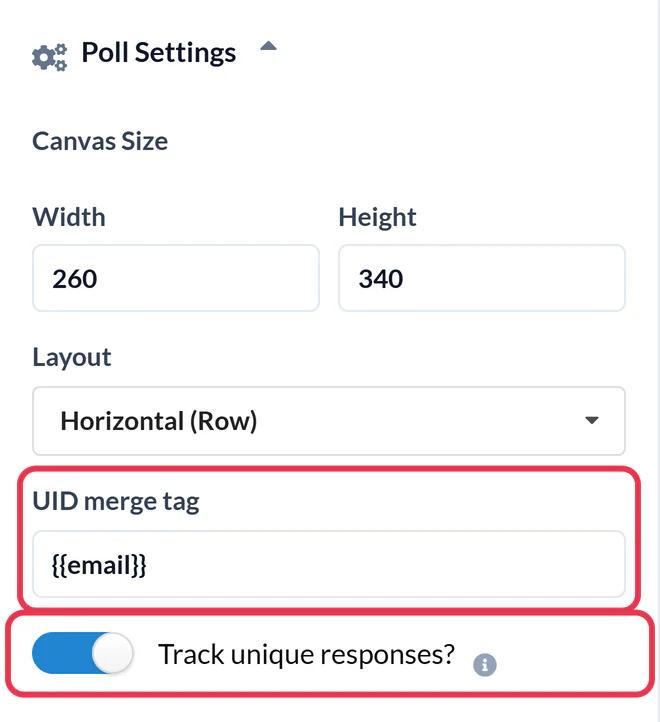
I Inställningar för omröstningskriver du in den tagg du valt i UID-sammanslagningsfältet , till exempel {{email}} eller {{customer_id}}. Aktivera Spåra unika svar? om du vill ha en nedladdning som listar varje mottagares svar. Klicka sedan på Spara. Sendtric låter dig inte kopiera koden förrän detta fält är ifyllt.
Steg 3: Kopiera HTML-koden
I HTML-utdatapanelen under arbetsytan klickar du på Kopiera hela tabellen. Spara omröstningen innan du kopierar, annars innehåller koden platshållare.

Steg 4: Klistra in det i en kodmodul
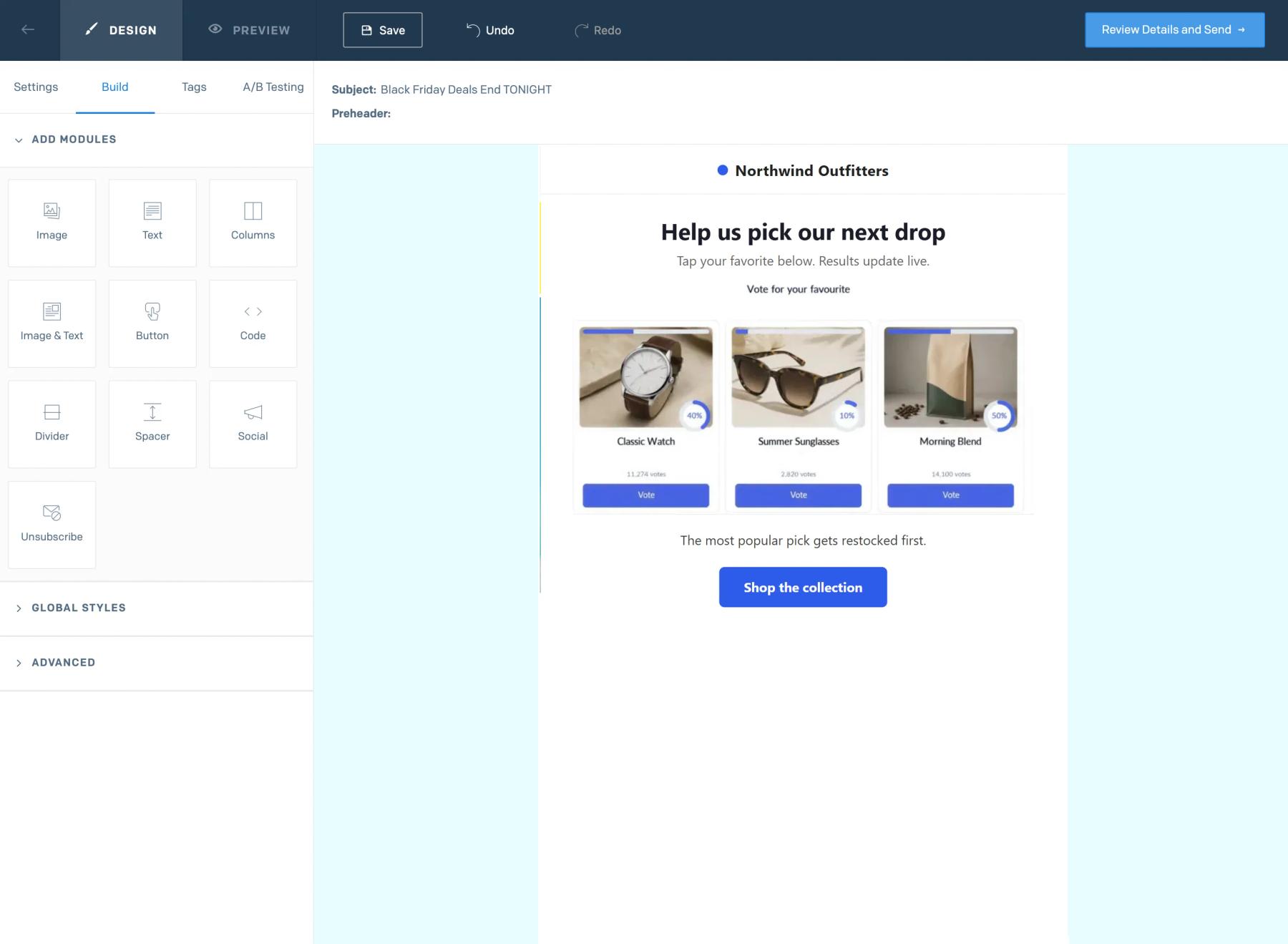
Öppna fliken och dra en Code till den plats där omröstningen ska placeras. Klistra in koden i Redigera modulens HTML och klicka på Uppdatera. I en kodredigerarmall klistrar du in den direkt i HTML-koden.
Steg 5: Testa en omröstning
Skicka ett test och klicka på ett svar. Du bör se meddelandet ”Vänta medan vi skickar in ditt svar...” och därefter din målsida. Rösta igen från en andra testadress: om det första svaret ersätts istället för att räknas separat, har taggen inte fyllts i vid något av skicken.
Koppla svar till SendGrid-kontakter
Med {{email}} som ID innehåller exportfilen per mottagare redan e-postadresser, vilket är den nyckel som SendGrid använder för att uppdatera kontakterna. Lägg till en kolumn för svaret och importera filen för att fylla i ett anpassat fält. Med ditt eget kund-ID ska du först matcha exportfilen mot dina kontaktuppgifter.
Låt svaren vara oförändrade när e-postmeddelandet väl har skickats ut
Du kan ändra utseendet på en omröstning efter att den har skickats, men ta inte bort svar och byt inte förinställningar. Länkar i e-postmeddelanden som redan har skickats kommer att sluta registrera röster.
Vanliga frågor om SendGrid Live Poll
Har SendGrid ett kontakt-ID som jag kan använda för omröstningen?
Inte som en tagg som du kan infoga i ett e-postmeddelande. Använd {{email}}, ett anpassat fält med ditt eget ID eller ett värde som du skickar med dynamic_template_data vid API-sändningar.
Är det okej att ange e-postadresser i länkarna till omröstningen?
Det fungerar, och det gör det enkelt att exportera svar. Om din integritetspolicy eller ditt säkerhetsteam föredrar att adresser inte ingår i URL:er, använd istället ett fält för kund-ID.
Kan jag lägga till en omröstning i ett transaktionsmejl?
Ja. Klistra in koden i din dynamiska mall och ange ett mottagar-ID i maldata. En vanlig tillämpning är en fråga om kundnöjdhet i ett order- eller supportmejl.
Var kan jag se resultaten?
I Sendtric, öppna Omröstningar och klicka på siffran i kolumnen Svar. Du kan ladda ner sammanställningar per svar samt svar per mottagare om Spåra unika svar? är aktiverat. Mer information om hur man ser omröstningsresultat.
Hur snabbt uppdateras live-resultaten?
Vanligtvis inom en minut efter en ny omröstning. Vissa e-postappar sparar egna kopior av bilderna, vilket innebär att siffrorna vid en återöppning ibland kan vara något äldre.
Den här guiden behandlar en del av Sendtrics plattform för e-postpersonalisering . För varje live-omröstning , se huvudsidan.
Fler guider från SendGrid
- Nedräkningstimer - Så här lägger du till nedräkningstimer i SendGrid
- Anpassade bilder - Så här lägger du till anpassade bilder i SendGrid
- Regelbaserade bilder - Så här lägger du till regelbaserade bilder i SendGrid
- Dynamiskt Väder - Så här lägger du till Dynamiskt Väder i SendGrid
- Kritiska varningar - Så här lägger du till kritiska varningar i SendGrid
- Räknare för social bekräftelse - Så här lägger du till räknare för social bekräftelse i SendGrid
Använder du en annan plattform? Se alla Sendtric-integrationer.
