
Sådan tilføjer du live-afstemninger til SendGrid
Gennemfør en afstemning med ét klik i dine SendGrid-e-mails, vælg det rigtige modtager-ID, når SendGrid ikke har et kontakt-ID-tag, og se resultaterne i Sendtric.
 Første udgivelsesdato:
Stil et kort spørgsmål i din næste SendGrid-e-mail, og tæl svarene pr. kontaktperson.
En Sendtric E-mailafstemninger er en lille tabel med svar-billeder, som du indsætter i en SendGrid Code -modul. Når en modtager klikker på et svar, åbnes en browserfane kortvarigt for at registrere stemmen, hvorefter der vises en takkeside eller en side, du selv vælger. På de dyrere abonnementer kan svarbillederne vise aktuelle procenttal, næste gang e-mailen åbnes.

SendGrids Design Editor har ikke noget modul til afstemninger eller spørgeundersøgelser, så man skal bruge Code-modulet. Det første, man skal finde ud af, er, hvordan man identificerer de enkelte modtagere, da SendGrid ikke stiller et kontakt-ID-tag til rådighed.
Valg af modtager-ID i SendGrid
Sendtric sikrer, at der kun tælles én stemme pr. modtager ved at aflæse en unik værdi fra afstemningens links. Hvis den samme værdi modtages to gange, erstatter det nyeste svar det ældre. I SendGrid har du tre praktiske muligheder:
- E-mail-adressen,
{{email}}: hver kontakt i Marketing Campaigns har en, så der er intet at konfigurere. Ulempen er, at adressen vises i afstemningens billede og stemmelinks, og det er den, du vil se i eksporten pr. modtager. - Dit eget ID i et brugerdefineret felt, f.eks.
{{customer_id}}: Opret et brugerdefineret tekstfelt og udfyld det fra din butik eller dit CRM-system. På den måde undgår du, at adresser indgår i linkene, men hver kontakt på listen skal have en værdi. Kontakter uden en værdi vil alle få tildelt det samme tomme ID og overskrive hinandens stemmer. - En nøgle i
dynamic_template_dataAPI-anmodninger: hvis forespørgslen går ind i en dynamisk skabelon, skal du sende dit bruger-ID med hver anmodning og henvise til det, for eksempel{{user_id}}.
Uanset hvad du vælger, skal du kopiere koden fra fanen "Tags" i redigeringsværktøjet, så stavningen stemmer nøjagtigt overens med dit felt.
Hvad du kan gøre med en live-afstemning i SendGrid
- Bedøm et transaktionsøjeblik: Tilføj en afstemning med 1 til 5 stjerner til en e-mail om levering eller supportopfølgning, der sendes via en dynamisk skabelon.
- Vælg den næste funktion eller det næste produkt: Vis tre muligheder som billeder i en produktopdatering via Single Send, og lad kunderne stemme.
- Opret segmenter ud fra svarene: spørg, hvilke emner folk ønsker, download svarene efter modtager, og upload dem tilbage til SendGrid som et brugerdefineret felt, som du kan segmentere efter.
- Vis publikums synspunkter: I Power plan giver live-resultater abonnenterne mulighed for at se, hvordan andre har stemt, når de åbner e-mailen igen.
| Hvad du skal bruge | Sendtric-abonnement |
|---|---|
| En tekstafstemning med to svarmuligheder | Free |
| Op til 3 svar og det fulde skrifttypebibliotek | Micro |
| Op til 5 svar, billedbaserede svar, forudindstillinger for stjerne- og produktvurderinger | Standard |
| Op til 11 svar, NPS, resultater i realtid via e-mail, én side pr. svar | Power |
Sådan tilføjer du en live-afstemning til SendGrid
Trin 1: Opret afstemningen i Sendtric
Åben Afstemninger, klik på Opret nyt og vælg en forudindstilling, eller Start med et tomt lærred. Skriv dine svarmuligheder, formater dem, og bestem, hvor brugerne ender efter afstemningen.

Trin 2: Indtast dit SendGrid-modtager-tag
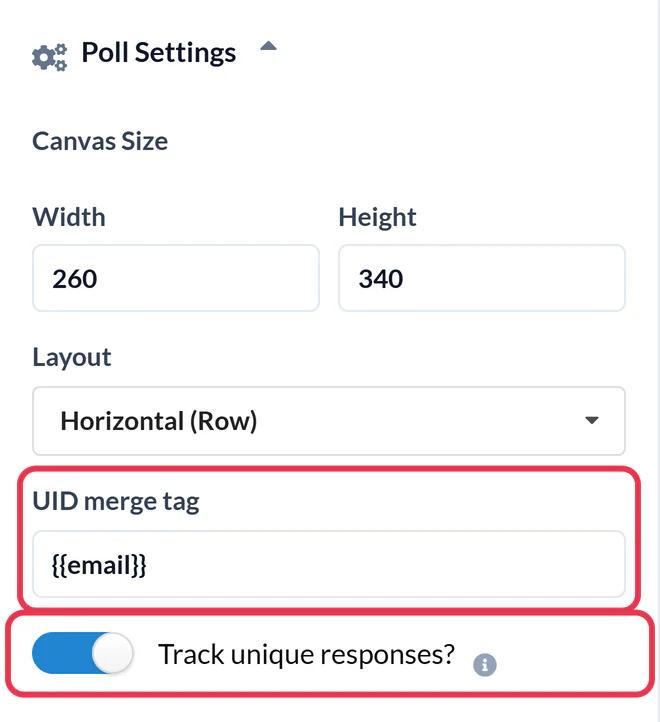
I Indstillinger for afstemningskal du indtaste det valgte tag i UID-sammenfletningstag , for eksempel {{email}} eller {{customer_id}}. Aktiver Spor unikke svar? , hvis du ønsker en download, der viser hver modtagers svar. Klik derefter på Gem. Sendtric lader dig ikke kopiere koden, før dette felt er udfyldt.
Trin 3: Kopier HTML-koden
I HTML-udskriftspanelet under arbejdsområdet skal du klikke på Kopier hele tabellen. Gem afstemningen, før du kopierer, ellers indeholder koden pladsholdere.

Trin 4: Indsæt det i et kodemodul
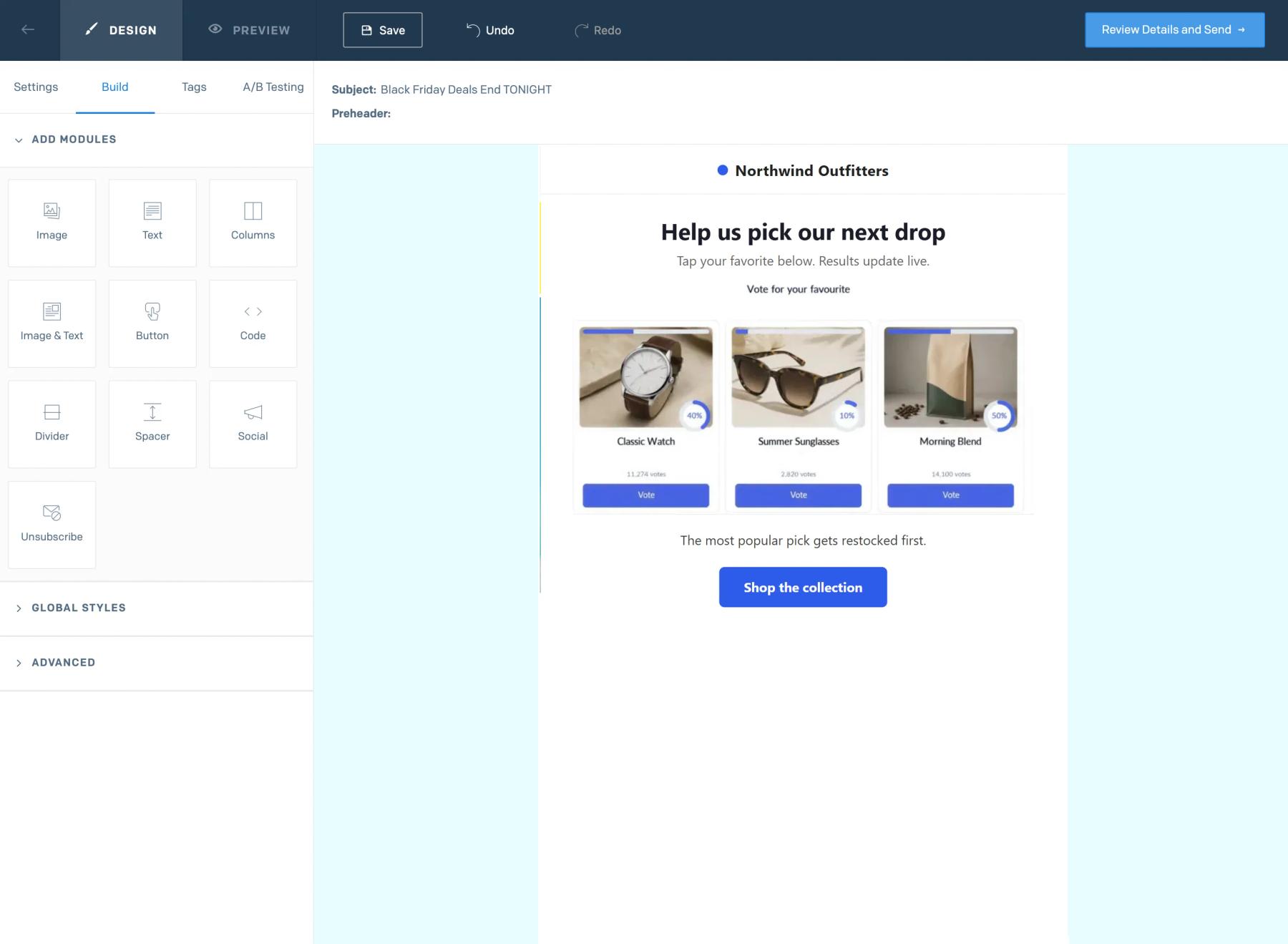
I SendGrid Design Editor skal du åbne Build og træk en Code -modul hen til det sted, hvor afstemningen skal placeres. Indsæt koden i Rediger modul-HTML og klik på Opdater. I en kodeditor-skabelon skal du indsætte den direkte i HTML-koden.
Trin 5: Afprøv en afstemning
Send en test og klik på et svar. Der bør nu vises teksten »Vent venligst, mens vi sender dit svar...«, hvorefter du kommer til din destinationsside. Afgiv din stemme igen fra en anden testadresse: Hvis det første svar bliver erstattet i stedet for at blive talt med separat, er feltet ikke blevet udfyldt ved en af afsendelserne.
Sammenkobling af svar med SendGrid-kontakter
Med {{email}} som ID indeholder eksportfilen pr. modtager allerede e-mailadresser, hvilket er den nøgle, SendGrid bruger til at opdatere kontakter. Tilføj en kolonne til svaret, og importer filen for at udfylde et brugerdefineret felt. Med dit eget kunde-ID skal du først sammenholde eksportfilen med dine kontaktdata.
Sørg for, at svarene forbliver uændrede, når e-mailen er sendt ud
Du kan ændre udseendet på en afstemning efter afsendelse, men du må ikke slette svar eller skifte forudindstilling. Links i allerede afsendte e-mails vil medføre, at optællingen af stemmerne stopper.
Ofte stillede spørgsmål om SendGrid Live Poll
Har SendGrid et kontakt-ID, som jeg kan bruge til afstemningen?
Ikke som et tag, du kan indsætte i en e-mail. Brug {{email}}, et brugerdefineret felt med dit eget ID eller en værdi, du overfører dynamic_template_data ved API-afsendelser.
Er det i orden at angive e-mail-adresser i linkene til afstemningen?
Det fungerer, og det gør det nemt at eksportere svar. Hvis jeres Privatlivspolitik eller sikkerhedsteam foretrækker, at der ikke er adresser i URL’erne, skal I i stedet bruge et felt til kunde-ID.
Kan jeg tilføje en afstemning til en transaktions-e-mail?
Ja. Indsæt koden i din dynamiske skabelon, og angiv et modtager-ID i skabelondataene. Et spørgsmål om tilfredshed i en ordre- eller support-e-mail er et typisk anvendelsestilfælde.
Hvor kan jeg se resultaterne?
I Sendtric, åbn Afstemninger og klik på tallet i kolonnen Svar. Du kan downloade samlet antal pr. svar samt svar pr. modtager, hvis "Spor unikke svar?" er aktiveret. Læs mere om hvordan man ser afstemningsresultater.
Hvor hurtigt ændrer live-resultaterne sig?
Normalt inden for et minut efter en ny afstemning. Nogle e-mail-apps gemmer deres egen kopi af billederne, så en genåbning kan af og til vise lidt ældre tal.
Denne vejledning omhandler et af Sendtrics platform for e-mailpersonalisering platform. For hver live-afstemning , se hovedsiden.
Flere SendGrid-vejledninger
- Nedtællingstimer - Sådan tilføjer du nedtællingstimer til SendGrid
- Personaliserede Billeder - Sådan tilføjer du personaliserede billeder til SendGrid
- Regelbaserede Billeder - Sådan tilføjes regelbaserede billeder til SendGrid
- Dynamisk Vejr - Sådan tilføjer du Dynamisk Vejr til SendGrid
- Kritiske advarsler - Sådan tilføjer du kritiske advarsler til SendGrid
- Tællere for social bevisførelse - Sådan tilføjer du tællere for social bevisførelse til SendGrid
Bruger du en anden platform? Se alle Sendtric-integrationer.
