
Slik legger du til live-avstemninger i SendGrid
Gjennomfør en avstemning med ett klikk i SendGrid-e-postene dine, velg riktig mottaker-ID når SendGrid ikke har noen kontakt-ID-tag, og se resultatene i Sendtric.
 Første publiseringsdato:
Still ett kort spørsmål i din neste SendGrid-e-post, og tell svarene per kontakt.
En Sendtric E-postavstemninger er en liten tabell med svarbilder som du limer inn i en SendGrid Code -modul. Når en mottaker klikker på et svar, åpnes en nettleserfane et øyeblikk for å registrere stemmen, og deretter vises en takkeside eller en side du velger. På dyrere abonnementer kan svarbildene vise prosentandeler i sanntid neste gang e-posten åpnes.

SendGrids designredigeringsverktøy har ingen modul for avstemninger eller spørreundersøkelser, så «Code»-modulen er løsningen. Det første man må finne ut av, er hvordan man identifiserer hver enkelt mottaker, siden SendGrid ikke stiller en kontakt-ID-tag til rådighet.
Velge en mottaker-ID i SendGrid
Sendtric begrenser antall stemmer til én per mottaker ved å lese av en unik verdi fra lenkene i avstemningen. Hvis den samme verdien dukker opp to ganger, erstatter det nyeste svaret det eldre. I SendGrid har du tre praktiske alternativer:
- E-postadressen,
{{email}}: hver kontakt i Marketing Campaigns har en, så det er ingenting å konfigurere. Ulempen er at adressen vises i avstemningens bilde og stemmelinker, og det er den du vil se i eksporten per mottaker. - Din egen ID i et tilpasset felt, for eksempel
{{customer_id}}: opprett et tilpasset tekstfelt og fyll det ut fra butikken eller CRM-systemet ditt. Dette holder adressene ute av lenkene, men hver kontakt på listen må ha en verdi. Kontakter uten en slik verdi vil alle dele den samme tomme ID-en og overskrive hverandres stemmer. - En nøkkel i
dynamic_template_dataAPI-sendinger: hvis avstemningen går inn i en dynamisk mal, må du sende bruker-ID-en din med hver forespørsel og henvise til den, for eksempel{{user_id}}.
Uansett hva du velger, må du kopiere taggen fra Tags i redigeringsverktøyet, slik at stavemåten stemmer nøyaktig overens med feltet ditt.
Hva du kan gjøre med en live-avstemning i SendGrid
- Vurder et transaksjonsøyeblikk: legg til en avstemning med 1 til 5 stjerner i en e-post om levering eller oppfølging fra kundestøtte som sendes via en dynamisk mal.
- Velg neste funksjon eller produkt: vis tre alternativer som bilder i en produktoppdatering i Single Send, og la kundene stemme.
- Opprett segmenter basert på svarene: spør hva slags emner folk ønsker, last ned svarene etter mottaker, og last dem opp igjen til SendGrid som et tilpasset felt du kan segmentere etter.
- Vis hva publikum mener: I «Power plan» lar live-resultater abonnentene se hvordan andre har stemt når de åpner e-posten på nytt.
| Det du trenger | Sendtric-abonnement |
|---|---|
| En tekstavstemning med to svaralternativer | Free |
| Opptil 3 svar og hele skriftbiblioteket | Micro |
| Opptil 5 svar, bildesvar, forhåndsinnstillinger for stjerne- og produktvurderinger | Standard |
| Opptil 11 svar, NPS, resultater i sanntid via e-post, én side per svar | Power |
Slik legger du til en live-avstemning i SendGrid
Trinn 1: Opprett avstemningen i Sendtric
Åpne Avstemninger, klikk på Opprett ny og velg en forhåndsinnstilling eller Start med et tomt lerret. Skriv inn svaralternativene, formater dem og bestem hvor brukerne skal havne etter at de har stemt.

Trinn 2: Skriv inn SendGrid-mottaker-taggen din
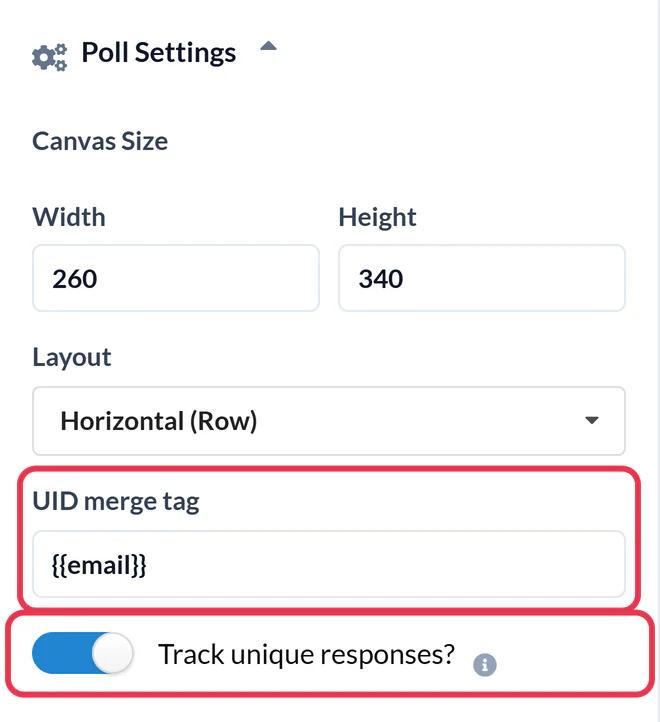
I Innstillinger for avstemningskriver du inn taggen du valgte i UID-sammenslåingstag , for eksempel {{email}} eller {{customer_id}}. Slå på Spor unike svar? hvis du ønsker en nedlasting som viser svarene til hver enkelt mottaker. Klikk deretter på Lagre. Sendtric lar deg ikke kopiere koden før dette feltet er fylt ut.
Trinn 3: Kopier HTML-koden
I HTML-utdata under lerretet, klikk på Kopier hele tabellen. Lagre avstemningen før du kopierer, ellers vil koden inneholde plassholdere.

Trinn 4: Lim det inn i en kodemodul
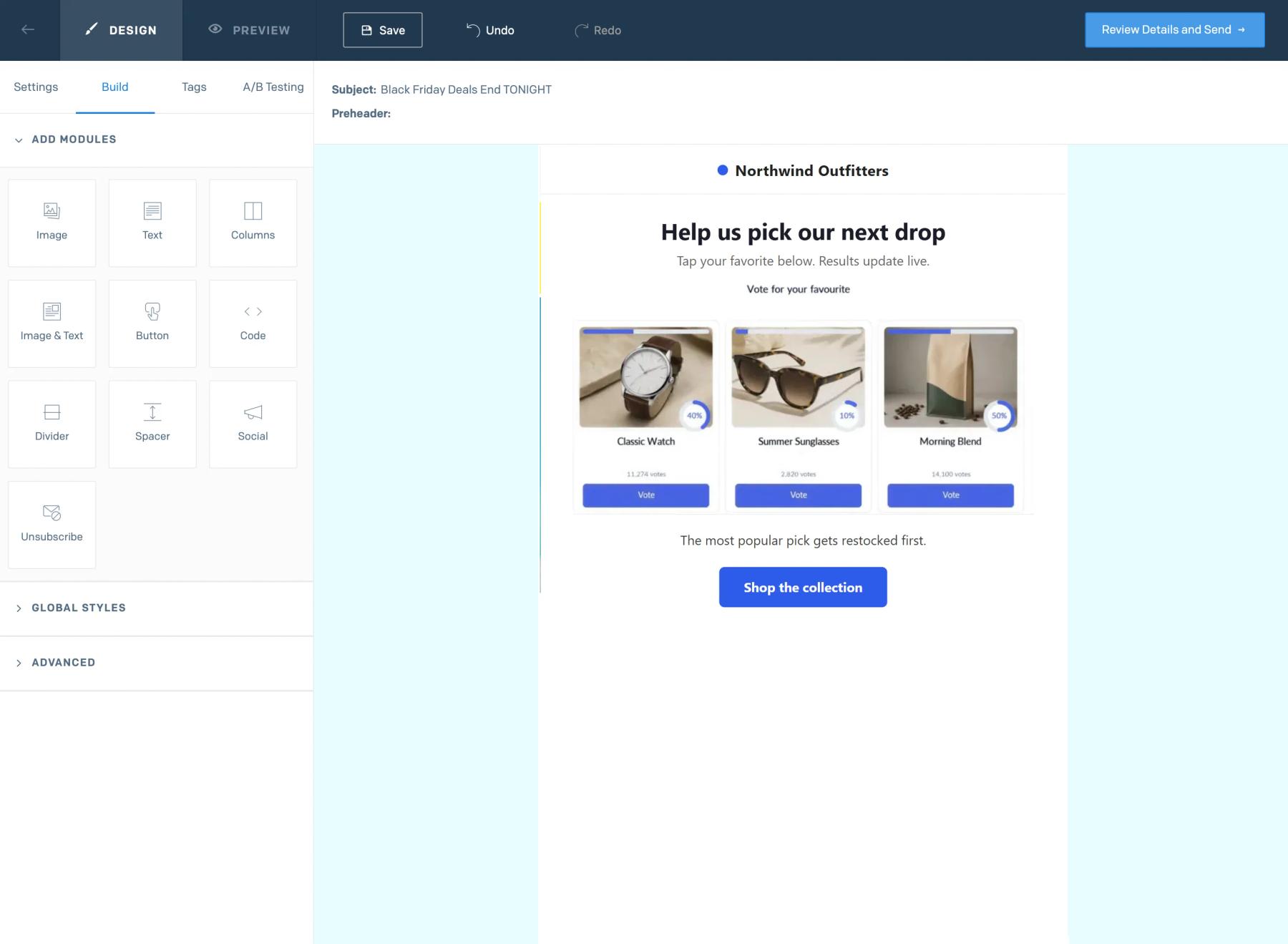
I SendGrid Design Editor åpner du «Build» og dra en Code til der avstemningen skal være. Lim inn koden i Rediger modul-HTML og klikk på Oppdater. I en «Kodeditor»-mal limer du den direkte inn i HTML-koden.
Trinn 5: Test en avstemning
Send en test og klikk på ett svar. Du bør se meldingen «Vennligst vent mens vi sender inn svaret ditt...», og deretter landingssiden din. Stem igjen fra en annen testadresse: hvis det første svaret blir erstattet i stedet for å telles separat, ble ikke feltet fylt ut ved en av sendingene.
Knytte svar til SendGrid-kontakter
Med {{email}} som ID inneholder eksporten per mottaker allerede e-postadresser, som er nøkkelen SendGrid bruker til å oppdatere kontakter. Legg til en kolonne for svaret og importer filen for å fylle ut et tilpasset felt. Med din egen kunde-ID må du først sammenstille eksporten med kontaktdataene dine.
Hold svarene uendret etter at e-posten er sendt ut
Du kan endre utformingen på en avstemning etter at den er sendt ut, men du må ikke slette svar eller bytte forhåndsinnstilling. Lenker i e-poster som allerede er sendt ut, vil ikke lenger registrere stemmer.
Ofte stilte spørsmål om SendGrid Live Poll
Har SendGrid en kontakt-ID jeg kan bruke i avstemningen?
Ikke som en tag du kan sette inn i en e-post. Bruk {{email}}, et tilpasset felt med din egen ID, eller en verdi du sender inn dynamic_template_data ved API-sendinger.
Er det greit å oppgi e-postadresser i lenkene til avstemningen?
Det fungerer, og det gjør det enkelt å eksportere svar. Hvis personvernerklæringen din eller sikkerhetsteamet ditt foretrekker at det ikke skal være adresser i URL-ene, kan du bruke et kunde-ID-felt i stedet.
Kan jeg legge til en avstemning i en transaksjons-e-post?
Ja. Lim inn koden i den dynamiske malen din og send med en mottaker-ID i maldataene. Et spørsmål om tilfredshet i en ordre- eller support-e-post er et vanlig bruksområde.
Hvor kan jeg se resultatene?
I Sendtric, åpne Avstemninger og klikk på tallet i kolonnen «Responser». Du kan laste ned totaler per svar og svar per mottaker hvis «Spor unike svar?» er aktivert. Mer om hvordan du ser avstemningsresultater.
Hvor raskt endres live-resultatene?
Vanligvis innen ett minutt etter en ny avstemning. Noen e-postapper lagrer sin egen kopi av bildene, så når man åpner dem på nytt, kan tallene av og til være litt eldre.
Denne veiledningen omhandler én del av Sendtrics plattform för e-postpersonalisering . For hver live-avstemning , se hovedsiden.
Flere veiledninger fra SendGrid
- Nedtellingstimer - Slik legger du til nedtellingstimer i SendGrid
- Personaliserte bilder - Slik legger du til personaliserte bilder i SendGrid
- Regelbaserte bilder - Slik legger du til regelbaserte bilder i SendGrid
- Dynamisk Vær - Slik legger du til dynamisk vær i SendGrid
- Kritiske varsler - Slik legger du til kritiske varsler i SendGrid
- Teller for sosial bekreftelse - Slik legger du til tellere for sosial bekreftelse i SendGrid
Bruker du en annen plattform? Se alle Sendtric-integrasjoner.
