
Cómo añadir encuestas en directo a SendGrid
Realiza una encuesta con un solo clic en tus correos de SendGrid, elige el ID de destinatario correcto cuando SendGrid no tenga una etiqueta de ID de contacto y consulta los resultados en Sendtric.
 Fecha de Primera Publicación:
Haz una pregunta rápida en tu próximo correo de SendGrid y cuenta las respuestas por contacto.
Una encuesta por correo electrónico de Sendtric encuesta por correo electrónico es una pequeña tabla con imágenes de respuestas que pegas en un módulo . Cuando un destinatario hace clic en una respuesta, se abre una pestaña del navegador por un momento para registrar el voto y, a continuación, se muestra una página de agradecimiento o la página que tú elijas. En los planes superiores, las imágenes de las respuestas pueden mostrar porcentajes en tiempo real la próxima vez que se abra el correo electrónico.

El editor de diseño de SendGrid no tiene ningún módulo de encuestas ni sondeos, así que la única opción es usar el módulo «Código». Lo primero que hay que resolver es cómo identificar a cada destinatario, ya que SendGrid no ofrece una etiqueta de identificación de contacto.
Cómo elegir un ID de destinatario en SendGrid
Sendtric limita a un voto por destinatario leyendo un valor único de los enlaces de la encuesta. Si se recibe el mismo valor dos veces, la respuesta más reciente sustituye a la anterior. En SendGrid tienes tres opciones prácticas:
- La dirección de correo electrónico,
{{email}}: cada contacto de Marketing Campaigns tiene una, así que no hay que configurar nada. La pega es que la dirección aparece en la imagen de la encuesta y en los enlaces para votar, y es lo que verás en la exportación por destinatario. - Tu propio ID en un campo personalizado, como
{{customer_id}}: crea un campo personalizado de tipo «Texto» y rellénalo desde tu tienda o tu CRM. Así evitas que las direcciones aparezcan en los enlaces, pero cada contacto de la lista necesita un valor. Los contactos que no lo tengan compartirían todos el mismo ID vacío y se anularían mutuamente los votos. - Una clave en
dynamic_template_datalas solicitudes a la API: si la consulta va a una plantilla dinámica, pasa tu ID de usuario con cada solicitud y haz referencia a él, por ejemplo{{user_id}}.
Elijas lo que elijas, copia la etiqueta de la pestaña «Etiquetas» del editor para que la ortografía coincida exactamente con la de tu campo.
Qué puedes hacer con una encuesta en directo en SendGrid
- Valora un momento transaccional: añade una encuesta de 1 a 5 estrellas a un correo de seguimiento de entrega o de atención al cliente enviado a través de una plantilla dinámica.
- Elige la siguiente función o producto: muestra tres opciones como imágenes en una actualización de producto de «Envío único» y deja que los clientes voten.
- Crea segmentos a partir de las respuestas: pregunta qué temas le interesan a la gente, descarga las respuestas por destinatario y súbelas de nuevo a SendGrid como un campo personalizado que te permita segmentar.
- Muestra la opinión de la gente: en el «Power plan», los resultados en directo permiten a los suscriptores ver cómo han votado los demás cuando vuelven a abrir el correo.
| Lo que necesitas | Plan Sendtric |
|---|---|
| Una encuesta de texto con dos opciones de respuesta | Free |
| Hasta 3 respuestas y la biblioteca completa de fuentes | Micro |
| Hasta 5 respuestas, respuestas con imágenes, ajustes preestablecidos para votar con estrellas y productos | Standard |
| Hasta 11 respuestas, NPS, resultados en tiempo real por correo electrónico, una página por respuesta | Power |
Cómo añadir una encuesta en directo a SendGrid
Paso 1: Crea la encuesta en Sendtric
Abierto Encuestas, haz clic en «Crear nueva» y elige una plantilla predefinida o «Empezar con un lienzo en blanco». Escribe las opciones de respuesta, dale estilo y decide a qué página llegan los usuarios después de votar.

Paso 2: Introduce tu etiqueta de destinatario de SendGrid
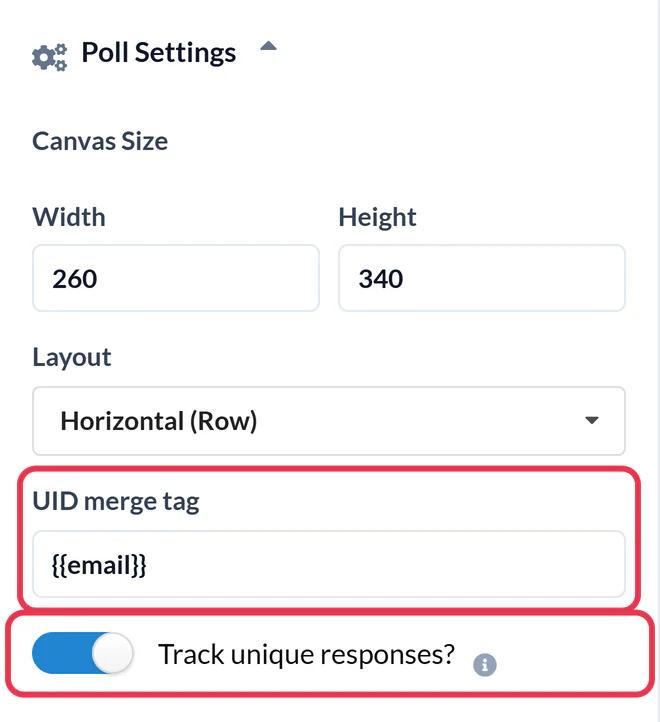
En Ajustes de la encuesta, escribe la etiqueta que hayas elegido en la campo «Etiqueta de fusión UID» , por ejemplo {{email}} o {{customer_id}}. Activa la opción ¿Seguir respuestas únicas? si quieres una descarga que incluya la respuesta de cada destinatario. A continuación, haz clic en Guardar. Sendtric no te dejará copiar el código hasta que rellenes este campo.
Paso 3: Copia el código HTML
En el panel de salida HTML que hay debajo del lienzo, haz clic en Copiar tabla completa. Guarda la encuesta antes de copiarla; si no, el código incluirá marcadores de posición.

Paso 4: Pégalo en un módulo de código
En el editor de diseño de SendGrid, abre el pestaña «Crear» y arrastra un módulo de código hasta donde quieras que aparezca la encuesta. Pega el código en Editar HTML del módulo y haz clic en Actualizar. En una plantilla del editor de código, pégalo directamente en el HTML.
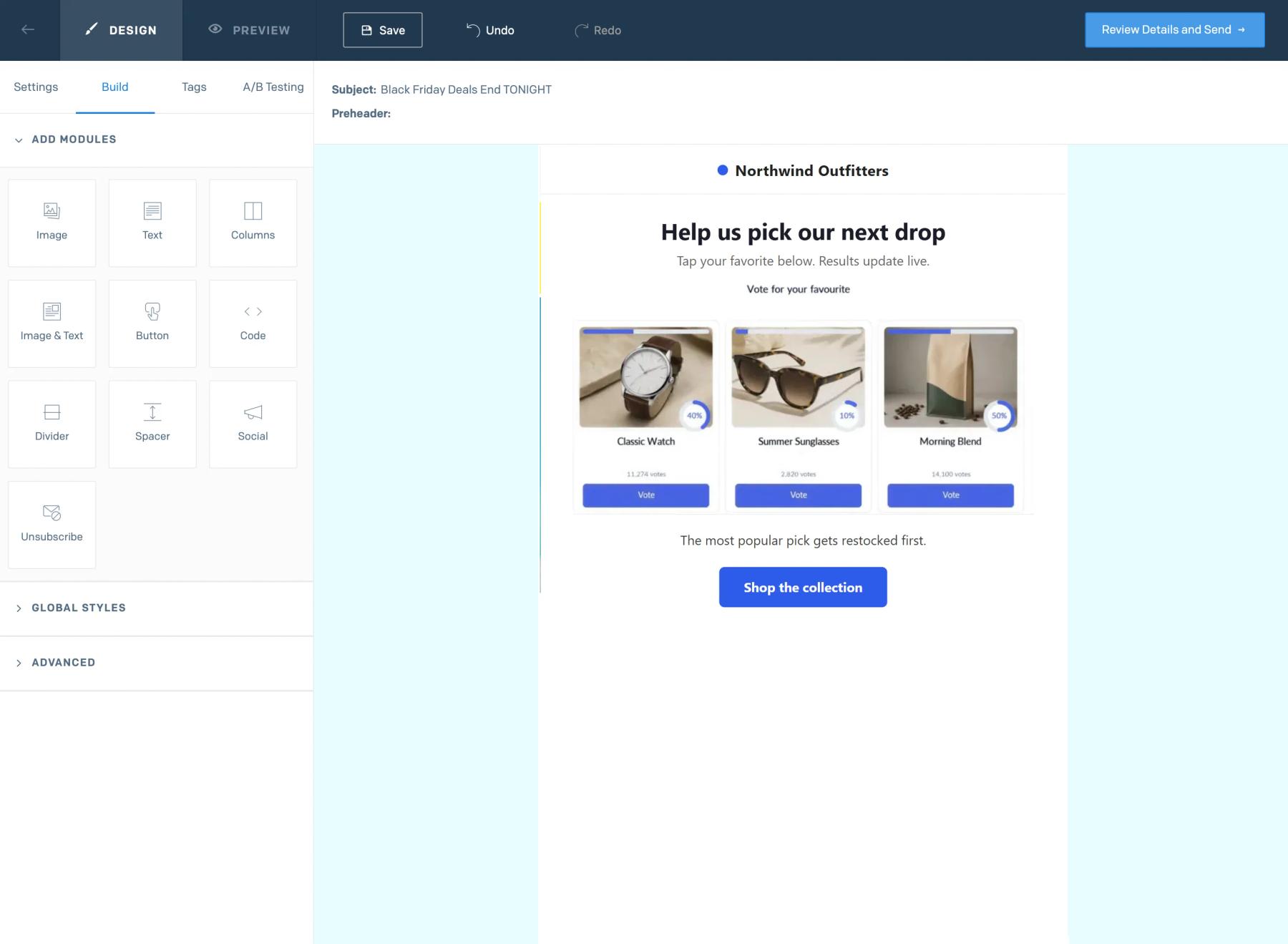
Paso 5: Probar una votación
Envía una prueba y haz clic en una respuesta. Deberías ver «Por favor, espera mientras enviamos tu respuesta...» y, a continuación, tu página de destino. Vota de nuevo desde una segunda dirección de prueba: si la primera respuesta se sustituye en lugar de contarse por separado, significa que no se ha rellenado la etiqueta en uno de los envíos.
Asignar respuestas a los contactos de SendGrid
Con {{email}} como ID, la exportación por destinatario ya incluye las direcciones de correo electrónico, que es la clave que usa SendGrid para actualizar los contactos. Añade una columna para la respuesta e importa el archivo para rellenar un campo personalizado. Con tu propio ID de cliente, primero haz coincidir la exportación con tus datos de contacto.
No cambies las respuestas una vez que hayas enviado el correo
Puedes modificar el diseño de una encuesta después de enviarla, pero no borres las respuestas ni cambies los ajustes preestablecidos. Los enlaces de los correos ya enviados dejarían de registrar votos.
Preguntas frecuentes sobre SendGrid Live Poll
¿Tiene SendGrid algún ID de contacto que pueda usar para la encuesta?
No es una etiqueta que puedas poner en un correo. Usa {{email}}, un campo personalizado con tu propio ID o un valor que pases dynamic_template_data en los envíos por API.
¿Se puede poner direcciones de correo electrónico en los enlaces de las encuestas?
Funciona y facilita la exportación de respuestas. Si tu política de privacidad o tu equipo de seguridad prefiere que no aparezcan direcciones en las URL, utiliza en su lugar un campo de ID de cliente.
¿Puedo añadir una encuesta a un correo electrónico transaccional?
Sí. Pega el código en tu plantilla dinámica y pasa un ID de destinatario en los datos de la plantilla. Un uso habitual es incluir una pregunta sobre la satisfacción del cliente en un correo de pedido o de atención al cliente.
¿Dónde puedo ver los resultados?
En Sendtric, abre Encuestas y haz clic en el número de la columna «Respuestas». Puedes descargar los totales por respuesta y las respuestas de cada destinatario si ¿Está activada la opción «Seguir respuestas únicas»? está activada. Más información en cómo ver los resultados de las encuestas.
¿Con qué rapidez cambian los resultados en directo?
Normalmente, en menos de un minuto después de una nueva votación. Algunas aplicaciones de correo electrónico guardan su propia copia de las imágenes, por lo que, de vez en cuando, al volver a abrir la votación pueden aparecer cifras ligeramente más antiguas.
Esta guía trata sobre una de las funciones de personalización de los correos electrónicos de Sendtric Personalización de Email . Para cada encuestas en directo , echa un vistazo a la página principal.
Más guías de SendGrid
- Temporizadores de cuenta atrás - Cómo añadir temporizadores de cuenta atrás a SendGrid
- Imágenes personalizadas - Cómo añadir imágenes personalizadas a SendGrid
- Imágenes Basadas en Reglas - Cómo añadir Imágenes Basadas en Reglas a SendGrid
- Clima Dinámico - Cómo añadir el Clima Dinámico a SendGrid
- Alertas Críticas - Cómo añadir Alertas Críticas a SendGrid
- Contadores de pruebas sociales - Cómo añadir contadores de pruebas sociales a SendGrid
¿Usas otra plataforma? Echa un vistazo a todas las integraciones de Sendtric.
