
So fügst du Live-Umfragen zu SendGrid hinzu
Führe in deinen SendGrid-E-Mails eine Umfrage mit nur einem Klick durch, wähle die richtige Empfänger-ID aus, wenn SendGrid kein Kontakt-ID-Tag hat, und sieh dir die Ergebnisse in Sendtric an.
 Erstveröffentlichung:
Stell in deiner nächsten SendGrid-E-Mail eine kurze Frage und zähle die Antworten pro Kontakt.
Eine Sendtric E-Mail-Umfragen ist eine kleine Tabelle mit Antwortbildern, die du in eine SendGrid Code -Modul einfügen kannst. Ein Empfänger klickt auf eine Antwort, ein Browser-Tab öffnet sich kurz, um die Stimme zu erfassen, und zeigt anschließend eine Dankeseite oder eine Seite deiner Wahl an. Bei höheren Tarifen können die Antwortbilder beim nächsten Öffnen der E-Mail aktuelle Prozentwerte anzeigen.

Der Design-Editor von SendGrid verfügt über kein Modul für Umfragen oder Erhebungen, daher ist das Code-Modul die Lösung. Als Erstes muss geklärt werden, wie man die einzelnen Empfänger identifizieren kann, da SendGrid kein Kontakt-ID-Tag bereitstellt.
Eine Empfänger-ID in SendGrid auswählen
Sendtric sorgt dafür, dass pro Empfänger nur eine Stimme gezählt wird, indem es einen eindeutigen Wert aus den Links der Umfrage ausliest. Wenn derselbe Wert zweimal übermittelt wird, ersetzt die neuere Antwort die ältere. Bei SendGrid hast du drei praktische Optionen:
- Die E-Mail-Adresse,
{{email}}: jeder Kontakt in „Marketing Campaigns“ hat eine – du musst also nichts einrichten. Der Nachteil ist, dass die Adresse in den Bild- und Abstimmungslinks der Umfrage enthalten ist und dass sie im Export pro Empfänger angezeigt wird. - Deine eigene ID in einem benutzerdefinierten Feld, zum Beispiel
{{customer_id}}: Erstelle ein benutzerdefiniertes Textfeld und fülle es aus deinem Shop oder CRM aus. So bleiben Adressen aus den Links heraus, aber jeder Kontakt auf der Liste braucht einen Wert. Kontakte ohne Wert hätten alle dieselbe leere ID und würden sich gegenseitig bei der Abstimmung überschreiben. - Ein Schlüssel in
dynamic_template_datafür API-Anrufe: Wenn die Umfrage in eine dynamische Vorlage gelangt, übergebe bei jeder Anfrage deine Benutzer-ID und verweise darauf, zum Beispiel{{user_id}}.
Egal, wofür du dich entscheidest, kopiere den Tag aus dem Registerkarte „Tags“ im Editor, damit die Schreibweise genau mit deinem Feld übereinstimmt.
Was du mit einer Live-Umfrage in SendGrid machen kannst
- Bewerte einen Transaktionsmoment: Füge einer über eine dynamische Vorlage versendeten E-Mail zur Lieferbestätigung oder zum Kundensupport eine Umfrage mit 1 bis 5 Sternen hinzu.
- Wähle die nächste Funktion oder das nächste Produkt aus: Zeige drei Optionen als Bilder in einem Produkt-Update per „Single Send“ an und lass die Kunden abstimmen.
- Segmente aus Antworten erstellen: Frag nach, welche Themen die Leute interessieren, lade die Antworten nach Empfängern sortiert herunter und lade sie wieder bei SendGrid als benutzerdefiniertes Feld hoch, nach dem du segmentieren kannst.
- Zeige die Meinung der Community: Beim „Power plan“ können Abonnenten anhand der Live-Ergebnisse sehen, wie andere abgestimmt haben, wenn sie die E-Mail erneut öffnen.
| Was du brauchst | Sendtric-Tarif |
|---|---|
| Eine Textumfrage mit zwei Antwortmöglichkeiten | Free |
| Bis zu 3 Antworten und die komplette Schriftart-Bibliothek | Micro |
| Bis zu 5 Antworten, Bildantworten, Voreinstellungen für Stern- und Produktbewertungen | Standard |
| Bis zu 11 Antworten, NPS, Live-Ergebnisse per E-Mail, eine Seite pro Antwort | Power |
So fügst du eine Live-Umfrage zu SendGrid hinzu
Schritt 1: Erstelle die Umfrage in Sendtric
Umfragen Umfragen, klick auf „Neu erstellen“ und wähle eine Vorlage aus oder „Mit einer leeren Vorlage beginnen“. Gib deine Antwortmöglichkeiten ein, gestalte sie und lege fest, wohin die Nutzer nach der Abstimmung weitergeleitet werden.

Schritt 2: Gib dein SendGrid-Empfänger-Tag ein
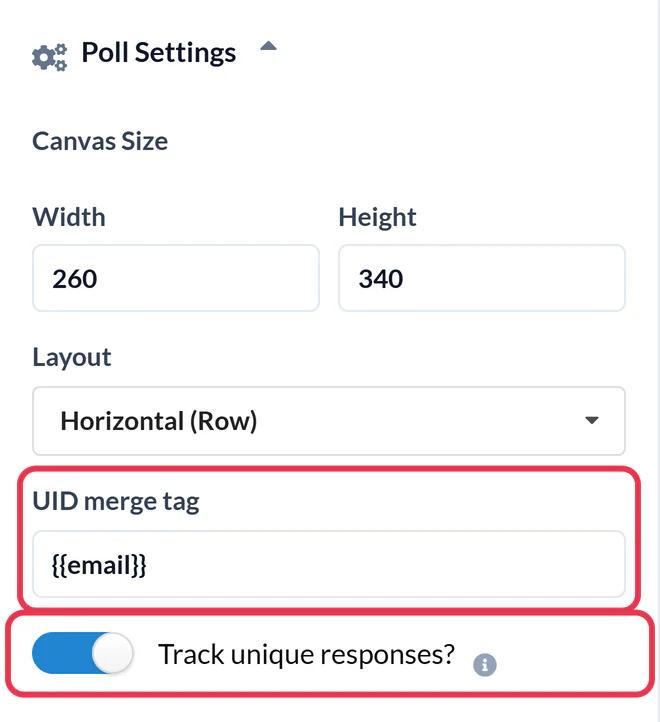
In Umfrage-Einstellungengib das von dir gewählte Tag in das Feld „UID-Merge-Tag“ ein, zum Beispiel {{email}} oder {{customer_id}}. Aktiviere „Einzigartige Antworten verfolgen?“ ein, wenn du einen Download möchtest, in dem die Antwort jedes Empfängers aufgeführt ist. Klicke dann auf „Speichern“. Sendtric lässt dich den Code erst kopieren, wenn dieses Feld ausgefüllt ist.
Schritt 3: Kopiere den HTML-Code
In der HTML-Ausgabe unterhalb des Arbeitsbereichs auf „Gesamte Tabelle kopieren“. Speichere die Umfrage vor dem Kopieren, sonst enthält der Code Platzhalter.

Schritt 4: Füge den Code in ein Code-Modul ein
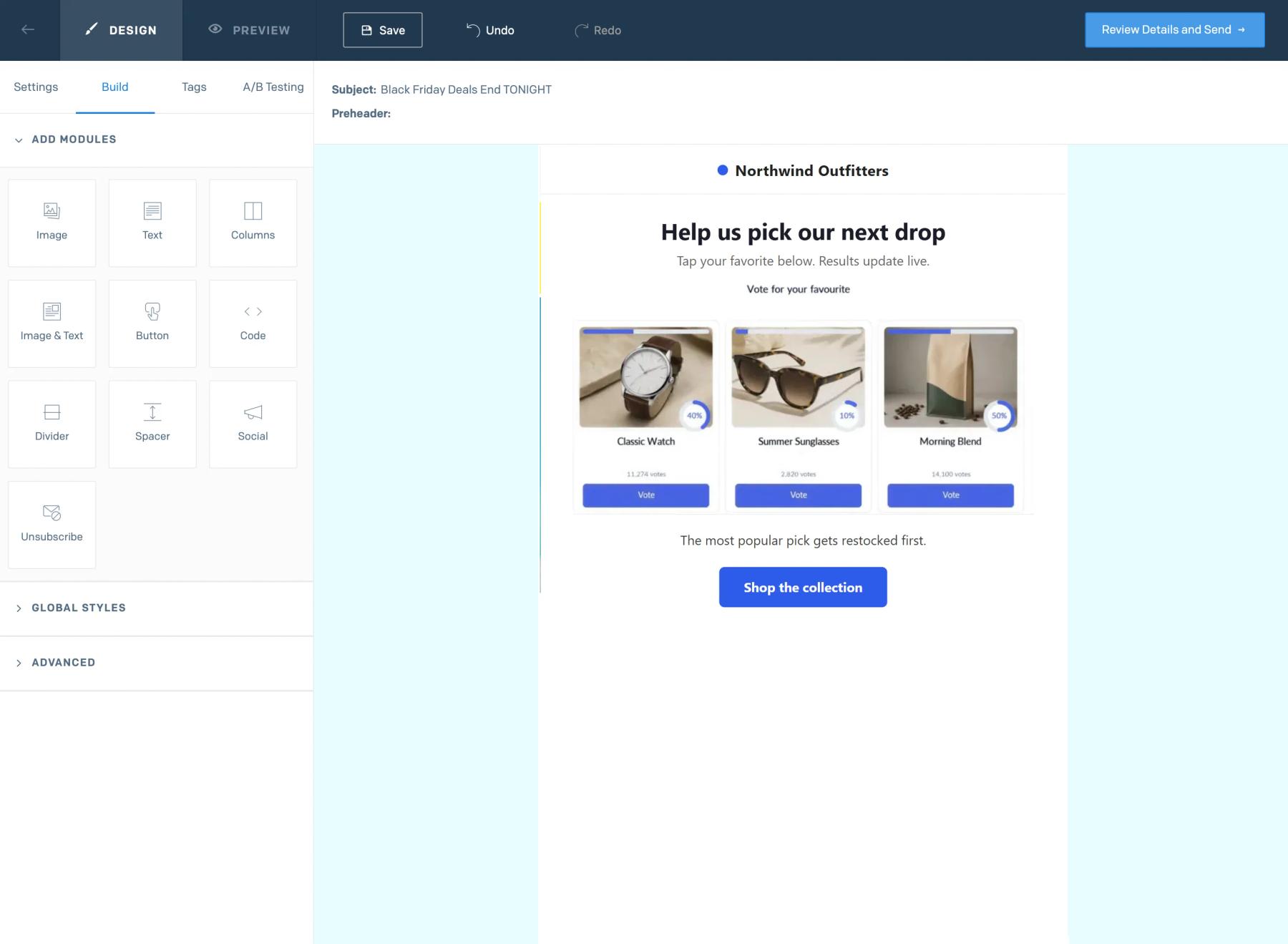
Öffne im SendGrid-Design-Editor die Registerkarte „Build“ und zieh ein Code an die Stelle, an der die Umfrage erscheinen soll. Füge den Code in das „Modul-HTML bearbeiten“ ein und klick auf „Aktualisieren“. In einer Code-Editor-Vorlage fügst du ihn direkt in den HTML-Code ein.
Schritt 5: Eine Abstimmung testen
Schick einen Test ab und klick auf eine Antwort. Es sollte „Bitte warte, während wir deine Antwort übermitteln …“ angezeigt werden und anschließend deine Zielseite. Stimm noch einmal von einer zweiten Testadresse aus ab: Wenn die erste Antwort ersetzt statt separat gezählt wird, wurde das Tag bei einem der Absendevorgänge nicht ausgefüllt.
Antworten den SendGrid-Kontakten zuordnen
Wenn {{email}} als ID enthält der Export pro Empfänger bereits E-Mail-Adressen – das ist der Schlüssel, den SendGrid zur Aktualisierung der Kontakte verwendet. Füge eine Spalte für die Antwort hinzu und importiere die Datei, um ein benutzerdefiniertes Feld zu füllen. Ordne den Export zunächst anhand deiner eigenen Kunden-ID deinen Kontakten zu.
Ändere die Antworten nicht mehr, sobald die E-Mail verschickt ist
Du kannst eine Umfrage nach dem Versenden neu gestalten, aber lösche keine Antworten und ändere keine Voreinstellungen. Links in bereits versendeten E-Mails würden die Erfassung der Stimmen unterbrechen.
Häufig gestellte Fragen zu SendGrid Live Umfrage
Gibt es bei SendGrid eine Kontakt-ID, die ich für die Umfrage nutzen kann?
Nicht als Tag, das du in eine E-Mail einfügen kannst. Verwende {{email}}ein benutzerdefiniertes Feld mit deiner eigenen ID oder einen Wert, den du dynamic_template_data bei API-Versendungen übergibst.
Ist es in Ordnung, E-Mail-Adressen in die Links zur Umfrage einzufügen?
Das funktioniert und macht das Exportieren von Antworten ganz einfach. Wenn deine Datenschutzerklärung oder dein Sicherheitsteam es vorzieht, dass keine Adressen in URLs enthalten sind, verwende stattdessen ein Feld für die Kunden-ID.
Kann ich einer Transaktions-E-Mail eine Umfrage hinzufügen?
Ja. Füge den Code in deine dynamische Vorlage ein und übergebe eine Empfänger-ID in den Vorlagendaten. Eine gängige Anwendung ist eine Zufriedenheitsfrage in einer Bestell- oder Support-E-Mail.
Wo kann ich die Ergebnisse einsehen?
In Sendtric, öffne Umfragen und klick auf die Zahl in der Spalte „Antworten“. Du kannst die Gesamtzahlen pro Antwort sowie die Antworten pro Empfänger herunterladen, falls „Einzigartige Antworten verfolgen?“ aktiviert ist. Mehr dazu unter So siehst du Umfrageergebnisse.
Wie schnell ändern sich die Live-Ergebnisse?
Normalerweise innerhalb einer Minute nach einer neuen Abstimmung. Manche E-Mail-Apps speichern ihre eigene Kopie der Bilder, daher kann es hin und wieder vorkommen, dass beim erneuten Öffnen etwas ältere Zahlen angezeigt werden.
Dieser Leitfaden behandelt einen Aspekt der E-Mail-Personalisierung . Für jede Live-Umfragen findest du auf der Hauptseite.
Weitere SendGrid-Anleitungen
- Countdown-Timer - So fügst du Countdown-Timer zu SendGrid hinzu
- Personalisierte Bilder - So fügst du personalisierte Bilder zu SendGrid hinzu
- Regelbasierte Bilder - So fügst du regelbasierte Bilder zu SendGrid hinzu
- Dynamisches Wetter - So fügst du dynamisches Wetter zu SendGrid hinzu
- Kritische Warnmeldungen - So fügst du kritische Warnmeldungen zu SendGrid hinzu
- Social-Proof-Zähler - So fügst du Social-Proof-Zähler zu SendGrid hinzu
Nutzt du eine andere Plattform? Sieh dir alle Sendtric-Integrationen.
