
So fügst du dynamisches Wetter zu SendGrid hinzu
Füge eine Wettervorhersage hinzu, die beim Öffnen der E-Mail geladen wird – entweder für einen Standort oder für die jeweilige Stadt jedes SendGrid-Kontakts –, und nutze dafür ein Sendtric-Wetter-Widget.
 Erstveröffentlichung:
Eine Live-Wettervorhersage in deiner SendGrid-E-Mail – entweder für einen bestimmten Ort oder für die jeweilige Stadt jedes einzelnen Kontakts.
Ein Sendtric Wetter-Widget ist ein Bild, das die Vorhersage abruft, sobald die E-Mail geöffnet wird – nicht schon beim Versenden. Füge es in eine Reisebestätigung, eine Veranstaltungserinnerung oder eine saisonale Werbeaktion ein, und die Empfänger sehen die Wetteraussichten für die Tage, die für sie wichtig sind.

SendGrid speichert city, postal_code und country als reservierte Kontaktfelder, was eine Prognose pro Kontakt in Marketingkampagnen vereinfacht. In dynamischen Vorlagen gib den Standort stattdessen bei jeder Anfrage mit.
Was du mit dynamischem Wetter in SendGrid machen kannst
- E-Mails vor der Ankunft: Versende die Wettervorhersage für den Reiseort zusammen mit einer Hotel- oder Ferienwohnungsbuchung aus deiner dynamischen Vorlage, wobei das Check-in-Datum als Beginn der Vorhersage gilt.
- Veranstaltungserinnerungen: Zeige das Wetter am Veranstaltungsort am Tag der Veranstaltung an, damit die Teilnehmer planen können.
- Wetterabhängige Werbeaktionen: Präsentiere Regenbekleidung oder Sommerware direkt neben der lokalen Wettervorhersage des Kontakts.
- Dienstleistungen im Außenbereich: Zeig den Kunden eines Liefer-, Landschaftsbau- oder Fitnessunternehmens, was die nächsten Tage bringen.
| Wetter-Option | Sendtric-Tarif |
|---|---|
| Eine Wochenvorhersage für einen festen Ort | Free |
| Standort nach Stadt aus einem SendGrid-Feld, 1-, 3- oder 5-Tage-Vorhersagen | Micro und höher |
| Standort nach Postleitzahl, Prognosedaten aus einem Feld | Standard und höher |
| Eine Prognose, die immer an dem Tag beginnt, an dem die E-Mail geöffnet wird | Power und höher |
So fügst du dynamisches Wetter zu SendGrid hinzu
Schritt 1: Erstelle das Widget
Öffne in Sendtric das Wetter-Widget und klicke auf „Neu erstellen“. Wähle Primäres Widget für eine Karte oder „Inline-Widget“ für einen kompakten Streifen aus und wähle anschließend die Vorhersagedauer und die Einheiten aus.
Schritt 2: Wähle einen festen oder dynamischen Standort aus
Wenn du nach einem bestimmten Ort suchst, schau mal unter „Standort“. Für die jeweilige Stadt jedes Kontakts aktiviere „Standort dynamisch festlegen“ und wähle ein Standortformataus: Stadt mit Länderkürzel oder Postleitzahl mit Länderkürzel. Füge ein Ausweichbild hinzu oder belasse die Einstellungen so, dass das Widget ausgeblendet wird, wenn kein Standort gefunden werden kann, und klicke dann auf „Speichern“.
Schritt 3: Kopiere den Code und füge die Felder von SendGrid hinzu
Klick „Code kopieren“. Bei einem dynamischen Standort endet die URL mit einem Platzhalter wie location=city,countryCode. Ersetze diesen durch SendGrid-Tags, zum Beispiel location={{city}},{{country}}oder location={{postal_code}},{{country}} für Postleitzahlen.

Schritt 4: Füge den Code in ein Code-Modul ein
Zieh im SendGrid-Design-Editor ein Code Modul aus „Module hinzufügen“ auf der „Erstellen“ auf der Registerkarte „Build“ den Code in „Modul-HTML bearbeiten“ ein und klicke auf „Aktualisieren“.
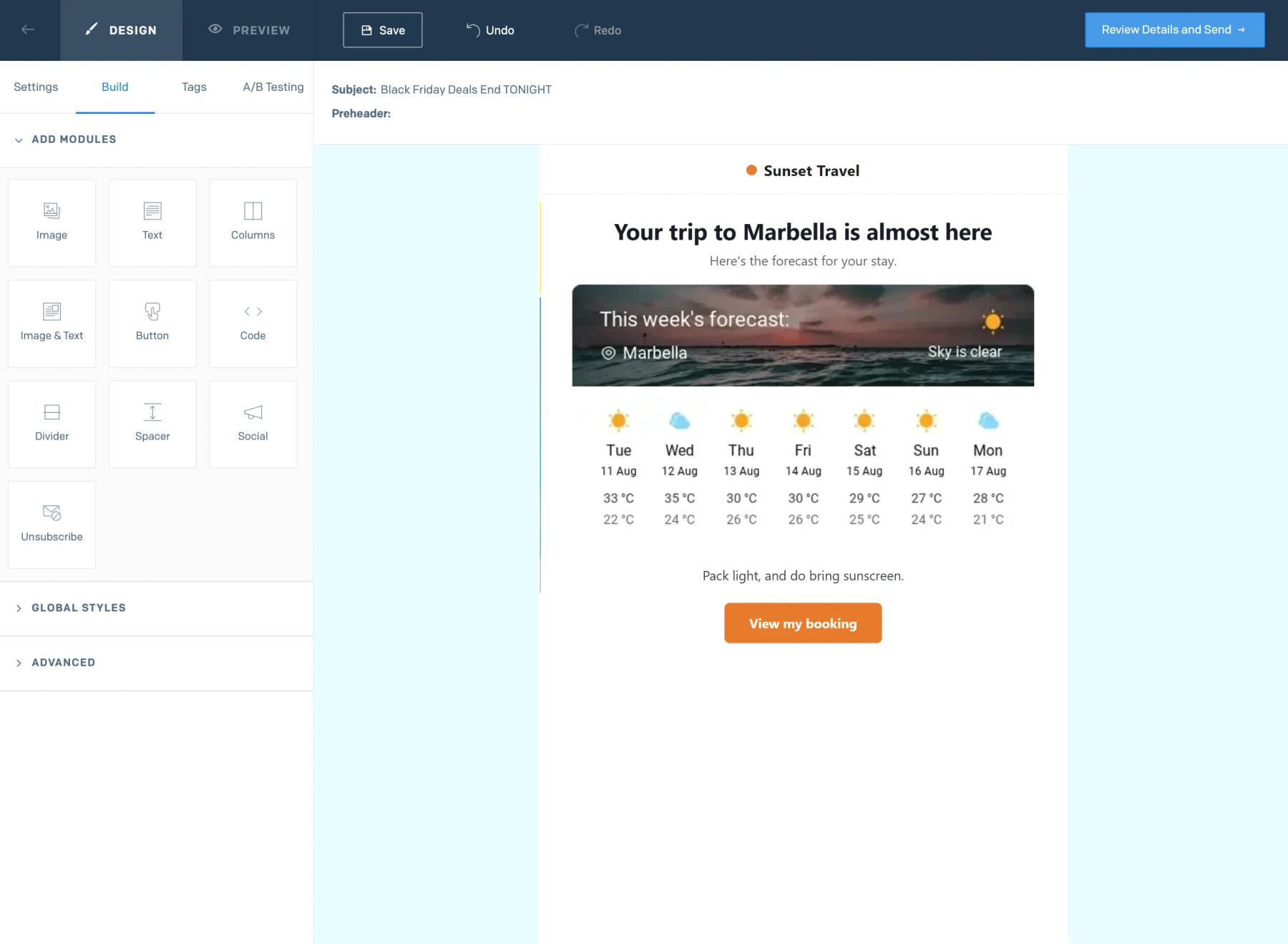
Schritt 5: Mit echten Adressen testen
Schick einen Test an Kontakte in zwei verschiedenen Städten und überprüfe, ob jede Vorhersage und jeder Städtename stimmt. Der Städtename in der Kopfzeile ist die Bezeichnung des Wetteranbieters für den Ort, daher kann er leicht von den bei SendGrid gespeicherten Angaben abweichen.
Im Feld „Land“ muss ein zweistelliger Code eingegeben werden
Sendtric erwartet einen ISO-Ländercode wie zum Beispiel US, GB oder DE. Wenn dein SendGrid- country Feld vollständige Bezeichnungen wie „Vereinigte Staaten“ enthält, füge ein benutzerdefiniertes Feld mit dem zweistelligen Code hinzu und verwende stattdessen dieses Tag.
Die Vorhersagen reichen etwa 10 Tage in die Zukunft
Wenn du in einer dynamischen Vorlage ein Reisedatum angibst, versende die E-Mail innerhalb von 10 Tagen nach diesem Datum. Weiter in der Zukunft liegende Daten lösen den Fallback aus, ebenso wie unbekannte Orte und leere Felder.
Häufig gestellte Fragen zum SendGrid-Wetter-Widget
Erkennt das Widget, wo sich der Leser gerade befindet?
Nein. Sendtric nutzt niemals die IP-Adresse des Lesers. Der Standort ist entweder der von dir gewählte feste Ort oder der Wert, den SendGrid aus den Feldern des Kontakts übernimmt.
Was sehen Kontakte, bei denen keine Stadt hinterlegt ist?
Egal, was du als Fallback gewählt hast: gar nichts oder das von dir hochgeladene Fallback-Bild. Mehr dazu findest du unter wie man jedem Abonnenten das lokale Wetter anzeigt.
Wie aktuell ist die Vorhersage?
Die Daten werden beim Öffnen der E-Mail abgerufen, und jede angezeigte Vorhersage wird bis zu einer Stunde lang zwischengespeichert, sodass jemand, der die E-Mail eine Woche nach dem Versand öffnet, immer noch eine aktuelle Vorhersage sieht.
Kann ich den Prognosebeginn anhand eines Buchungsdatums festlegen?
Ja, ab dem „Standard plan“ und höher. Wähle dynamische Daten aus und übergebe das Datum zum Beispiel als YYYY-MM-DD, zum Beispiel date={{checkin_date}} aus den Daten deiner dynamischen Vorlage. Unser Leitfaden zu den Prognosedaten behandelt die verschiedenen Optionen.
Können die Etiketten in einer anderen Sprache sein?
Ja. Die Wochentagsbezeichnungen und die Kopfzeile können in 47 Sprachen angezeigt werden; das lässt sich unter Einstellungen einstellen „Sprache“ im Widget eingestellt werden.
Willst du sehen, was du sonst noch alles machen kannst? Entdecke Sendtrics Dynamisches Wetter genauer an oder stöbere durch die gesamte Toolkit zur E-Mail-Personalisierung Toolkit durch.
Weitere SendGrid-Anleitungen
- Countdown-Timer - So fügst du Countdown-Timer zu SendGrid hinzu
- Live-Umfragen - So fügst du Live-Umfragen zu SendGrid hinzu
- Personalisierte Bilder - So fügst du personalisierte Bilder zu SendGrid hinzu
- Regelbasierte Bilder - So fügst du regelbasierte Bilder zu SendGrid hinzu
- Kritische Warnmeldungen - So fügst du kritische Warnmeldungen zu SendGrid hinzu
- Social-Proof-Zähler - So fügst du Social-Proof-Zähler zu SendGrid hinzu
Nutzt du eine andere Plattform? Sieh dir alle Sendtric-Integrationen.
