
So fügst du kritische Warnmeldungen zu SendGrid hinzu
Füge einmalig eine Sendtric-Kritische Warnmeldung zu deinen SendGrid-Vorlagen hinzu und zeige dann in bereits zugestellten E-Mails ein Warnbanner an oder blende es aus.
 Erstveröffentlichung:
Warnung: Informiere die SendGrid-Empfänger über ein Problem – auch bei E-Mails, die letzte Woche verschickt wurden.
Eine Sendtric kritische Warnmeldungen ist ein Banner, das du vorab in einer E-Mail einfügst. Solange es deaktiviert ist, ist es unsichtbar. Wenn etwas schiefgeht, zum Beispiel eine Versandverzögerung, ein Ausfall oder eine abgesagte Veranstaltung, aktivierst du es in Sendtric, und jede E-Mail, die es enthält, zeigt das Banner beim nächsten Öffnen an.
Kritische Warnmeldungen sind nur in den Sendtric-Tarifen für Großunternehmen verfügbar.

Sobald SendGrid eine Nachricht zugestellt hat, steht ihr Inhalt fest. Eine kritische Warnmeldung umgeht das, da es sich bei dem Banner um ein Bild handelt, das Sendtric bei jedem Öffnen bereitstellt – die Entscheidung, es anzuzeigen, wird also erst beim Öffnen getroffen.
Was du mit kritischen Warnmeldungen in SendGrid machen kannst
- Sicherheitsnetz für Transaktionen: Füge den Vorlagen für Bestell- und Versandbestätigungen eine Benachrichtigung hinzu und aktiviere eine Verzögerungsmeldung, falls es bei einem Spediteur oder Lager zu Problemen kommt.
- Servicestatus für SaaS: Füge in Onboarding- und Rechnungs-E-Mails einen Hinweis „Es liegen derzeit technische Probleme vor“ ein und schalte ihn bei einem Vorfall ein.
- Veranstaltungen: Zeige eine Verschiebung oder einen Veranstaltungsortwechsel in der Erinnerung an, die die Empfänger bereits in ihrem Posteingang haben.
- Ausverkauft: Sag den Spätentschlossenen, dass Nachschub unterwegs ist, anstatt sie auf eine leere Produktseite zu leiten.
So fügst du eine kritische Warnmeldung bei SendGrid hinzu
Schritt 1: Die Benachrichtigung gestalten
In Sendtric, öffne Kritische Warnmeldungenund klicke auf „Neu erstellen“ und wähle eine Voreinstellung aus, zum Beispiel „Es gibt derzeit technische Probleme“, oder fang mit einer leeren Vorlage an. Passe den Text und die Farben an dein Markenbild an.
Schritt 2: Entscheide, wann es angezeigt wird
Unter Einstellungen für kritische Warnmeldungensolltest du „Manuelle Übersteuerung“ vorerst deaktiviert. Wenn du bereits weißt, wann ein Problem auftreten wird, z. B. bei geplanten Wartungsarbeiten, klicke auf + Hinzufügen, und stelle „Von“, Bis sowie die Zeitzone ein und klicke auf Bestätigen. Dann Speichern.

Schritt 3: Kopiere den Code
Klick Code kopieren. Der Code ändert sich nie, du kannst ihn also in so viele Vorlagen einfügen, wie du willst, und sie alle über eine einzige Benachrichtigung steuern.

Schritt 4: Füge es zu deinen SendGrid-Vorlagen hinzu
Zieh in jeder Version einer dynamischen Vorlage oder bei einem Einzelversand ein Code aus dem „Build“ Registerkarte an den Anfang der E-Mail und füge den Code in „HTML des Moduls bearbeiten“ ein und klick auf „Aktualisieren“. Bei Transaktionsvorlagen denk daran, die Version die Version zu speichern und sie aktiv zu lassen.
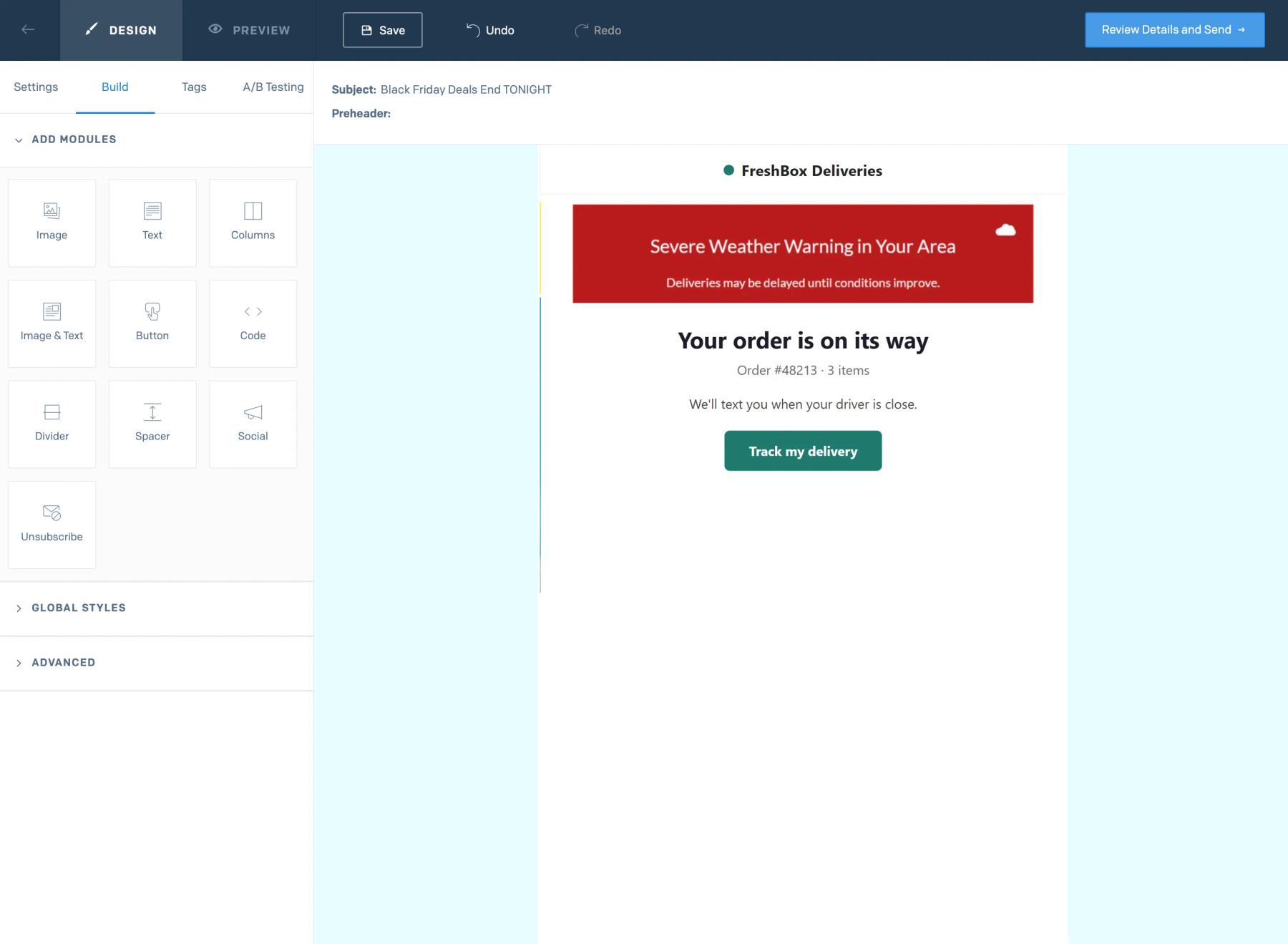
Schritt 5: Probier’s in beide Richtungen aus
Schick einen Test, während die Warnmeldung deaktiviert ist, und überprüfe, ob nichts angezeigt wird. Schalte dann „Manuelle Übersteuerung“ein, öffne dieselbe Test-E-Mail erneut und überprüfe, ob das Banner angezeigt wird.
Füge Benachrichtigungen zuerst in die Transaktionsvorlagen ein
E-Mails zu Bestellungen, Versand und Konto sind diejenigen, die Kunden wieder öffnen, wenn etwas schiefgeht, und dynamische Vorlagen werden bei jedem Versand wiederverwendet. Ein „Code“-Modul in jeder Vorlage deckt alle zukünftigen Nachrichten aus dieser Vorlage ab.
Die Aufrufe werden nur gezählt, solange die Benachrichtigung aktiv ist
Eine Benachrichtigung, die in Tausenden von SendGrid-E-Mails enthalten ist, verbraucht keine Aufrufe, solange sie deaktiviert ist. Du kannst sie also bedenkenlos überall hinzufügen.
Häufig gestellte Fragen zu kritischen Warnmeldungen von SendGrid
Welcher Sendtric-Tarif umfasst kritische Warnmeldungen?
Nur für Tarife von Großunternehmen. Schließe einen Kontakt mit uns ab oder schau dir die Preise an , wenn du sie ausprobieren möchtest.
Wie schnell erscheint eine aktivierte Warnmeldung?
Der Ein- oder Aus-Zustand wird bei jedem Laden des Bildes überprüft, sodass beim nächsten Öffnen der aktuelle Zustand angezeigt wird. Manche E-Mail-Apps speichern eine eigene Kopie der Bilder, was die Aktualisierung bei einer erneut geöffneten E-Mail verzögern kann.
Kann ich das Banner bearbeiten, während es online ist?
Ja. Ändere den Text oder das Design und speichere die Änderungen. Die E-Mails zeigen die neue Version beim nächsten Öffnen an.
Was sieht der Leser, wenn die Benachrichtigung deaktiviert ist?
Gar nichts. Sendtric stellt ein unsichtbares Bild mit einer Größe von 1 × 1 Pixel bereit, sodass die E-Mail so aussieht, als wäre die Benachrichtigung gar nicht da.
Wie schalte ich eine Benachrichtigung wieder aus?
Ausschalten manuelle Übersteuerungoder warte, bis das geplante Zeitfenster abgelaufen ist. In unserem Artikel zur Hilfe zum das Ein- und Ausschalten einer kritischen Warnmeldung enthält weitere Details.
Dieser Leitfaden behandelt einen Aspekt der E-Mail-Personalisierung . Für jede Kritische Warnmeldungen findest du auf der Hauptseite.
Weitere SendGrid-Anleitungen
- Countdown-Timer - So fügst du Countdown-Timer zu SendGrid hinzu
- Live-Umfragen - So fügst du Live-Umfragen zu SendGrid hinzu
- Personalisierte Bilder - So fügst du personalisierte Bilder zu SendGrid hinzu
- Regelbasierte Bilder - So fügst du regelbasierte Bilder zu SendGrid hinzu
- Dynamisches Wetter - So fügst du dynamisches Wetter zu SendGrid hinzu
- Social-Proof-Zähler - So fügst du Social-Proof-Zähler zu SendGrid hinzu
Nutzt du eine andere Plattform? Sieh dir alle Sendtric-Integrationen.
