
Jak dodać Powiadomienia krytyczne w SendGrid
Wystarczy raz dodać powiadomienie krytyczne Sendtric do swoich szablonów SendGrid, a potem możesz wyświetlać lub ukrywać baner ostrzegawczy w wiadomościach e-mail, które zostały już dostarczone.
 Data pierwszej publikacji:
Ostrzegaj odbiorców SendGrid o problemie, nawet w mailach wysłanych w zeszłym tygodniu.
A Sendtric Powiadomienia krytyczne to baner, który umieszczasz w e-mailu z wyprzedzeniem. Gdy jest wyłączony, jest niewidoczny. Gdy coś pójdzie nie tak – na przykład opóźnienie dostawy, awaria serwisu czy odwołane wydarzenie – włączasz go w Sendtric, a każdy e-mail, który go zawiera, wyświetli ten baner przy następnym otwarciu.
Powiadomienia krytyczne są dostępne tylko w planach Sendtric Przedsiębiorstwa.

Gdy SendGrid dostarczy wiadomość, jej treść jest już ustalona. W przypadku powiadomień krytycznych rozwiązano ten problem, bo baner to obrazek, który Sendtric wyświetla przy każdym otwarciu wiadomości, więc decyzja o jego wyświetleniu zapada w momencie otwarcia.
Jak korzystać z powiadomień krytycznych w SendGrid
- Sieć bezpieczeństwa transakcyjnego: Dodaj powiadomienie do szablonów potwierdzeń zamówień i wysyłek, a potem włącz powiadomienie o opóźnieniu, jeśli przewoźnik lub magazyn mają jakieś problemy.
- Stan usługi SaaS: Umieść baner z napisem „Mamy problemy techniczne” w mailach powitalnych i rozliczeniowych i włącz go, gdy pojawi się awaria.
- Wydarzenia: pokazać informację o przełożeniu terminu lub zmianie miejsca w przypomnieniu, które użytkownicy funkcji „Pojedyncze wysyłki” mają już w swojej skrzynce odbiorczej.
- Wyprzedane: Powiedz tym, którzy wpadają na stronę późno, że wkrótce pojawi się więcej towaru, zamiast pozwolić im trafić na pustą stronę Produktu.
Jak dodać powiadomienie krytyczne w SendGrid
Krok 1: Zaprojektuj powiadomienie
W Sendtric otwórz Powiadomienia krytyczne, kliknij Utwórz nowy i wybierz jeden z gotowych ustawień, na przykład Mamy problemy techniczne, albo zacznij od pustego szablonu. Dostosuj tekst i kolory do swojej marki.
Krok 2: Zdecyduj, kiedy to wyświetlić
W Ustawienia powiadomień krytycznych, wyjdź Ręczne przełączenie na razie wyłączone. Jeśli już wiesz, kiedy pojawi się dana aktualizacja – na przykład w związku z planowaną konserwacją – kliknij + Dodaj okno, ustaw Od, Aż do oraz strefę czasową, a potem kliknij Potwierdź. Potem Zapisz.

Krok 3: Skopiuj kod
Kliknij Skopiuj kod. Kod nigdy się nie zmienia, więc możesz go wkleić do dowolnej liczby szablonów i zarządzać nimi wszystkimi z poziomu jednego powiadomienia.

Krok 4: Dodaj to do swoich szablonów SendGrid
W każdej wersji szablonu dynamicznego lub pojedynczej wysyłce przeciągnij Kod moduł z Zbuduj przejdź na górę wiadomości e-mail, wklej kod do Edytuj kod HTML modułu i kliknij Aktualizacja. Jeśli chodzi o szablony transakcyjne, pamiętaj, żeby Zapisz wersję i utrzymaj ją w użyciu.
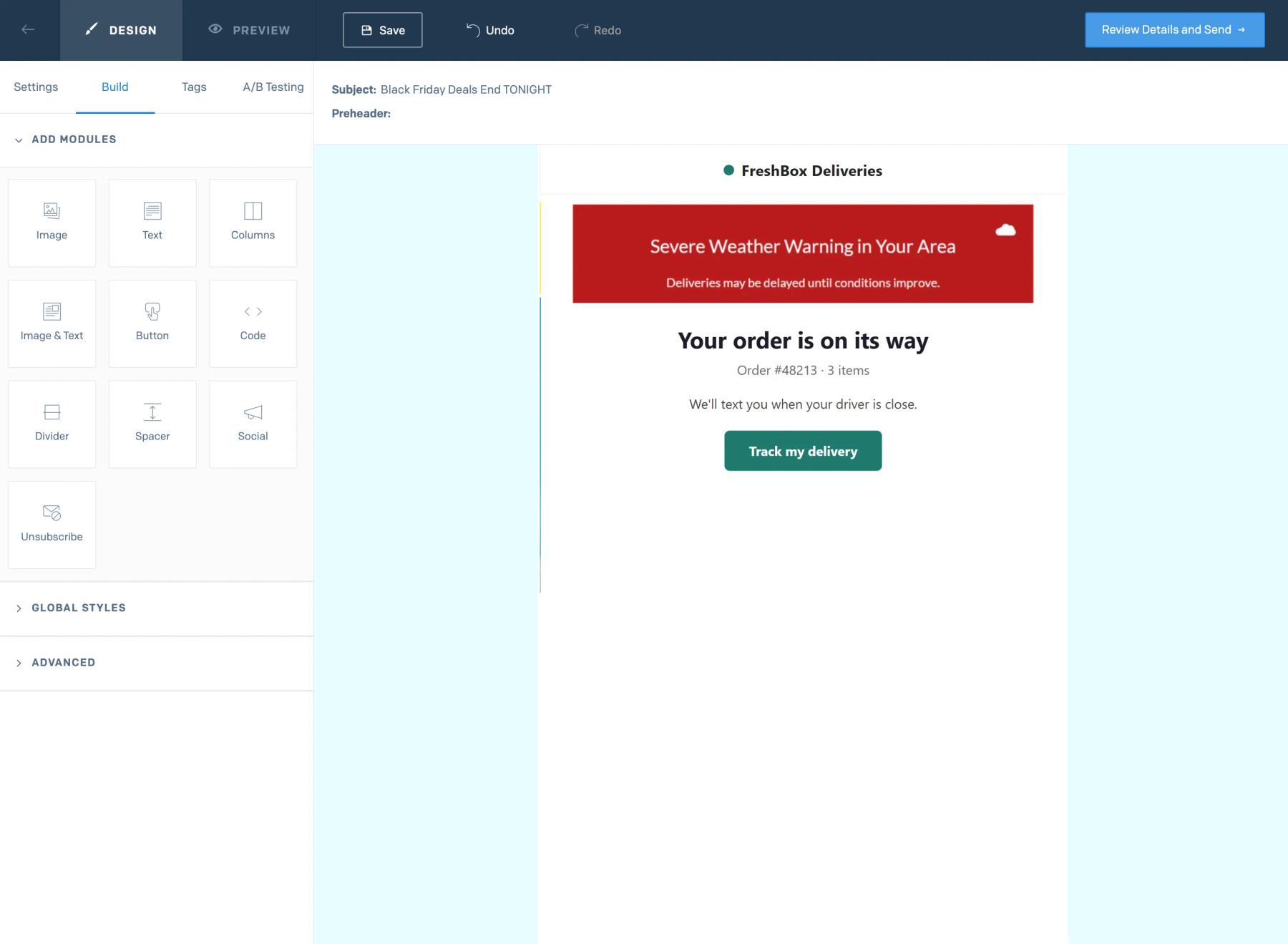
Krok 5: Sprawdź to w obie strony
Wyślij wiadomość testową, gdy powiadomienie jest wyłączone, i sprawdź, czy nic się nie wyświetla. Następnie włącz je Ręczne przełączenie, otwórz ponownie tę samą wiadomość testową i sprawdź, czy pojawia się baner.
Najpierw umieść powiadomienia w szablonach transakcyjnych
E-maile dotyczące zamówień, wysyłki i konta to te, które klienci otwierają ponownie, gdy coś pójdzie nie tak, a szablony dynamiczne są wykorzystywane ponownie przy każdej wysyłce. Jeden moduł Code w każdym szablonie obejmuje wszystkie przyszłe wiadomości oparte na tym szablonie.
Wyświetlenia są liczone tylko wtedy, gdy alert jest włączony
Powiadomienie zawarte w tysiącach e-maili z SendGrid nie zużywa limitów wyświetleń, gdy jest wyłączone, więc można je śmiało dodawać na szeroką skalę.
Często zadawane pytania dotyczące powiadomień krytycznych SendGrid
Który plan Sendtric obejmuje powiadomienia krytyczne?
Tylko plany Przedsiębiorstw. Skontaktuj się z nami lub sprawdź ceny jeśli chcesz ich spróbować.
Jak szybko pojawia się powiadomienie po włączeniu?
Stan wyświetlania (włączony lub wyłączony) jest sprawdzany przy każdym załadowaniu obrazka, więc przy kolejnym otwarciu widać aktualny stan. Niektóre aplikacje pocztowe przechowują własne kopie obrazków, co może opóźnić aktualizację w przypadku ponownego otwarcia wiadomości.
Czy mogę edytować baner, gdy jest już opublikowany?
Tak. Zmień tekst lub wygląd i zapisz. E-maile wyświetlą nową wersję przy następnym otwarciu.
Co widzi czytnik, gdy alarm jest wyłączony?
Nic. Sendtric wysyła niewidoczny obrazek o wymiarach 1 na 1 piksel, więc e-mail wygląda tak, jakby powiadomienia w ogóle nie było.
Jak znowu wyłączyć powiadomienie?
Wyłącz Ręczne przełączenie, albo poczekaj, aż upłynie wyznaczony czas. Nasz artykuł pomocy na temat włączanie lub wyłączanie powiadomień krytycznych tam znajdziesz szczegóły.
Ten przewodnik dotyczy jednej z funkcji Sendtric Personalizacja wiadomości e-mail platforma. Dla każdego Powiadomienia krytyczne Opcje i przykłady znajdziesz na stronie głównej.
Więcej poradników dotyczących SendGrid
- Licznik odliczający - Jak dodać liczniki odliczające do SendGrid
- Ankiety na żywo - Jak dodać ankiety na żywo do SendGrid
- Spersonalizowane zdjęcia - Jak dodać spersonalizowane zdjęcia do SendGrid
- Obrazy oparte na regułach - Jak dodać obrazy oparte na regułach do SendGrid
- Dynamiczna pogoda - Jak dodać dynamiczną pogodę do SendGrid
- Liczniki dowodów społecznych - Jak dodać liczniki dowodów społecznych do SendGrid
Korzystasz z innej platformy? Zobacz wszystkie Integracje Sendtric.
