
Як додати критичні сповіщення до SendGrid
Додайте критичне сповіщення Sendtric до своїх шаблонів SendGrid один раз, а потім відображайте або приховуйте попереджувальний банер у вже надісланих електронних листах.
 Дата першої публікації:
Попередьте одержувачів SendGrid про проблему, навіть у листах, надісланих минулого тижня.
A Sendtric Критичне попередження — це банер, який ви заздалегідь розміщуєте в електронному листі. Поки він вимкнений, його не видно. Коли трапляється якась непередбачена ситуація, наприклад, затримка доставки, перебої в роботі або скасування заходу, ви вмикаєте його в Sendtric, і кожен електронний лист, що містить цей банер, відображатиме його під час наступного відкриття.
Критичні сповіщення доступні лише в тарифних планах Sendtric Enterprise.

Після того як SendGrid доставив повідомлення, його вміст стає незмінним. Система Критичних сповіщень обходить це обмеження, оскільки банер — це зображення, яке Sendtric завантажує під час кожного відкриття листа, тож рішення про його відображення приймається саме в момент відкриття.
Як використовувати критичні сповіщення в SendGrid
- Система захисту транзакцій: додайте сповіщення до шаблонів підтвердження замовлення та відправлення, а потім увімкніть повідомлення про затримку, якщо у перевізника чи на складі виникнуть проблеми.
- Статус обслуговування для SaaS: додайте банер «У нас виникли технічні проблеми» у листи з інструкціями для нових користувачів та листи з рахунками й активуйте його під час інциденту.
- Події: відобразити інформацію про перенесення або зміну місця проведення у нагадуванні, яке користувачі функції «Одноразові розсилки» вже отримали у свою поштову скриньку.
- Випадки повного розпродажу: повідомте клієнтам, які запізнилися з замовленням, що додатковий товар вже в дорозі, замість того, щоб вони потрапили на порожню сторінку товару.
Як додати критичне сповіщення в SendGrid
Крок 1: Створіть сповіщення
У Sendtric відкрийте Критичні сповіщення, натисніть Створити новий і виберіть пресет, наприклад У нас виникли технічні проблеми, або почніть з порожнього полотна. Налаштуйте текст і кольори відповідно до вашого бренду.
Крок 2: Визначте, коли це відображається
У Налаштування критичних сповіщень, залишити Ручне керування наразі вимкнено. Якщо ви вже знаєте, коли відбудеться певна подія, наприклад, планове технічне обслуговування, натисніть + Додати вікно, встановити Від, Доки та часовий пояс, а потім натисніть Підтвердити. Потім Зберегти.

Крок 3: Скопіюйте код
Натисніть Скопіювати код. Код ніколи не змінюється, тому ви можете вставити його в скільки завгодно шаблонів і керувати ними всіма з одного сповіщення.

Крок 4: Додайте його до своїх шаблонів SendGrid
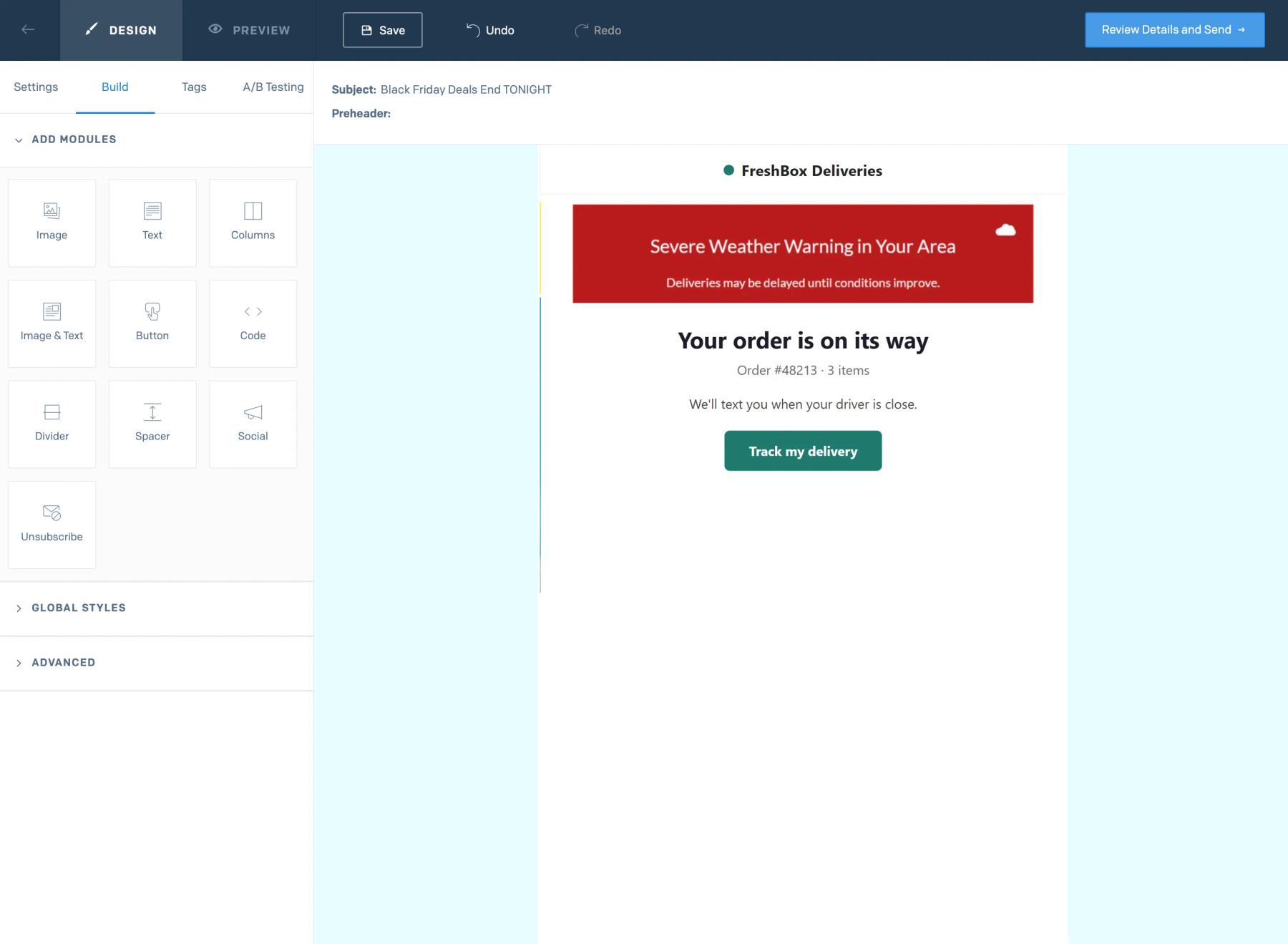
У кожній версії динамічного шаблону або при окремій розсилці перетягніть Код модуль із Створити перейдіть у верхню частину листа, вставте код у Редагувати HTML-код модуля і натисніть Оновлення. Щодо шаблонів транзакцій, не забудьте Зберегти версію та залишити її активною.
Крок 5: Перевірте це обома способами
Надішліть тестове повідомлення, коли сповіщення вимкнене, і переконайтеся, що нічого не відображається. Потім увімкніть його Ручне керування, знову відкрийте той самий тестовий лист і переконайтеся, що банер відображається.
Спочатку додайте сповіщення до шаблонів транзакцій
Листи щодо замовлень, доставки та облікових записів — це ті повідомлення, які клієнти переглядають знову, коли щось йде не так, а динамічні шаблони використовуються повторно для кожного розсилки. Один модуль «Код» у кожному шаблоні охоплює всі майбутні повідомлення, створені на основі цього шаблону.
Перегляди враховуються лише тоді, коли сповіщення увімкнено
Сповіщення, яке міститься в тисячах листів SendGrid, не витрачає квоту Переглядів, поки воно вимкнене, тому його можна сміливо додавати в великих обсягах.
Часті запитання щодо критичних сповіщень SendGrid
Який тарифний план Sendtric передбачає надсилання критичних сповіщень?
Тільки для тарифних планів для підприємств. Контакти або ознайомтеся з цінами якщо ви хочете їх спробувати.
Як швидко з’являється сповіщення про увімкнення?
Стан (відкрито чи закрито) перевіряється щоразу під час завантаження зображення, тому при наступному відкритті листа відображається поточний стан. Деякі поштові програми зберігають власні копії зображень, що може спричинити затримку оновлення стану при повторному відкритті листа.
Чи можна редагувати банер, коли він вже опублікований?
Так. Змініть текст або дизайн і збережіть. Нова версія листів відобразиться при наступному відкритті.
Що бачить читач, коли сповіщення вимкнено?
Нічого. Sendtric відправляє невидиме зображення розміром 1 на 1 піксель, тому електронний лист виглядає так, ніби сповіщення там немає.
Як знову вимкнути сповіщення?
Вимкнути Ручне керування, або дочекатися закінчення запланованого періоду. Наша стаття про допомогу на тему увімкнення або вимкнення критичного сповіщення там є детальна інформація.
У цьому посібнику розглядається одна з функцій Sendtric Персоналізація електронних листів платформа. Для кожного Критичні сповіщення щодо параметрів та прикладів див. головну сторінку.
Інші посібники SendGrid
- Таймер зворотного відліку - Як додати таймери зворотного відліку до SendGrid
- Онлайн-опитування - Як додати опитування в режимі реального часу до SendGrid
- Індивідуальні зображення - Як додати індивідуальні зображення до SendGrid
- Зображення на основі правил - Як додати зображення на основі правил у SendGrid
- Динамічна погода - Як додати динамічну погоду до SendGrid
- Лічильники соціального підтвердження - Як додати лічильники соціального підтвердження до SendGrid
Користуєтеся іншою платформою? Дивіться усі інтеграції Sendtric.
