
SendGridに重大なアラートを追加する方法
SendGridのテンプレートにSendtricの重大なアラートを一度追加するだけで、すでに配信済みのメールに警告バナーを表示したり非表示にしたりできます。
 初回公開日:
先週送信されたメールであっても、SendGridの受信者に対して問題について注意喚起を行ってください。
A Sendtric 重大なアラート これは、事前にメール内に配置しておくバナーです。非表示の状態では見えません。配送の遅延、サービス停止、イベントの中止など、何らかの問題が発生した際には、Sendtricでこのバナーを有効にすると、そのバナーが含まれているすべてのメールが、次に開封された際に表示されるようになります。
重大なアラートは、Sendtricのエンタープライズプランでのみご利用いただけます。

SendGridがメッセージを配信すると、その内容は固定されます。重大なアラートはこの制限を回避しています。というのも、バナーはSendtricがメッセージが開かれるたびに配信する画像であるため、それを表示するかどうかはメッセージが開かれた時点で決定されるからです。
SendGridの重大なアラートでできること
- 取引上のセーフティネット: 注文および発送確認のテンプレートにアラートを追加し、運送業者や倉庫で問題が発生した場合は、遅延通知を有効にしてください。
- SaaSのサービス状況: オンボーディングや請求に関するメールには、「現在、技術的な問題が発生しています」というバナーを常時表示させ、インシデント発生時にはこれを有効にしてください。
- イベント: すでに受信トレイにある「Single Sends」のリマインダーに、延期や会場変更の情報を表示します。
- 完売: 遅れてアクセスしたお客様には、製品ページが空の状態になってしまうのを防ぐため、追加の在庫がまもなく入荷することをお伝えください。
SendGridに重大なアラートを追加する方法
ステップ1:アラートのデザインを作成する
Sendtricで、[開く]をクリックしてください 重大なアラート、をクリックしてください 新規作成 そして、次のようなプリセットを選んでください。 現在、技術的な問題が発生しております、あるいは真っ白なキャンバスから始めましょう。ブランドに合わせてテキストや色を編集してください。
ステップ2:表示されるタイミングを決める
In 重大なアラートの設定, 退出 手動オーバーライド ひとまず終了です。定期メンテナンスなど、問題が発生する時期がすでにわかっている場合は、こちらをクリックしてください + ウィンドウを追加, 設定 差出人:, ~まで およびタイムゾーンを選択し、[クリック]してください 確認する. それから 保存.

ステップ3:コードをコピーしてください
クリック コードをコピーする。コードは決して変更されないため、好きなだけ多くのテンプレートに貼り付けて、1つのアラートからそれらすべてを管理することができます。

ステップ4:SendGridのテンプレートに追加します
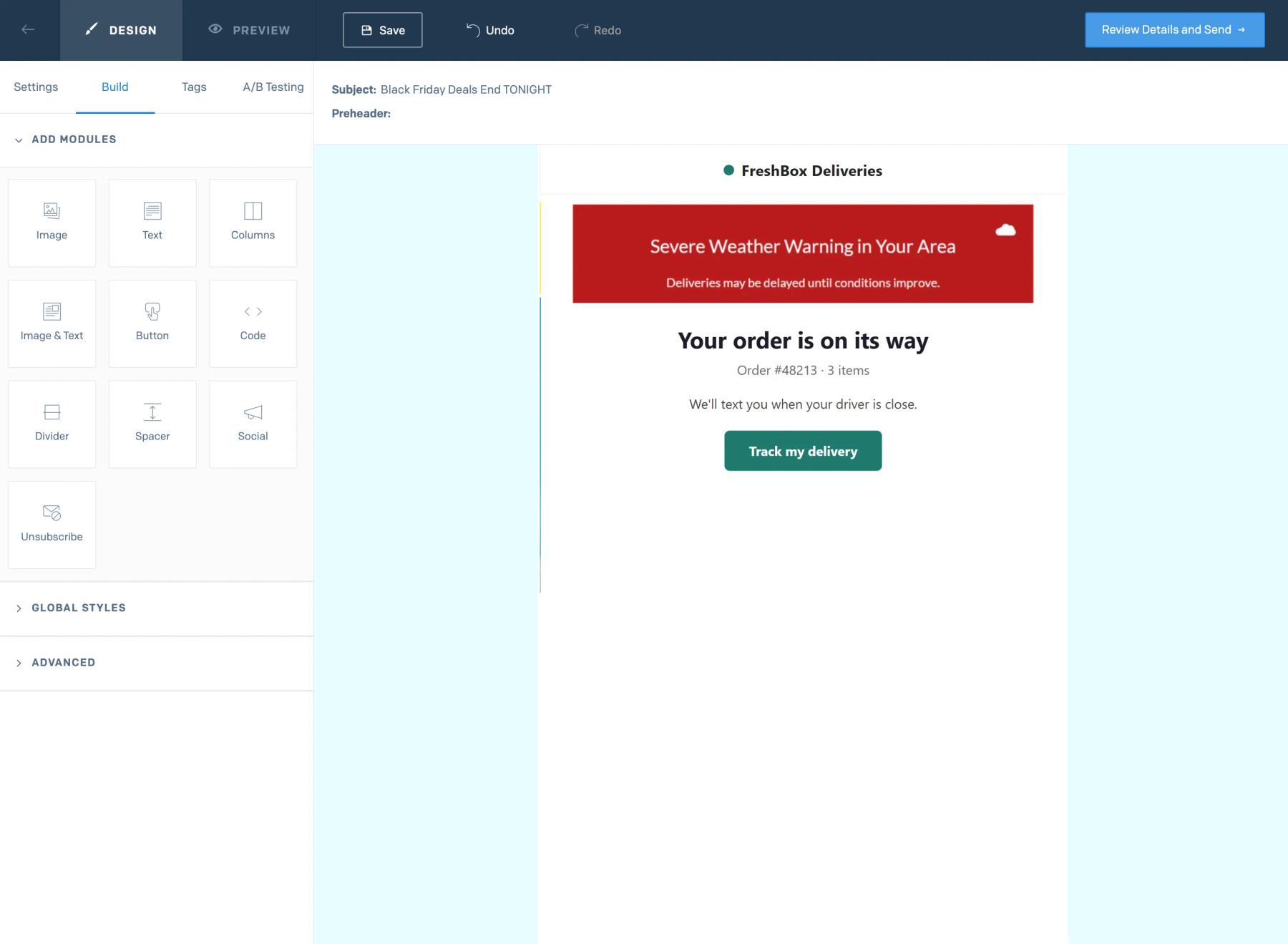
各ダイナミックテンプレートのバージョンまたは単発送信において、 コード ~からのモジュール ビルド メールの上部までタブキーで移動し、コードを モジュールのHTMLを編集する そして、クリックしてください 更新. トランザクション用テンプレートについては、必ず 保存 そのバージョンを維持し、有効な状態にしておきます。
ステップ5:両方の方法で試してみてください
アラートがオフの状態でテスト送信を行い、何も表示されないことを確認してください。その後、オンにしてください 手動オーバーライド、同じテストメールを再度開き、バナーが表示されているかご確認ください。
アラートはまずトランザクションテンプレートに配置してください
注文、配送、アカウントに関するメールは、何か問題が発生した際に顧客が再度確認するものであり、ダイナミックテンプレートは送信のたびに再利用されます。各テンプレートに1つのコードモジュールを組み込むことで、そのテンプレートから送信される今後のすべてのメッセージに対応できます。
閲覧数は、アラートが表示されている間のみカウントされます
SendGridのメールに何千通も含まれているアラートは、オフの状態では閲覧数を消費しないため、広く追加しても問題ありません。
SendGrid の重大なアラートに関するよくある質問
Sendtricのどのプランに重大なアラートが含まれていますか?
企業プランのみとなります。 お問い合わせいただくか、価格表をご覧ください もし試してみたいのであれば。
アラートがオンになると、どのくらいで表示されますか?
画像の読み込みのたびに、表示/非表示の状態が確認されるため、次に開いた際には現在の状態が表示されます。一部のメールアプリでは画像のコピーを独自に保持しているため、メールを再度開いた際に変更が反映されるまでに時間がかかる場合があります。
公開中のバナーを編集することはできますか?
はい。テキストやデザインを変更して保存してください。メールは、次に開いた際に新しいバージョンが表示されます。
アラートがオフのとき、読者は何を見ることになるのでしょうか?
何もありません。Sendtricは1×1ピクセルの目に見えない画像を送信するため、メール上ではアラートが表示されていないかのように見えます。
アラートを再びオフにするにはどうすればよいですか?
電源を切ってください 手動オーバーライド、または予定された時間帯が終了するまでお待ちください。当社のヘルプ記事「 重大なアラートのオン/オフを切り替える 詳細はこちらです。
このガイドでは、Sendtricの機能のうち1つについて解説しています。 メールのパーソナライゼーション プラットフォーム。すべての 重大なアラート オプションや例については、メインページをご覧ください。
SendGridのガイドをもっと見る
- カウントダウンタイマー - SendGridにカウントダウンタイマーを追加する方法
- リアルタイム投票 - SendGridにライブ投票を追加する方法
- パーソナライズされた画像 - SendGridにパーソナライズされた画像を追加する方法
- ルールに基づく画像 - SendGridにルールに基づく画像を追加する方法
- ダイナミック・ウェザー - SendGridにダイナミック・ウェザー情報を追加する方法
- ソーシャルプルーフカウンター - SendGridにソーシャルプルーフカウンターを追加する方法
別のプラットフォームをご利用ですか? こちらをご覧ください Sendtricのすべての連携機能.
