
SendGridにルールに基づく画像を追加する方法
SendGridのメールにある1つの画像スロットについて、お問い合わせごと、または時間帯ごとに異なるクリエイティブを表示できるようにします。これは、メールが開かれた際にSendtricによって選択されます。
 初回公開日:
SendGridのメール内の画像枠を1つ用意し、対象者ごとに異なるクリエイティブを表示します。
ルールに基づく画像 1つの画像について複数のバージョンをアップロードし、それぞれをいつ表示するかのルールを設定することができます。Sendtricは、メールが開かれるたびにルールを確認し、条件に一致する最初の画像を表示します。そのため、SendGridのシングル送信機能を利用すれば、会員ごとに異なるバナーを表示したり、日中の時間帯に応じて朝食のオファーから夕食のオファーに切り替えたりすることが可能です。

SendGrid では、すでに Handlebars を使用してコンテンツを分岐させることができます。例えば、 {{#if}} テンプレート内のブロックです。これらの選択は、メールが送信される際に決定されます。ルールに基づく画像の表示は、メールが開かれた際に決定されます。これにより、日時に基づくルールの適用が可能となり、テンプレートのコードからロジックを排除することができます。
SendGridのルールに基づく画像でできること
- 会員ランク: 以下の条件に基づいて、ゴールド、シルバー、またはスタンダードのバナーを表示します。
tierカスタムフィールド。 - 地域別クリエイティブ: お問い合わせの際の写真の中から、お店や行き先の写真を選んでください。
countryまたはstate_province_regionフィールド。 - オープン記念キャンペーン: 曜日や、メールを開封した時刻に応じて、ヒーロー画像を切り替えることができます(Standard plan以上)。
- トランザクションメールにおける注文状況: 動的テンプレートでは、ステータスを渡して、それに応じた「梱包済み」、「発送済み」、または「配達済み」のグラフィックを表示します。
| ルールの種類 | Sendtricのプラン |
|---|---|
| SendGridのフィールド、メールクライアント、オペレーティングシステムにおけるテキストの一致 | すべてのプラン |
| 一致するものがなかった場合の代替画像 | マイクロ以上 |
| 日付、曜日、時刻 | スタンダード以上 |
| 数値の比較とデバイスの種類 | パワー以上 |
無料アカウントでは、ウィジェット1つにつき2枚の画像を使用できます。マイクロプランでは4枚、スタンダードプランでは10枚、パワープランでは枚数無制限です。詳しくは 価格設定 残りの部分については。
SendGridにルールに基づく画像を追加する方法
手順 1:優先順位の高い順に画像をアップロードしてください
Sendtricで、[開く]をクリックしてください ルールに基づく画像、クリックしてください 新規作成 そして、次のように使用します 画像を追加する 各バージョンごとに。Sendtricは画像を上から下へと順にチェックし、最初の一致が見つかった時点で処理を停止しますので、最も具体的なものを最初に追加してください。
ステップ2:条件を設定します
クリック 更新条件 各画像カードについて。フィールドベースのルールを選択する場合は、 マージタグ:テキスト、マージタグに次のような名前を付けてください。 tier、そして次のような試合を選んでください。 等しい 「gold」。複数の条件を「AND」または「OR」で組み合わせ、その後クリックしてください 保存. 条件が設定されていない画像は、決して表示されません。

ステップ3:コードをコピーして、SendGridタグに貼り付けてください
[追加] 代替画像、クリックしてください 保存、その後、コードをコピーしてください。各マージタグのルールは、URL 内で次のように表示されます。 tier={{TIER}}. プレースホルダーを、ご自身のSendGridタグに置き換えてください。例えば、 tier={{tier}} カスタムフィールド、または渡されたキーに対して dynamic_template_data.

ステップ4:コードモジュールに追加します
SendGridのデザインエディタで、 コード ~からのモジュール ビルド タブを適切な位置に合わせ、コードを モジュールのHTMLを編集する そして、クリックしてください 更新.
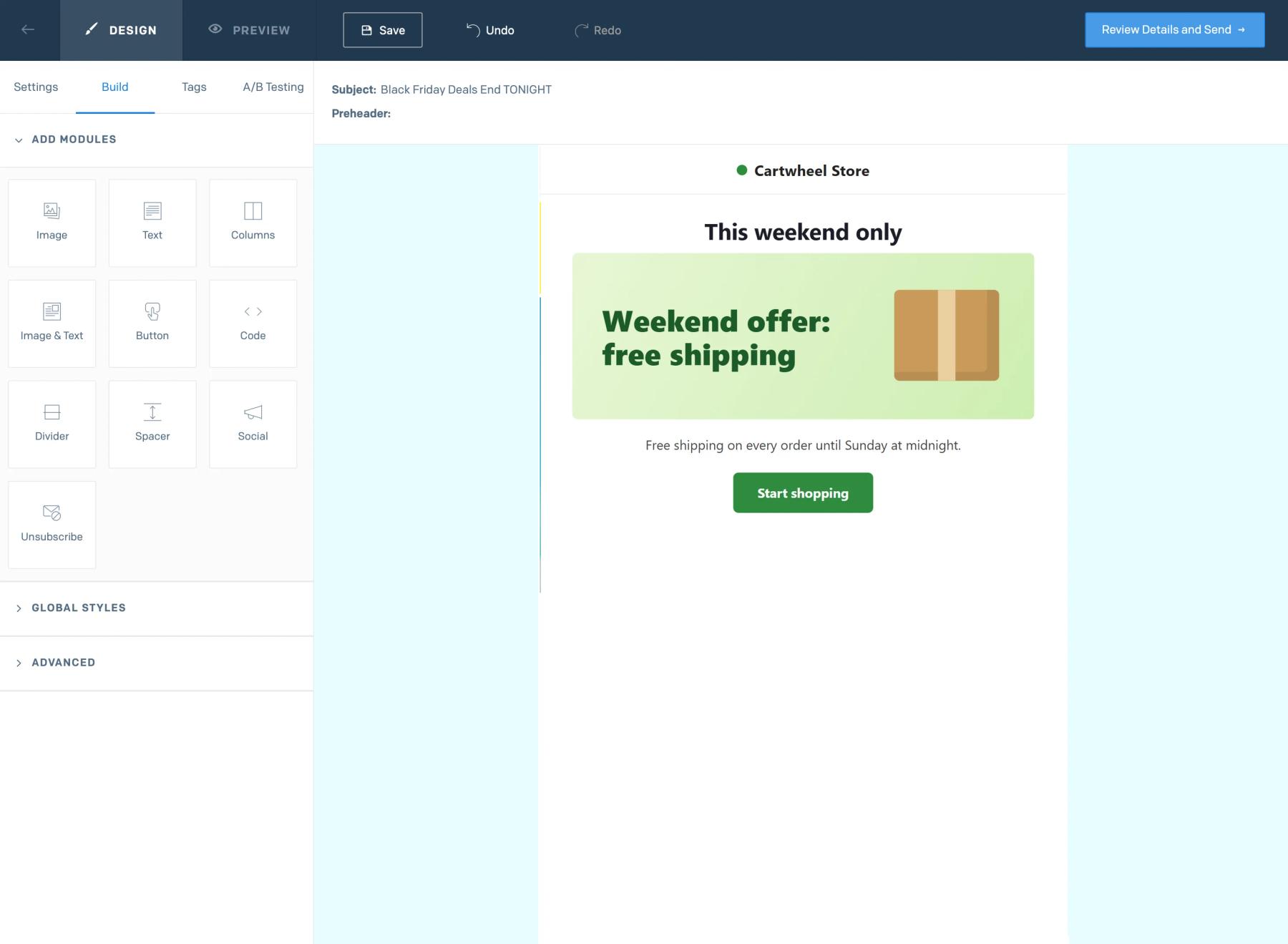
ステップ5:シミュレーションを行い、その後テストを行う
Sendtricの プレビュー フィールド値、日付、またはメールクライアントをシミュレートして、どの画像が採用されるかを確認します。その後、異なる画像を受け取るはずのお問い合わせに対して、SendGridのテストメールを送信します。
テキストのルールでは大文字は無視されます
マージタグ:テキスト 条件は大文字と小文字を区別しないため、SendGridのフィールドにある「Gold」と「gold」はどちらも一致します。ただし、スペルは正確である必要がありますので、ルールを記述する前に、フィールドに保存されている値を確認してください。
タイムルールにタイムゾーンを指定する
時刻や曜日のルールには、選択したタイムゾーンが適用されます。連絡先が各地に分散している場合は、次のようなタイムゾーンを登録してください。 America/New_York カスタムフィールドで、[選択] をクリックして 動的タイムゾーン そのため、各お問い合わせの現地時間が使用されます。
SendGridのルールに基づく画像に関するよくある質問
どのルールにも一致しない場合はどうなりますか?
Sendtricは、お客様の 代替画像. それがなければ、1×1ピクセルの見えない画像が表示されるため、その場所には何も表示されません。
代わりにHandlebarsの条件式を使ってもいいですか?
可能です。ただし、これらは送信時に評価されるため、各テンプレートにロジックを記述する必要があります。ルールに基づく画像は、開封の可否を決定し、Sendtric内の1か所で一元管理されます。また、Sendtricでは時間帯に応じたルールの設定も可能です。
カウントダウンタイマーを画像の一つにすることはできますか?
はい。画像を追加すると、ライブラリにはタイマーやパーソナライズされた画像、天気ウィジェットも一覧表示されますので、あるルールではタイマーを表示し、別のルールでは静止画のバナーを表示させるといったことが可能です。
SendGrid Automationsでは、ルールは機能しますか?
はい。このコードは通常の画像ですので、「オートメーション」、「単発送信」、および「動的テンプレート」で機能します。
利用規約について、詳しくはこちらで読むことができますか?
当社のヘルプ記事「 ルールに基づく画像の表示条件 各タイプについて順に説明していきます。
このガイドでは、Sendtricの機能のうち1つについて解説しています。 メールのパーソナライゼーション プラットフォーム。すべての ルールに基づく画像 オプションや例については、メインページをご覧ください。
SendGridのガイドをもっと見る
- カウントダウンタイマー - SendGridにカウントダウンタイマーを追加する方法
- リアルタイム投票 - SendGridにライブ投票を追加する方法
- パーソナライズされた画像 - SendGridにパーソナライズされた画像を追加する方法
- ダイナミック・ウェザー - SendGridにダイナミック・ウェザー情報を追加する方法
- 重大なアラート - SendGridに重大なアラートを追加する方法
- ソーシャルプルーフカウンター - SendGridにソーシャルプルーフカウンターを追加する方法
別のプラットフォームをご利用ですか? こちらをご覧ください Sendtricのすべての連携機能.
