
SendGrid में नियम-आधारित छवियाँ कैसे जोड़ें
SendGrid ईमेल में एक इमेज स्लॉट को प्रत्येक संपर्क या दिन के समय के अनुसार अलग-अलग क्रिएटिव दिखाने के लिए सेट करें, जिसे ईमेल खुलने पर Sendtric द्वारा चुना जाता है।
 पहली प्रकाशन तिथि:
आपके SendGrid ईमेल में एक इमेज स्लॉट, प्रत्येक दर्शक समूह के लिए अलग क्रिएटिव।
नियम-आधारित छवियाँ यह आपको एक छवि के कई संस्करण अपलोड करने और यह निर्धारित करने के लिए नियम सेट करने की अनुमति देता है कि प्रत्येक कब दिखाई दे। Sendtric हर बार जब ईमेल खोला जाता है, नियमों की जांच करता है और मेल खाने वाली पहली छवि दिखाता है, ताकि SendGrid Single Send सदस्यों को बाकी सभी से अलग बैनर दिखा सके, या दिन के दौरान नाश्ते के ऑफर से रात के खाने के ऑफर में बदल सके।

SendGrid में आप पहले से ही Handlebars के साथ सामग्री को शाखाबद्ध कर सकते हैं, उदाहरण के लिए {{#if}} टेम्पलेट में ब्लॉक्स। ये विकल्प ईमेल भेजे जाने पर तय किए जाते हैं। नियम-आधारित छवियाँ तब तय किए जाते हैं जब ईमेल खोला जाता है, जो समय और दिन के नियमों को संभव बनाता है, और ये आपके टेम्पलेट कोड से लॉजिक को बाहर रखते हैं।
SendGrid में नियम-आधारित छवियाँ के साथ आप क्या कर सकते हैं
- सदस्यता स्तर: एक के आधार पर एक सोने, चांदी या मानक बैनर दिखाएँ
tierअनुकूलित फ़ील्ड। - क्षेत्रीय रचनात्मक: संपर्क से एक स्टोर या गंतव्य फोटो चुनें।
countryयाstate_province_regionक्षेत्र। - ओपनिंग-टाइम ऑफ़र: सप्ताह के दिन या किसी के ईमेल खोलने के समय के अनुसार हीरो इमेज बदलें (Standard plan और उससे ऊपर)।
- लेन-देन ईमेल में ऑर्डर की स्थिति: एक डायनामिक टेम्पलेट में, स्थिति पास करें और एक मिलान करने वाला "पैक्ड", "शिपड" या "डिलिवर्ड" ग्राफिक दिखाएँ।
| नियम का प्रकार | सेंड्ट्रिक योजना |
|---|---|
| SendGrid फ़ील्ड, ईमेल क्लाइंट, ऑपरेटिंग सिस्टम पर टेक्स्ट मिलान | सभी योजनाएँ |
| बैकअप छवि जब कुछ भी मेल नहीं खाता | सूक्ष्म और उससे ऊपर |
| दिनांक, सप्ताह का दिन और दिन का समय | मानक और उससे ऊपर |
| संख्या तुलनाएँ और डिवाइस का प्रकार | शक्ति और उससे ऊपर |
नि:शुल्क खाते प्रति विजेट दो छवियों का उपयोग कर सकते हैं, माइक्रो चार, स्टैंडर्ड दस और पावर असीमित। देखें मूल्य निर्धारण बाकी के लिए।
SendGrid में नियम-आधारित छवियाँ कैसे जोड़ें
चरण 1: अपनी छवियों को प्राथमिकता क्रम में अपलोड करें
Sendtric में, खोलें नियम-आधारित छवियाँ, क्लिक करें नया बनाएँ और उपयोग करें छवि जोड़ें प्रत्येक संस्करण के लिए। Sendtric छवियों को ऊपर से नीचे तक जांचता है और पहले मिलान पर रुक जाता है, इसलिए सबसे विशिष्ट छवि को पहले जोड़ें।
चरण 2: शर्तें निर्धारित करें
क्लिक करें अद्यतन शर्तें प्रत्येक इमेज कार्ड पर। क्षेत्र-आधारित नियम के लिए चुनें मर्ज टैग: टेक्स्ट, मर्ज टैग को एक नाम दें जैसे tier, और एक मैच चुनें जैसे बराबर है "gold". कई शर्तों को AND या OR से मिलाएँ, फिर क्लिक करें बचाएँबिना शर्तों वाली कोई छवि कभी नहीं दिखाई जाती।

चरण 3: कोड कॉपी करें और SendGrid टैग में डालें।
एक जोड़ें बैकअप छवि, क्लिक करें बचाएँ, फिर कोड की प्रतिलिपि करें। प्रत्येक मर्ज टैग नियम URL में इस प्रकार दिखाई देता है tier={{TIER}}. प्लेसहोल्डर को अपने SendGrid टैग से बदलें, उदाहरण के लिए tier={{tier}} एक कस्टम फ़ील्ड के लिए, या आपके द्वारा पास की गई कुंजी के लिए dynamic_template_data.

चरण 4: इसे एक कोड मॉड्यूल में जोड़ें
SendGrid के डिज़ाइन एडिटर में, एक को खींचें कोड से मॉड्यूल निर्माण करें टैब करके जगह में, कोड पेस्ट करें मॉड्यूल HTML संपादित करें और क्लिक करें अपडेट.
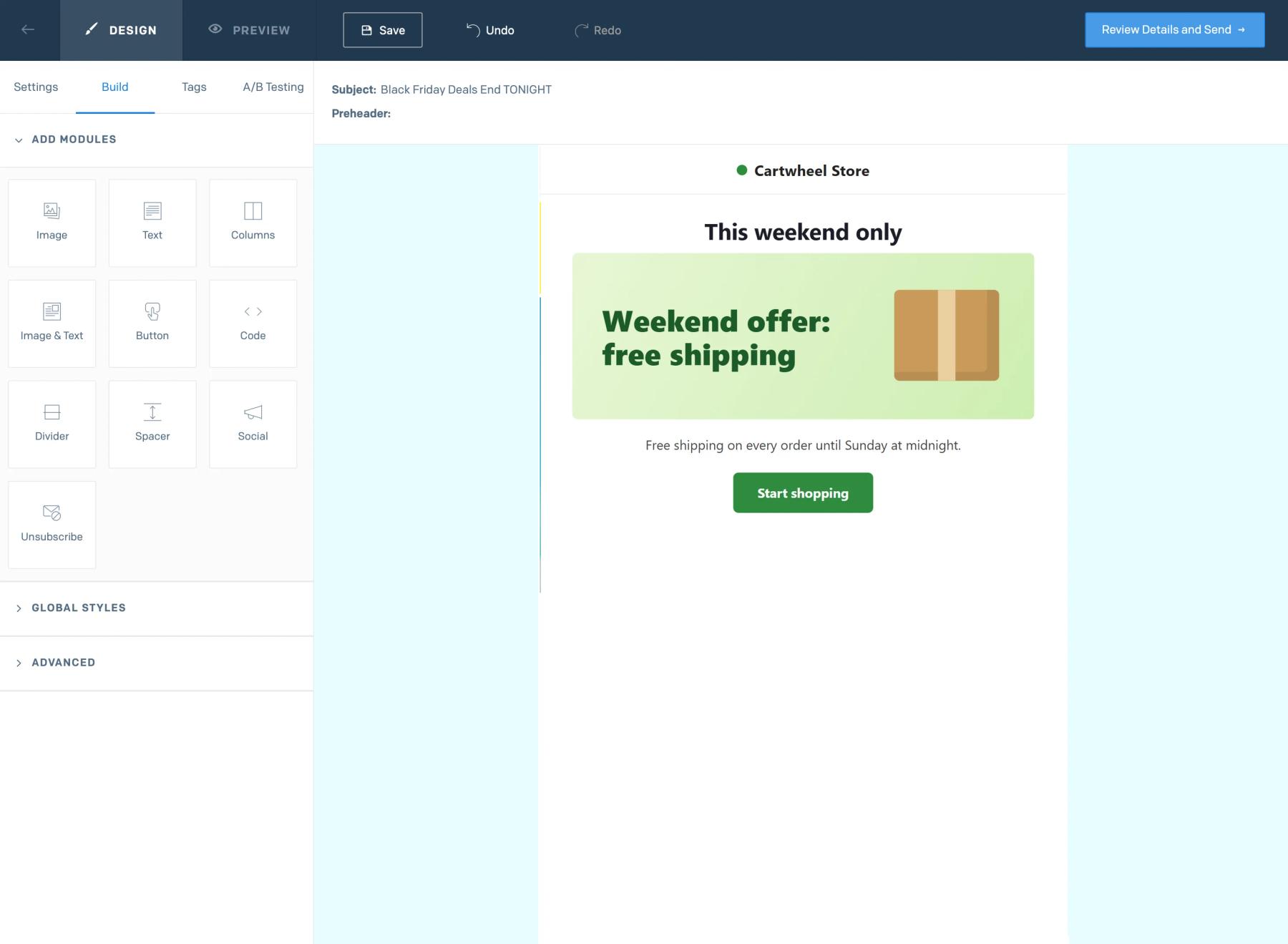
चरण 5: सिम्युलेट करें, फिर परीक्षण करें
Sendtric का उपयोग करें पूर्वावलोकन एक फ़ील्ड मान, एक तारीख या एक ईमेल क्लाइंट का अनुकरण करें और देखें कि कौन सी छवि जीतती है। फिर उन संपर्कों को SendGrid टेस्ट भेजें जिन्हें अलग-अलग छवियाँ मिलनी चाहिए।
टेक्स्ट नियम बड़े अक्षरों की अनदेखी करते हैं।
मर्ज टैग: टेक्स्ट शर्तें केस-संवेदी नहीं होतीं, इसलिए आपके SendGrid फ़ील्ड में "Gold" और "gold" दोनों मिलते हैं। वर्तनी फिर भी सटीक होनी चाहिए, इसलिए नियम लिखने से पहले फ़ील्ड में संग्रहीत मानों की जांच करें।
समय नियमों के लिए एक टाइम ज़ोन पारित करें
समय और दिन के नियम आपके द्वारा चुने गए समय क्षेत्र का उपयोग करते हैं। यदि आपके संपर्क विभिन्न स्थानों पर फैले हुए हैं, तो जैसे कोई समय क्षेत्र संग्रहीत करें। America/New_York एक कस्टम फ़ील्ड में और चुनें गतिशील समयक्षेत्र इसलिए प्रत्येक संपर्क का स्थानीय समय उपयोग किया जाता है।
SendGrid नियम-आधारित छवियाँ अक्सर पूछे जाने वाले प्रश्न
जब कोई नियम मेल नहीं खाता तो क्या होता है?
Sendtric आपके दिखाता है बैकअप छवि. इसके बिना, यह एक अदृश्य 1×1 पिक्सेल की छवि दिखाता है, इसलिए उस स्थान पर कुछ भी नहीं दिखता।
क्या मैं इसके बजाय हैंडलबार की शर्तें इस्तेमाल कर सकता हूँ?
आप कर सकते हैं, लेकिन इन्हें भेजने के समय मूल्यांकित किया जाता है और प्रत्येक टेम्पलेट में लॉजिक की आवश्यकता होती है।नियम-आधारित छवियाँ ओपन पर निर्णय लेते हैं और Sendtric में एक ही स्थान पर प्रबंधित किए जाते हैं, जो दिन के समय के नियमों की भी अनुमति देता है।
क्या एक काउंटडाउन टाइमर छवियों में से एक हो सकता है?
हाँ। जब आप एक छवि जोड़ते हैं, तो लाइब्रेरी आपके टाइमर, व्यक्तिगत चित्र और मौसम विजेट्स को भी सूचीबद्ध करती है, ताकि एक नियम टाइमर दिखा सके और दूसरा स्थिर बैनर।
क्या SendGrid ऑटोमेशन में नियम काम करते हैं?
हाँ। कोड एक सामान्य छवि है, इसलिए यह ऑटोमेशन, सिंगल सेंड और डायनामिक टेम्पलेट्स में काम करता है।
मैं शर्तों के बारे में और कहाँ पढ़ सकता हूँ?
हमारा 'मदद' पर लेख नियम-आधारित छवियाँ के लिए प्रदर्शन की शर्तें प्रत्येक प्रकार से गुजरता है।
यह मार्गदर्शिका Sendtric के एक भाग को कवर करती है। ईमेल वैयक्तिकरण प्लेटफ़ॉर्म। प्रत्येक के लिए नियम-आधारित छवियाँ विकल्प और उदाहरण के लिए, मुख्य पृष्ठ देखें।
और SendGrid गाइड्स
- काउंटडाउन टाइमर - SendGrid में काउंटडाउन टाइमर कैसे जोड़ें
- लाइव पोल - SendGrid में लाइव पोल कैसे जोड़ें
- व्यक्तिगत चित्र - SendGrid में व्यक्तिगत चित्र कैसे जोड़ें
- गतिशील मौसम - SendGrid में गतिशील मौसम कैसे जोड़ें
- महत्वपूर्ण अलर्ट - SendGrid में महत्वपूर्ण अलर्ट कैसे जोड़ें
- सामाजिक प्रमाण काउंटर - SendGrid में सामाजिक प्रमाण काउंटर कैसे जोड़ें
दूसरा प्लेटफ़ॉर्म इस्तेमाल कर रहे हैं? देखें सभी Sendtric एकीकरण.
