
Slik legger du til regelbaserte bilder i SendGrid
La ett bildefelt i e-posten din fra SendGrid vise forskjellige bilder avhengig av kontaktperson eller tidspunkt på dagen, valgt av Sendtric når e-posten åpnes.
 Første publiseringsdato:
Én bildeplass i SendGrid-e-posten din, med forskjellig innhold for hver målgruppe.
Regelbaserte bilder lar deg laste opp flere versjoner av et bilde og angi regler for når hver enkelt versjon skal vises. Sendtric sjekker reglene hver gang e-posten åpnes og viser det første bildet som samsvarer, slik at en SendGrid Single Send kan vise medlemmene et annet banner enn alle andre, eller bytte fra et frokosttilbud til et middagstilbud i løpet av dagen.

I SendGrid kan du allerede variere innholdet med Handlebars, for eksempel {{#if}} blokker i en mal. Disse valgene tas når e-posten sendes. Regelbaserte bilder bestemmes når e-posten åpnes, og det er dette som gjør tids- og dagsregler mulige, samtidig som det holder logikken ute av malen din.
Hva du kan gjøre med regelbaserte bilder i SendGrid
- Medlemskapsnivåer: viser et gull-, sølv- eller standardbanner basert på et
tiertilpasset felt. - Regionalt reklamebilde: velg et bilde av en butikk eller et reisemål fra kontaktens
countryellerstate_province_regionfeltet. - Tilbud ved åpningstid: Bytt ut hovedbildet avhengig av ukedag eller tidspunktet noen åpner e-posten (Standard plann og høyere).
- Ordrestatus i transaksjons-e-post: I en dynamisk mal skal du overføre statusen og vise en tilsvarende grafikk med «pakket», «sendt» eller «levert».
| Regeltype | Sendtric-abonnement |
|---|---|
| Teksten samsvarer med et SendGrid-felt, en e-postklient eller et operativsystem | Alle abonnementer |
| Reservebilde når ingenting samsvarer | Mikro og høyere |
| Dato, ukedag og klokkeslett | Standard og høyere |
| Tall sammenligninger og enhetstype | Power og høyere |
Gratis kontoer kan bruke to bilder per widget, Micro-kontoer fire, Standard-kontoer ti og Power-kontoer ubegrenset antall. Se priser for resten.
Slik legger du til regelbaserte bilder i SendGrid
Trinn 1: Last opp bildene dine i prioritetsrekkefølge
I Sendtric, åpne Regelbaserte bilder, klikk på Opprett ny og bruk Legg til bilde for hver versjon. Sendtric sjekker bildene fra topp til bunn og stopper ved det første treffet, så legg til det mest spesifikke bildet først.
Trinn 2: Angi betingelsene
Klikk Oppdater betingelser på hvert bildekort. For en feltbasert regel velger du Sammenslåingsmerke: Tekst, gi innføyelsestaggen et navn, for eksempel tier, og velg et sammenstemmingskriterium som er lik «gull». Kombiner flere betingelser med OG eller ELLER, og klikk deretter på Lagre. Et bilde uten betingelser vises aldri.

Trinn 3: Kopier koden og sett den inn i SendGrid-taggen
Legg til et reservebilde, klikk Lagre, og kopier deretter koden. Hver regel for sammenslåing av tagger vises i URL-en som tier={{TIER}}. Erstatt plassholderen med din SendGrid-tag, for eksempel tier={{tier}} for et tilpasset felt, eller nøkkelen du sender inn dynamic_template_data.

Trinn 4: Legg det til i en kodemodul
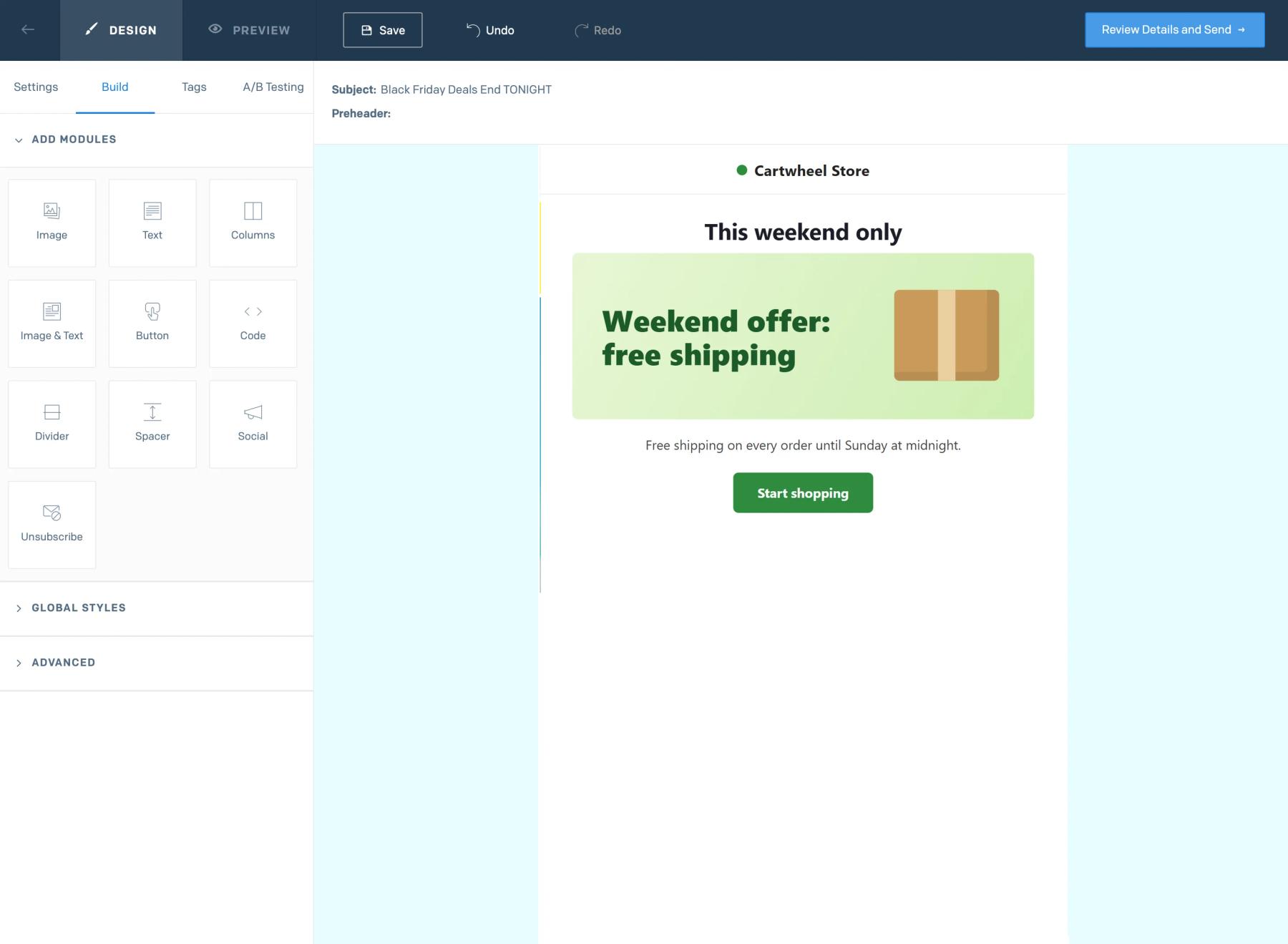
I SendGrids designredigerer drar du en Code fra Build -fanen og sett den på plass, lim inn koden i Rediger modul-HTML og klikk på Oppdater.
Trinn 5: Simuler, og test deretter
Bruk Sendtrics Forhåndsvisning til å simulere en feltverdi, en dato eller en e-postklient og se hvilket bilde som vinner. Send deretter en SendGrid-test til kontakter som skal motta forskjellige bilder.
Tekstreglene tar ikke hensyn til store bokstaver
Sammenslåingsmerke: Tekst Betingelsene er ikke store- og småbokstavssensitive, så både «Gold» og «gold» i SendGrid-feltet ditt vil samsvare. Stavemåten må likevel være nøyaktig, så sjekk verdiene som er lagret i feltet før du skriver reglene.
Angi en tidssone for tidsregler
Reglene for klokkeslett og dag baserer seg på den tidssonen du velger. Hvis kontaktene dine befinner seg på forskjellige steder, kan du oppgi en tidssone, for eksempel America/New_York i et egendefinert felt og velg Dynamisk tidssone slik at den lokale tiden til hver kontakt brukes.
Ofte stilte spørsmål om regelbaserte bilder i SendGrid
Hva skjer når ingen regel stemmer overens?
Sendtric viser ditt reservebildet. Hvis du ikke har et, viser det et usynlig bilde på 1 x 1 piksel, slik at ingenting vises på det stedet.
Kan jeg bruke Handlebars-betingelser i stedet?
Det kan du, men de vurderes ved sending og krever at logikken er innebygd i hver enkelt mal. Regelbaserte bilder avgjør om e-posten skal åpnes og administreres samlet i Sendtric, som også støtter regler basert på tidspunkt på døgnet.
Kan en nedtellingstimer være et av bildene?
Ja. Når du legger til et bilde, viser biblioteket også timere, personaliserte bilder og vær-widgets, slik at én regel kan vise en timer og en annen et statisk banner.
Fungerer reglene i SendGrid Automations?
Ja. Koden er et vanlig bilde, så den fungerer i automatiseringer, enkeltutsendelser og dynamiske maler.
Hvor kan jeg lese mer om vilkårene?
Vår hjelpeartikkel om visningsbetingelser for regelbaserte bilder går gjennom hver type.
Denne veiledningen omhandler én del av Sendtrics plattform för e-postpersonalisering . For hvert regelbaserte bilder , se hovedsiden.
Flere veiledninger fra SendGrid
- Nedtellingstimer - Slik legger du til nedtellingstimer i SendGrid
- Live-avstemninger - Slik legger du til live-avstemninger i SendGrid
- Personaliserte bilder - Slik legger du til personlige bilder i SendGrid
- Dynamisk Vær - Slik legger du til dynamisk vær i SendGrid
- Kritiske varsler - Slik legger du til kritiske varsler i SendGrid
- Teller for sosial bekreftelse - Slik legger du til tellere for sosial bekreftelse i SendGrid
Bruker du en annen plattform? Se alle Sendtric-integrasjoner.
