
So fügst du regelbasierte Bilder zu SendGrid hinzu
Lass einen Bildplatz in deiner SendGrid-E-Mail je nach Kontakt oder Tageszeit unterschiedliche Motive anzeigen, die von Sendtric ausgewählt werden, sobald die E-Mail geöffnet wird.
 Erstveröffentlichung:
Ein Bildplatz in deiner SendGrid-E-Mail, unterschiedliche Grafiken für jede Zielgruppe.
Regelbasierte Bilder ermöglichen es dir, mehrere Versionen eines Bildes hochzuladen und Regeln festzulegen, wann welche Version angezeigt wird. Sendtric überprüft die Regeln jedes Mal, wenn die E-Mail geöffnet wird, und zeigt das erste Bild an, das den Regeln entspricht. So kann ein SendGrid Single Send den Mitgliedern ein anderes Banner anzeigen als allen anderen oder im Laufe des Tages von einem Frühstücksangebot zu einem Abendessenangebot wechseln.

In SendGrid kannst du Inhalte bereits mit Handlebars verzweigen, zum Beispiel {{#if}} Blöcke in einer Vorlage. Diese Entscheidungen werden beim Versenden der E-Mail getroffen. Bei regelbasierten Bildern erfolgt die Entscheidung erst beim Öffnen der E-Mail – genau das macht Regeln für Uhrzeit und Wochentag möglich und sorgt dafür, dass die Logik aus deinem Vorlagencode herausgehalten wird.
Was du mit regelbasierten Bildern in SendGrid machen kannst
- Mitgliedschaftsstufen: Zeige je nach
tierbenutzerdefinierten Feld. - Regionale Gestaltung: Wähle ein Foto eines Geschäfts oder eines Reiseziels aus der Galerie des Kontakts aus
countryoderstate_province_regionauswählen. - Angebote zur Öffnungszeit: Wechsle das Titelbild je nach Wochentag oder dem Zeitpunkt, zu dem jemand die E-Mail öffnet (ab Standard plan).
- Bestellstatus in einer Transaktions-E-Mail: Übergebe in einer dynamischen Vorlage den Status und zeige eine passende Grafik mit „verpackt“, „versendet“ oder „zugestellt“ an.
| Regeltyp | Sendtric-Tarif |
|---|---|
| Der Text stimmt mit einem SendGrid-Feld, einem E-Mail-Client oder einem Betriebssystem überein | Alle Tarife |
| Ersatzbild, wenn keine Übereinstimmung gefunden wird | Micro und höher |
| Datum, Wochentag und Uhrzeit | Standard und höher |
| Zahlenvergleiche und Gerätetyp | Power und höher |
Bei kostenlosen Konten kannst du zwei Bilder pro Widget verwenden, bei „Micro“ vier, bei „Standard“ zehn und bei „Power“ unbegrenzt viele. Siehe Preise .
So fügst du regelbasierte Bilder zu SendGrid hinzu
Schritt 1: Lade deine Bilder in der Reihenfolge ihrer Priorität hoch
In Sendtric, öffne „Regelbasierte Bilder“und klicke auf „Neu erstellen“ und wähle „Bild hinzufügen“ für jede Version. Sendtric überprüft die Bilder von oben nach unten und hört beim ersten Treffer auf, also füge das spezifischste Bild zuerst hinzu.
Schritt 2: Lege die Bedingungen fest
Klick „Bedingungen aktualisieren“ auf jeder Bildkarte. Wähle bei einer feldbasierten Regel „Merge-Tag: Text“, gib dem Merge-Tag einen Namen wie z. B. tier, und wähle eine Übereinstimmung wie ist gleich „gold“. Kombiniere mehrere Bedingungen mit „UND“ oder „ODER“ und klicke dann auf „Speichern“. Ein Bild ohne Bedingungen wird niemals angezeigt.

Schritt 3: Kopiere den Code und füge ihn in das SendGrid-Tag ein
Füge ein Ersatzbildhinzufügen, klick auf „Speichern“und kopiere dann den Code. Jede Merge-Tag-Regel erscheint in der URL als tier={{TIER}}. Ersetze den Platzhalter durch dein SendGrid-Tag, zum Beispiel tier={{tier}} für ein benutzerdefiniertes Feld oder den Schlüssel, den du übergibst dynamic_template_data.

Schritt 4: Füge es einem Code-Modul hinzu
Zieh im Design-Editor von SendGrid ein Code Modul aus dem „Build“ Registerkarte an die gewünschte Stelle, füge den Code in „Modul-HTML bearbeiten“ ein und klick auf „Aktualisieren“.
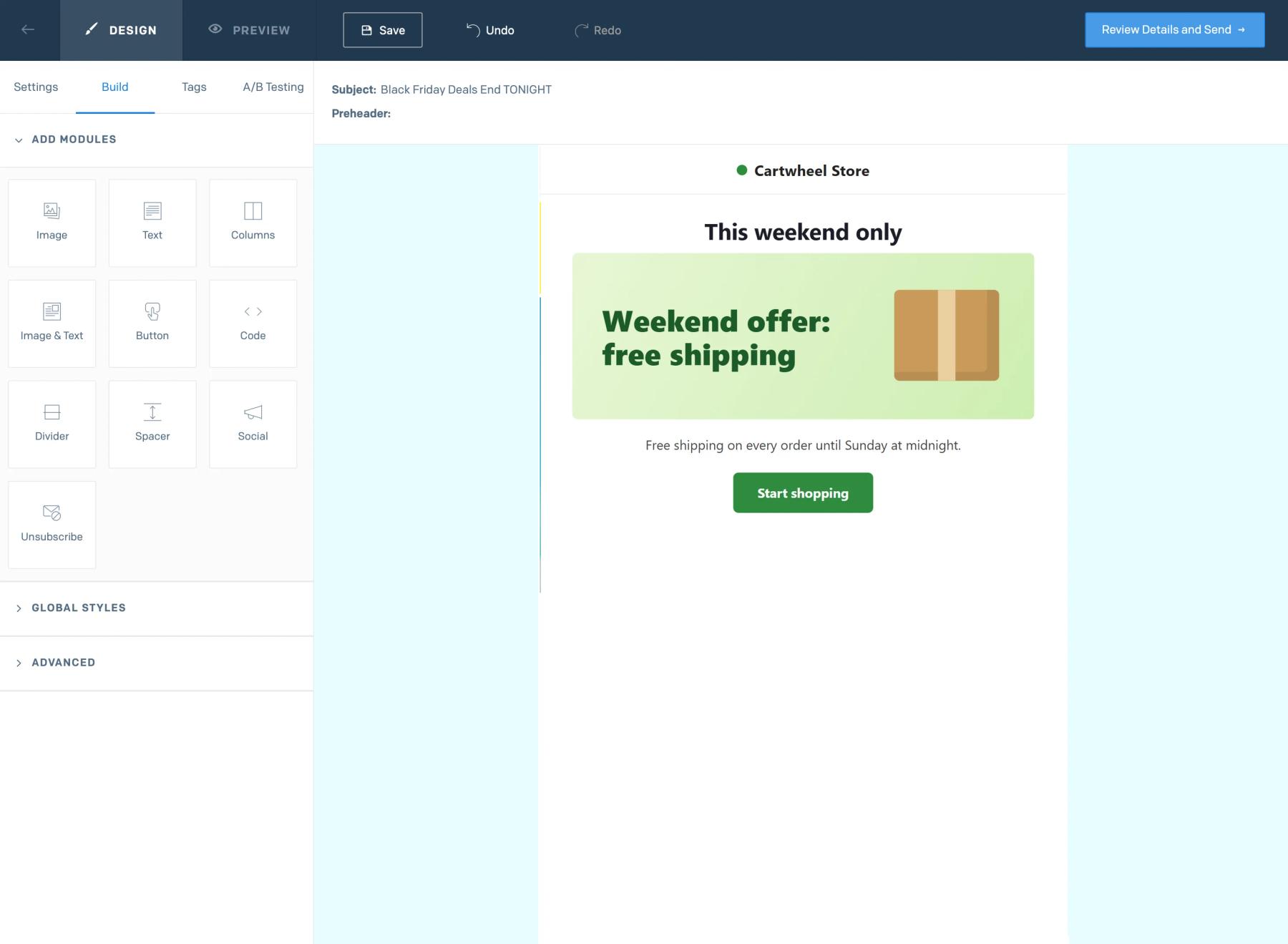
Schritt 5: Simulieren, dann testen
Nutze Sendtric’s Vorschau , um einen Feldwert, ein Datum oder einen E-Mail-Client zu simulieren und zu sehen, welches Bild am besten ankommt. Schick dann einen SendGrid-Test an Kontakte, die unterschiedliche Bilder erhalten sollen.
Textregeln ignorieren Großbuchstaben
Merge-Tag: Text Bei den Bedingungen wird die Groß-/Kleinschreibung nicht berücksichtigt, daher passen sowohl „Gold“ als auch „gold“ in deinem SendGrid-Feld. Die Schreibweise muss aber trotzdem exakt stimmen. Überprüfe daher die im Feld gespeicherten Werte, bevor du die Regeln schreibst.
Gib eine Zeitzone für Zeitregeln an
Die Regeln für Uhrzeit und Wochentag basieren auf der von dir gewählten Zeitzone. Wenn deine Kontakte über verschiedene Orte verteilt sind, speichere eine Zeitzone, zum Beispiel America/New_York in einem benutzerdefinierten Feld und wähle „Dynamische Zeitzone“ , damit die Ortszeit jedes Kontakts verwendet wird.
Häufig gestellte Fragen zu regelbasierten Bildern bei SendGrid
Was passiert, wenn keine Regel passt?
Sendtric zeigt dir dein Fallback-Bildan. Wenn du keines hast, wird ein unsichtbares Bild mit einer Größe von 1 × 1 Pixel angezeigt, sodass an dieser Stelle nichts erscheint.
Kann ich stattdessen Handlebars-Bedingungen verwenden?
Das geht zwar, aber sie werden zum Zeitpunkt des Versands ausgewertet und erfordern die entsprechende Logik in jeder Vorlage. Regelbasierte Bilder entscheiden über das Öffnen und werden an einer zentralen Stelle in Sendtric verwaltet, wo auch Regeln für bestimmte Tageszeiten möglich sind.
Kann ein Countdown-Timer eines der Bilder sein?
Ja. Wenn du ein Bild hinzufügst, listet die Bibliothek auch deine Timer, personalisierte Bilder und Wetter-Widgets auf, sodass eine Regel einen Timer und eine andere ein statisches Banner anzeigen kann.
Funktionieren die Regeln in SendGrid Automations?
Ja. Der Code ist ein ganz normales Bild, daher funktioniert er in Automationen, Einzelversendungen und dynamischen Vorlagen.
Wo kann ich mehr über die Bedingungen lesen?
Unser Hilfeartikel zu den Anzeigeeinstellungen für regelbasierte Bilder geht auf jeden Typ ein.
Dieser Leitfaden behandelt einen Aspekt der E-Mail-Personalisierung . Für jedes regelbasierte Bilder findest du auf der Hauptseite.
Weitere SendGrid-Anleitungen
- Countdown-Timer - So fügst du Countdown-Timer zu SendGrid hinzu
- Live-Umfragen - So fügst du Live-Umfragen zu SendGrid hinzu
- Personalisierte Bilder - So fügst du personalisierte Bilder zu SendGrid hinzu
- Dynamisches Wetter - So fügst du dynamisches Wetter zu SendGrid hinzu
- Kritische Warnmeldungen - So fügst du kritische Warnmeldungen zu SendGrid hinzu
- Social-Proof-Zähler - So fügst du Social-Proof-Zähler zu SendGrid hinzu
Nutzt du eine andere Plattform? Sieh dir alle Sendtric-Integrationen.
