
Jak dodać obrazy oparte na regułach do SendGrid
Niech jedno miejsce na obrazek w Twojej wiadomości e-mail z SendGrid wyświetla różne grafiki w zależności od kontaktu lub pory dnia – wybrane przez Sendtric w momencie otwarcia wiadomości.
 Data pierwszej publikacji:
Jedno miejsce na obrazek w wiadomości e-mail z SendGrid – inna grafika dla każdej grupy odbiorców.
Obrazy oparte na regułach pozwala ci przesłać kilka wersji obrazka i ustawić reguły, kiedy każda z nich ma się wyświetlać. Sendtric sprawdza te reguły za każdym razem, gdy wiadomość e-mail zostanie otwarta, i wyświetla pierwszy pasujący obrazek, dzięki czemu w ramach usługi SendGrid Single Send możesz pokazać niektórym członkom inny baner niż reszcie odbiorców albo zmienić ofertę ze śniadaniowej na kolacyjną w ciągu dnia.

W SendGrid możesz już tworzyć rozgałęzienia treści za pomocą Handlebars, na przykład {{#if}} bloki w szablonie. Te wybory są dokonywane w momencie wysłania wiadomości e-mail. Obrazy oparte na regułach są wybierane w momencie otwarcia wiadomości – właśnie to pozwala na stosowanie reguł dotyczących godziny i dnia – a dzięki temu logika nie jest wpisana w kod szablonu.
Co możesz zrobić z obrazami opartymi na regułach w SendGrid
- Poziomy członkostwa: wyświetl baner złoty, srebrny lub standardowy w zależności od
tierpole niestandardowe. - Reklama regionalna: wybierz zdjęcie sklepu lub miejsca docelowego z galerii Kontaktu
countrylubstate_province_regionpole. - Oferty z okazji otwarcia: zmieniaj obrazek główny w zależności od dnia tygodnia albo godziny, o której ktoś otworzy e-mail (w Standard planie i wyższych).
- Status zamówienia w wiadomości e-mail dotyczącej transakcji: W szablonie dynamicznym przekaż status i wyświetl odpowiednią grafikę: „spakowane”, „wysłane” lub „dostarczone”.
| Typ reguły | Plan Sendtric |
|---|---|
| Tekst pasuje do pola SendGrid, klienta poczty e-mail lub systemu operacyjnego | Wszystkie plany |
| Obraz zastępczy, gdy nie ma żadnych trafień | Mikro i wyżej |
| Data, dzień tygodnia i pora dnia | Standard i wyżej |
| Porównania liczbowe i typy urządzeń | Power i wyższe poziomy |
Na darmowych kontach można używać dwóch obrazków na Widżet, na kontach Micro – czterech, na Standard – dziesięciu, a na Power – bez ograniczeń. Zobacz Ceny a co do reszty.
Jak dodać obrazy oparte na regułach do SendGrid
Krok 1: Prześlij swoje zdjęcia w kolejności według ważności
W Sendtric otwórz Obrazy oparte na regułach, kliknij Utwórz nowy i użyj Dodaj zdjęcie dla każdej wersji. Sendtric sprawdza obrazki od góry do dołu i zatrzymuje się przy pierwszym trafieniu, więc najpierw dodaj ten najbardziej szczegółowy.
Krok 2: Ustal warunki
Kliknij Warunki aktualizacji na każdej karcie obrazu. W przypadku reguły opartej na polu wybierz Tag scalający: Tekst, nadaj tagowi scalającemu nazwę, na przykład tier, i wybierz mecz, na przykład równa się „złoto”. Połącz kilka warunków za pomocą „AND” lub „OR”, a potem kliknij Zapisz. Obraz bez żadnych warunków nigdy nie jest wyświetlany.

Krok 3: Skopiuj kod i wklej go do tagu SendGrid
Dodaj Obraz zastępczy, kliknij Zapisz, a potem skopiuj kod. Każda reguła tagu scalającego pojawia się w adresie URL jako tier={{TIER}}. Zastąp ten symbol swoim tagiem SendGrid, na przykład tier={{tier}} dla pola niestandardowego albo klucza, który podasz dynamic_template_data.

Krok 4: Dodaj to do modułu Code
W edytorze projektów SendGrid przeciągnij element Kod moduł z Zbuduj wstaw to w odpowiednie miejsce, wklej kod do Edytuj kod HTML modułu i kliknij Aktualizacja.
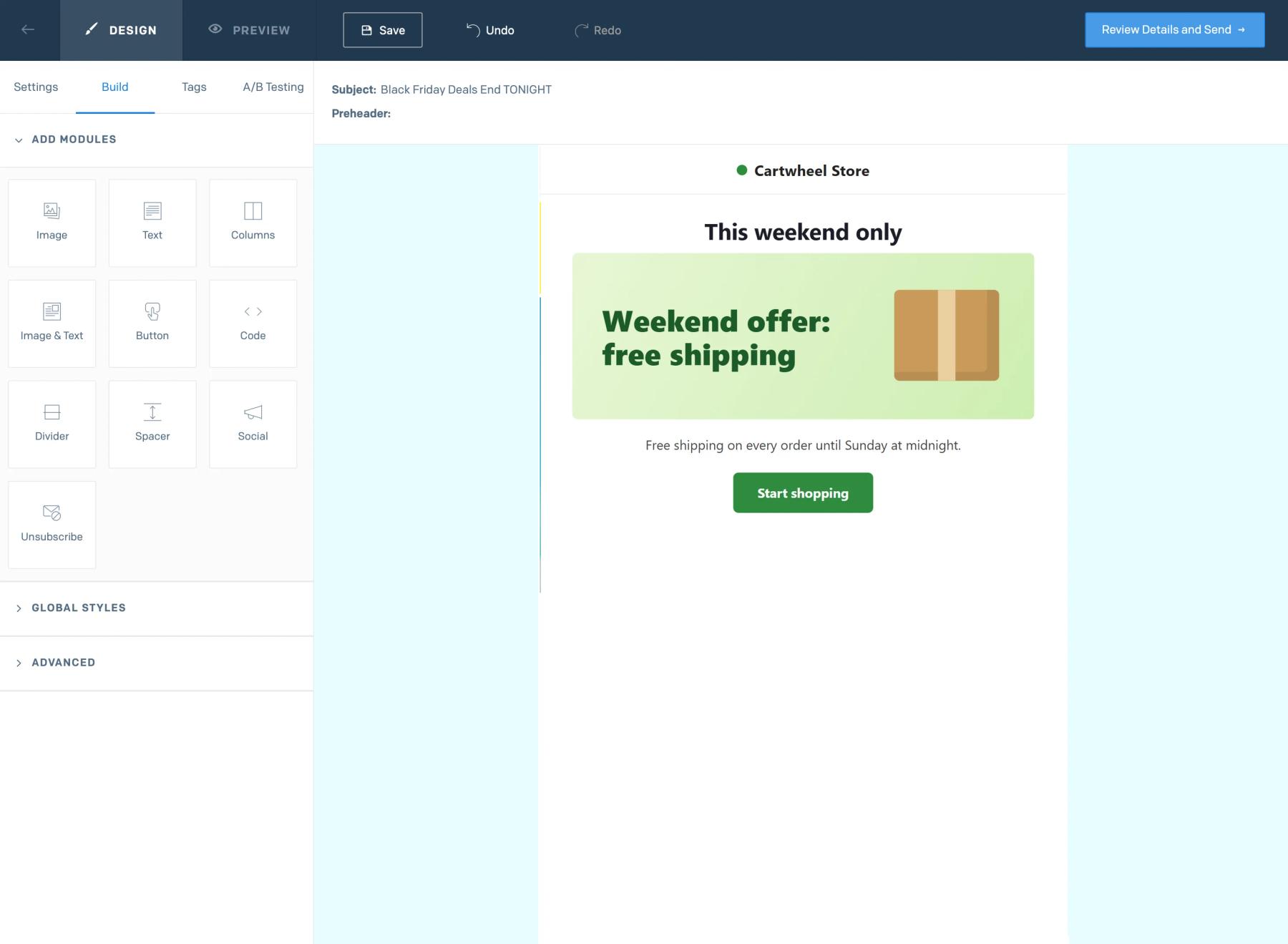
Krok 5: Przeprowadź symulację, a potem przetestuj
Skorzystaj z Sendtric Podgląd żeby zasymulować wartość pola, datę albo klienta poczty i sprawdzić, który obrazek wygrywa. Potem wyślij wiadomość testową przez SendGrid do Kontaktów, które powinny dostać różne obrazki.
Reguły dotyczące tekstu nie uwzględniają wielkich liter
Tag scalający: Tekst Warunki nie rozróżniają wielkości liter, więc zarówno „Gold”, jak i „gold” w twoim polu SendGrid będą pasować. Pisownia musi być jednak dokładna, więc sprawdź wartości zapisane w polu, zanim zaczniesz tworzyć reguły.
Podaj strefę czasową dla reguł dotyczących czasu
Reguły dotyczące godziny i dnia opierają się na wybranej przez ciebie strefie czasowej. Jeśli twoje kontakty są rozrzucone po różnych miejscach, zapisz strefę czasową, na przykład America/New_York w polu niestandardowym i wybierz Dynamiczna strefa czasowa więc brany jest pod uwagę czas lokalny każdego kontaktu.
Często zadawane pytania dotyczące obrazów opartych na regułach w SendGrid
Co się dzieje, gdy żadna reguła nie pasuje?
Sendtric pokazuje twoje Obraz zastępczy. Jeśli go nie ma, wyświetla się niewidoczny obrazek o wymiarach 1 na 1 piksel, więc w tym miejscu nic się nie pojawia.
Czy mogę zamiast tego użyć warunków Handlebars?
Możesz, ale są one oceniane w momencie wysyłki i wymagają umieszczenia odpowiedniej logiki w każdym szablonie. Obrazy oparte na regułach decydują o tym, czy wiadomość zostanie otwarta, i są zarządzane w jednym miejscu w Sendtric, gdzie można też ustawić reguły zależne od pory dnia.
Czy Licznik odliczający może być jednym z obrazków?
Tak. Kiedy dodajesz obrazek, biblioteka wyświetla też twoje liczniki czasu, spersonalizowane zdjęcia i Widżety pogodowe, więc jedna reguła może wyświetlać licznik czasu, a inna – statyczny baner.
Czy reguły działają w SendGrid Automations?
Tak. Kod to zwykły obrazek, więc działa w automatyzacjach, pojedynczych wysyłkach i szablonach dynamicznych.
Gdzie mogę przeczytać więcej o tych chorobach?
Nasz artykuł pomocy na temat warunki wyświetlania obrazów opartych na regułach omawia każdy typ.
Ten przewodnik dotyczy jednej z funkcji Sendtric Personalizacja wiadomości e-mail platforma. Dla każdego obrazy oparte na regułach Opcje i przykłady znajdziesz na stronie głównej.
Więcej poradników dotyczących SendGrid
- Licznik odliczający - Jak dodać liczniki odliczające do SendGrid
- Ankiety na żywo - Jak dodać ankiety na żywo do SendGrid
- Spersonalizowane zdjęcia - Jak dodać spersonalizowane zdjęcia do SendGrid
- Dynamiczna pogoda - Jak dodać dynamiczną pogodę do SendGrid
- Powiadomienia krytyczne - Jak dodać Powiadomienia krytyczne w SendGrid
- Liczniki dowodów społecznych - Jak dodać liczniki dowodów społecznych do SendGrid
Korzystasz z innej platformy? Zobacz wszystkie Integracje Sendtric.
