
Jak dodać spersonalizowane zdjęcia do SendGrid
Zamień pola kontaktowe SendGrid lub dane z szablonów dynamicznych na tekst narysowany na obrazku, żeby każdy odbiorca widział swoje imię, miasto lub szczegóły rezerwacji.
 Data pierwszej publikacji:
W SendGrid dodaj imię i nazwisko każdego odbiorcy, miasto lub szczegóły rezerwacji do obrazka.
Z spersonalizowane zdjęcia, Sendtric nanoszy tekst na obraz tła w momencie otwarcia e-maila. Tekst pochodzi z twoich danych w SendGrid: z pola Kontaktu w wiadomości typu „Single Send” albo z wartości, którą przekazujesz wraz z każdym żądaniem API w szablonie dynamicznym.

SendGrid już teraz potrafi {{first_name}} w jednym wierszu tekstu. Nie da się jednak umieścić tej nazwy czcionką marki na zdjęciu. Właśnie tę lukę wypełnia spersonalizowane zdjęcie.
Co możesz zrobić ze spersonalizowanymi zdjęciami w SendGrid
- Potwierdzenia rezerwacji i podróży: wyświetl miejsce docelowe, daty i imię i nazwisko pasażera na głównym obrazku w szablonie dynamicznym, korzystając z pól, które już przesyła twój system rezerwacji.
- E-maile powitalne: witaj nowych kontaktów po imieniu na banerze z logo w ramach automatyzacji.
- Podsumowania kont: umieść stan punktów klienta lub nazwę planu na zdjęciu karty w comiesięcznej wysyłce typu „Single Send”.
- Oferty lokalne: wpisz miasto kontaktu z SendGrid
citypole w baner promujący otwarcie sklepu lub wydarzenie.
Free plan obejmuje jedną warstwę tekstową. Plan Micro pozwala na dwie, Standard – cztery, a Power – dwadzieścia; dodatkowo plan Standard umożliwia dodawanie statycznych warstw graficznych, takich jak logo czy zdjęcie Produktu.
Jak dodać własny obrazek do SendGrid
Krok 1: Przygotuj płótno
W Sendtric otwórz Personalizacja obrazów i kliknij Utwórz nowy. Wybierz tło z biblioteki albo jednolity kolor w wersji Standard i wyższych.
Krok 2: Dodaj warstwę tekstu dynamicznego z tagiem SendGrid
Dodaj Tekst dynamiczny warstwę i utwórz Tag scalający. Nadaj mu nazwę Nazwa zmiennej na przykład first_name, a potem wpisz tag SendGrid w Tag scalający ESP. W funkcji „Single Send” jest to pole z Tagi zakładka, na przykład {{first_name}} lub {{city}}. W szablonie dynamicznym jest to klucz, który podajesz w dynamic_template_data, na przykład {{passenger_name}}.

Wypełnij Tekst rozwiązania awaryjnego z pełnym wyrażeniem, np. „Witaj na pokładzie!”, dla kontaktów, których pole jest puste. Bez tego warstwa jest dla nich ukryta.
Krok 3: Zapisz i skopiuj kod
Sformatuj tekst, sprawdź go za pomocą Podgląd, a potem kliknij Zapisz. Kod do osadzenia pojawi się po pierwszym zapisaniu. Kliknij Skopiuj kod.

Krok 4: Wklej to do SendGrid
W Edytorze projektów przeciągnij element Kod moduł z Zbuduj przejdź do swojej skrzynki e-mailowej, wklej kod do Edytuj kod HTML modułu i kliknij Aktualizacja.
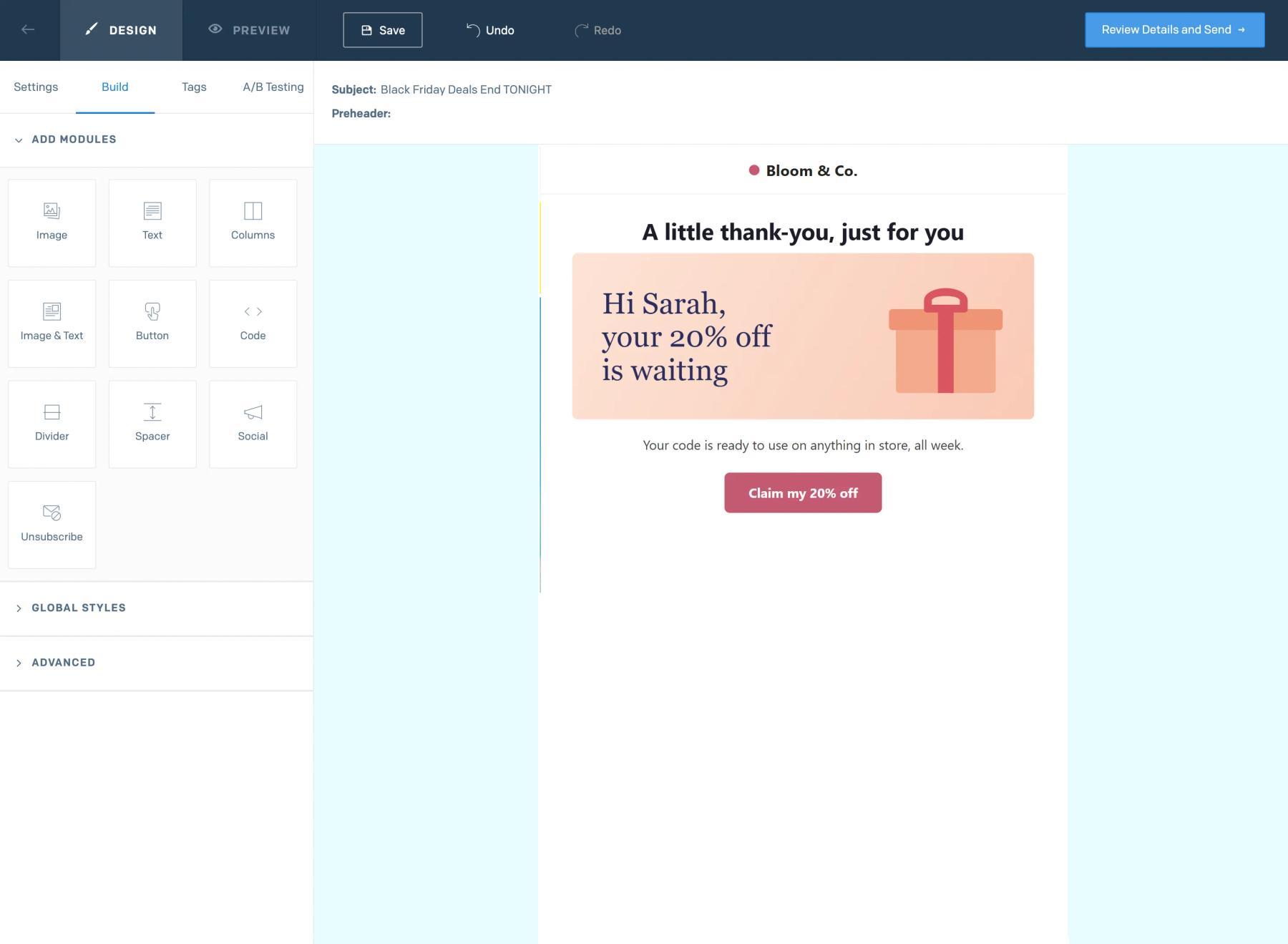
Krok 5: Sprawdź podgląd z danymi testowymi, a potem wyślij test
Kliknij Podgląd i Pokaż dane testowe, wprowadź przykładowy kontakt i sprawdź obrazek. Następnie wyślij prawdziwą wiadomość testową. Jeśli na obrazku widać {{first_name}} jako tekst – nazwa pola w adresie URL nie zgadza się z nazwą używaną przez SendGrid.
Użyj zwykłego tagu, a nie funkcji pomocniczej „insert”
Ten Tagi zakładka kopiuje tag taki jak {{ insert first_name 'default=default' }}. W kodzie obrazka użyj skróconej formy {{first_name}} i pozwól, by Sendtric’s Tekst rozwiązania awaryjnego puste miejsca na tekst. Dzięki temu adres URL obrazka pozostaje przejrzysty, a Rozwiązanie awaryjne pozostaje pod twoją kontrolą w projekcie.
Zostaw miejsce na długie wartości
Tekst dopasowuje się do ramki, ale nigdy się nie zmniejsza. Sprawdź podgląd z najdłuższą nazwą lub nazwą miasta, jakiej się spodziewasz, i ustaw ramkę na wystarczającą wysokość, żeby nic nie wychodziło poza obrazek.
Często zadawane pytania dotyczące spersonalizowanych zdjęć w SendGrid
Z jakich pól SendGrid mogę korzystać?
Każde pole kontaktu wyświetlane na stronie Tagi zakładka, w tym pola zarezerwowane, takie jak first_name, last_name i city, a także twoje własne pola niestandardowe. W szablonach dynamicznych – dowolny klucz, który przekażesz w danych szablonu.
Czy to działa w mailach transakcyjnych?
Tak. Umieść kod w swoim szablonie dynamicznym i upewnij się, że każde żądanie zawiera klucze użyte w adresie URL obrazu.
Co widzi ktoś, kto nie ma imienia?
Twój Tekst rozwiązania awaryjnego, jeśli coś takiego ustawiłeś. Jeśli nie, ta warstwa tekstowa jest ukryta, a reszta obrazka nadal jest widoczna. Zobacz Tag scalający i tekst zastępczy w spersonalizowanych zdjęciach.
Czy mogę zmienić wygląd wiadomości po jej wysłaniu?
Tak. Zapisz zmiany w Sendtric, a zostaną one zastosowane przy następnym uruchomieniu, bo kod odwołuje się do twojego obrazka, a nie zawiera go bezpośrednio.
Czy podglądy wliczają się do liczby wyświetleń?
Nie. Liczą się tylko rzeczywiste otwarcia obrazu. Wyrenderowane obrazy są przechowywane w pamięci podręcznej przez około godzinę dla każdej kombinacji wartości.
Ten przewodnik dotyczy jednej z funkcji Sendtric Personalizacja wiadomości e-mail platforma. Dla każdego Spersonalizowane zdjęcia Opcje i przykłady znajdziesz na stronie głównej.
Więcej poradników dotyczących SendGrid
- Licznik odliczający - Jak dodać liczniki odliczające do SendGrid
- Ankiety na żywo - Jak dodać ankiety na żywo do SendGrid
- Obrazy oparte na regułach - Jak dodać obrazy oparte na regułach do SendGrid
- Dynamiczna pogoda - Jak dodać dynamiczną pogodę do SendGrid
- Powiadomienia krytyczne - Jak dodać Powiadomienia krytyczne w SendGrid
- Liczniki dowodów społecznych - Jak dodać liczniki dowodów społecznych do SendGrid
Korzystasz z innej platformy? Zobacz wszystkie Integracje Sendtric.
