
Come aggiungere immagini personalizzate a SendGrid
Trasforma i campi di contatto di SendGrid o i dati dei modelli dinamici in testo inserito su un'immagine, così ogni destinatario vedrà il proprio nome, la propria città o i dettagli della prenotazione.
 Data di Prima Pubblicazione:
Stampa il nome di ogni destinatario, la città o i dettagli della prenotazione su un'immagine in SendGrid.
Con immagini personalizzate, Sendtric inserisce del testo su un'immagine di sfondo nel momento in cui l'e-mail viene aperta. Il testo proviene dai tuoi dati SendGrid: un campo di contatto in un invio singolo (Single Send) o un valore che invii con ogni richiesta API in un modello dinamico (Dynamic Template).

SendGrid è già in grado di inserire {{first_name}} in una riga di testo. Quello che non può fare è inserire quel nome con il font del tuo marchio sopra una foto. È proprio questa lacuna che viene colmata da un’immagine personalizzata.
Cosa puoi fare con le immagini personalizzate su SendGrid
- Conferme di prenotazione e di viaggio: mostrano la destinazione, le date e il nome del passeggero su un'immagine principale in un modello dinamico, utilizzando i campi che il tuo sistema di prenotazione invia già.
- Email di benvenuto: saluta i nuovi contatti chiamandoli per nome su un banner personalizzato con il tuo marchio in un'automazione.
- Riepiloghi account: inserisci il saldo punti o il nome del piano di un cliente sull'immagine di una carta in un invio mensile "Single Send".
- Offerte locali: inserisci la città del contatto dal campo di SendGrid
cityin un banner relativo all’apertura di un negozio o a un evento.
Il piano “Free plan” include un livello di testo. Il piano “Micro” ne permette due, lo “Standard” quattro e il “Power” venti; inoltre, il piano “Standard” aggiunge livelli di immagini statiche, come un logo o una foto del prodotto.
Come aggiungere un'immagine personalizzata a SendGrid
Passo 1: Prepara la tela
In Sendtric, apri Personalizzazione delle immagini e clicca su Crea nuovo. Scegli uno sfondo dalla tua libreria oppure un colore a tinta unita nei piani Standard e superiori.
Passo 2: Aggiungi un livello di testo dinamico con il tag SendGrid
Aggiungi un livello di testo dinamico e crea un tag di unione. Assegnagli un nome variabile come first_name, quindi digita il tag SendGrid nel campo tag di unione ESP. In un invio singolo, si tratta del campo proveniente dal scheda , ad esempio {{first_name}} oppure {{city}}. In un modello dinamico è la chiave che inserisci in dynamic_template_data, ad esempio {{passenger_name}}.

Inserisci Testo di riserva con una frase completa, ad esempio "Benvenuto a bordo!", per i contatti il cui campo è vuoto. Senza questo testo, il livello rimane nascosto per loro.
Passaggio 3: Salva e copia il codice
Modifica lo stile del testo, controllalo con Anteprima, poi clicca su Salva. Il codice di incorporamento appare dopo il primo salvataggio. Clicca su Copia codice.

Passaggio 4: Incollalo in SendGrid
Nell'Editor di progettazione, trascina un modulo da scheda "Build" nella tua email, incolla il codice nel campo Modifica HTML del modulo e clicca su Aggiorna.
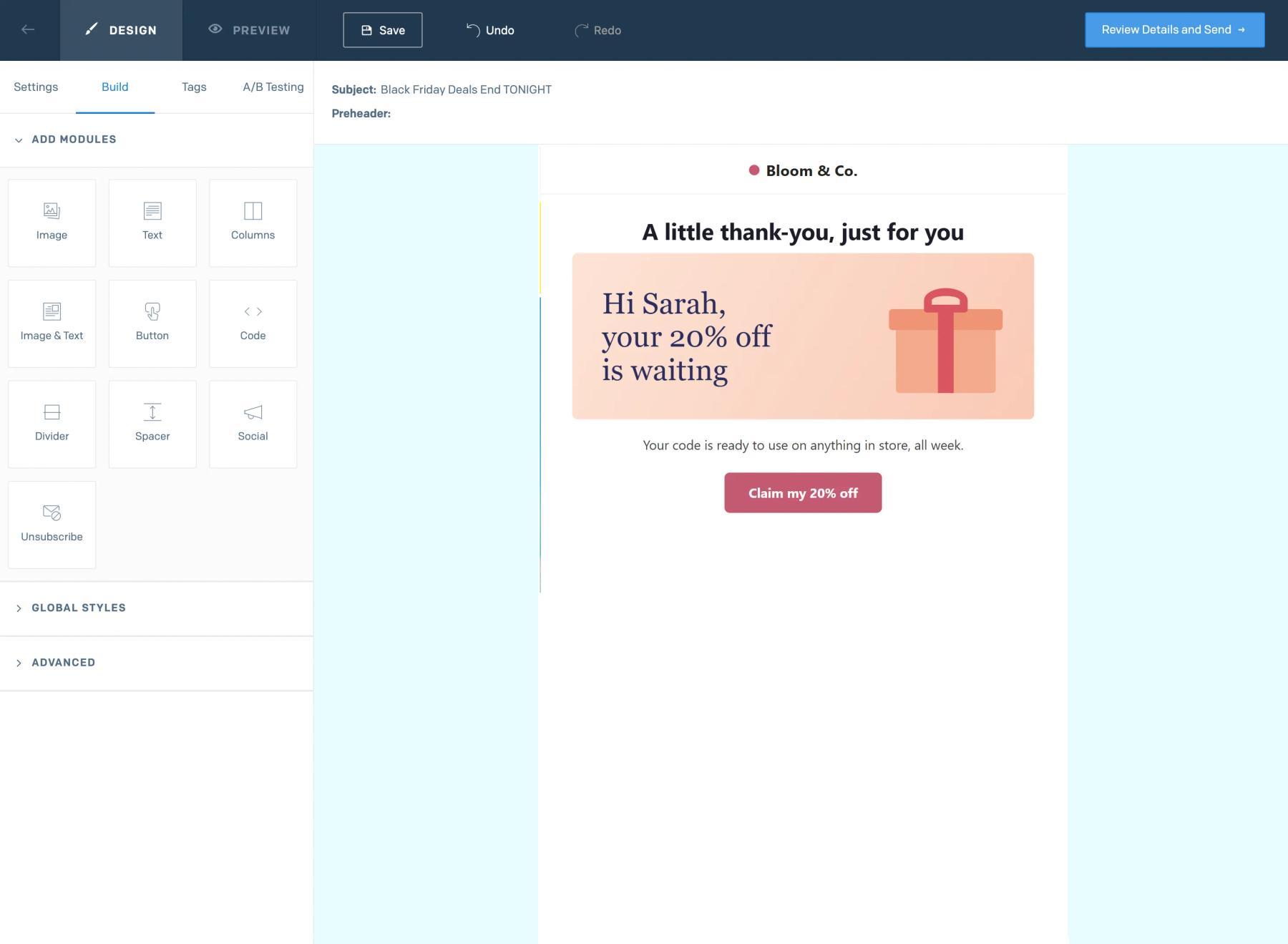
Passo 5: Visualizza l'anteprima con i dati di prova, poi invia un test
Clicca Anteprima e poi Mostra dati di prova, inserisci un contatto di esempio e controlla l'immagine. Poi invia un test vero e proprio. Se l'immagine mostra {{first_name}} come testo, il nome del campo nell'URL non corrisponde a quello di SendGrid.
Usa il tag "plain", non l'helper "insert"
Il I tag copia un tag come {{ insert first_name 'default=default' }}. Nel codice dell'immagine, usa la forma abbreviata {{first_name}} e lascia che il "Testo di riserva" di Sendtric a gestire gli spazi vuoti. In questo modo l'URL dell'immagine rimane pulito e il testo di fallback rimane sotto il tuo controllo nel design.
Lascia spazio per i valori lunghi
Il testo si adagia all’interno del riquadro ma non si riduce mai. Fai un’anteprima con il nome o la città più lunghi che prevedi di inserire e assicurati che il riquadro sia abbastanza alto da evitare che qualcosa fuoriesca oltre l’immagine.
Domande frequenti sulla Personalizzazione delle immagini di SendGrid
Quali campi di SendGrid posso usare?
Qualsiasi campo di contatto visualizzato nella scheda "Tag" , compresi i campi riservati come first_name, last_name e city, e i tuoi campi personalizzati. Nei modelli dinamici, qualsiasi chiave che inserisci nei dati del modello.
Funziona con le email transazionali?
Sì. Inserisci il codice nel tuo modello dinamico e assicurati che ogni richiesta includa le chiavi utilizzate nell'URL dell'immagine.
Cosa vede una persona che non ha un nome?
Il tuo testo di riserva, se ne hai impostato uno. Se non l'hai fatto, quel livello di testo rimane nascosto e il resto dell'immagine continua a essere visibile. Vedi unire i tag e il testo di riserva nelle immagini personalizzate.
Posso modificare il design dopo che l'e-mail è stata inviata?
Sì. Salva le modifiche in Sendtric e verranno applicate alla prossima apertura, perché il codice rimanda alla tua immagine invece di contenerla direttamente.
Le anteprime contano ai fini delle visualizzazioni?
No. Contano solo le aperture effettive dell'immagine. Le immagini renderizzate vengono memorizzate nella cache per circa un'ora per ogni combinazione di valori.
Questa guida tratta un aspetto della piattaforma di personalizzazione delle email di Sendtric. Per ogni immagine personalizzata e gli esempi, dai un'occhiata alla pagina principale.
Altre guide su SendGrid
- Timer per il conto alla rovescia - Come aggiungere i timer per il conto alla rovescia a SendGrid
- Sondaggi in tempo reale - Come aggiungere sondaggi in tempo reale a SendGrid
- Immagini basate su regole - Come aggiungere immagini basate su regole a SendGrid
- Meteo dinamico - Come aggiungere il Meteo dinamico a SendGrid
- Avvisi critici - Come aggiungere avvisi critici a SendGrid
- Contatori di social proof - Come aggiungere i contatori di social proof a SendGrid
Usi una piattaforma diversa? Dai un’occhiata a tutte le integrazioni di Sendtric.
