
Comment ajouter des Images Personnalisées à SendGrid
Transforme les champs de contact SendGrid ou les données des modèles dynamiques en texte inscrit sur une image, pour que chaque destinataire puisse voir son propre nom, sa ville ou les détails de sa réservation.
 Date de Première Publication :
Imprime le nom de chaque destinataire, sa ville ou les détails de sa réservation sur une image dans SendGrid.
Avec Images Personnalisées, Sendtric superpose du texte sur une image d'arrière-plan dès que l'e-mail est ouvert. Le texte provient de tes données SendGrid : un champ de Contact dans un envoi unique, ou une valeur que tu transmets à chaque requête API dans un modèle dynamique.

SendGrid permet déjà d'insérer {{first_name}} dans une ligne de texte. Ce qu’il ne peut pas faire, c’est afficher ce nom avec la police de ta marque par-dessus une photo. C’est là qu’une image personnalisée prend tout son sens.
Ce que tu peux faire avec les Images Personnalisées dans SendGrid
- Confirmations de réservation et de voyage : affiche la destination, les dates et le nom du passager sur une image principale dans un modèle dynamique, en utilisant les champs que ton système de réservation envoie déjà.
- E-mails de bienvenue : accueille tes nouveaux contacts en les appelant par leur prénom sur une bannière à l'image de ta marque dans une automatisation.
- Récapitulatifs de compte : ajoute le solde de points d'un client ou le nom de son forfait sur l'image d'une carte dans un envoi mensuel « Single Send ».
- Offres locales : insère la ville du Contact depuis le champ SendGrid
citydans une bannière annonçant l'ouverture d'un magasin ou un événement.
Le forfait « Free plan » comprend un calque de texte. Le forfait « Micro » en permet deux, le « Standard » quatre et le « Power » vingt ; le forfait « Standard » inclut en plus des calques d'images statiques, comme un logo ou une photo de Produit.
Comment ajouter une image personnalisée à SendGrid
Étape 1 : Préparer la toile
Dans Sendtric, ouvre Personnalisation d'Image et clique sur Créer un nouveau. Choisis un arrière-plan dans ta bibliothèque, ou une couleur unie dans la version Standard et les versions supérieures.
Étape 2 : Ajoute un calque de texte dynamique avec la balise SendGrid
Ajoute un couche de texte dynamique et crée une balise de fusion. Donne-lui un nom de variable comme first_name, puis tape la balise SendGrid dans le champ Balise de fusion ESP. Dans un envoi unique, c'est le champ issu de la onglet « Tags » , par exemple {{first_name}} ou {{city}}. Dans un modèle dynamique, c'est la clé que tu envoies dans dynamic_template_data, par exemple {{passenger_name}}.

Remplis Texte de secours par une phrase complète, comme « Bienvenue à bord ! », pour les Contacts dont ce champ est vide. Sans ça, le calque reste masqué pour eux.
Étape 3 : Enregistre et copie le code
Mets le texte en forme, vérifie-le avec Aperçu, puis clique sur Enregistrer. Le code d'intégration apparaît après la première sauvegarde. Clique sur Copier le code.

Étape 4 : Colle-le dans SendGrid
Dans l'éditeur de conception, fais glisser un module « Code » à partir de la onglet « Build » vers ton e-mail, puis colle le code dans le Modifier le code HTML du module puis clique sur Mettre à jour.
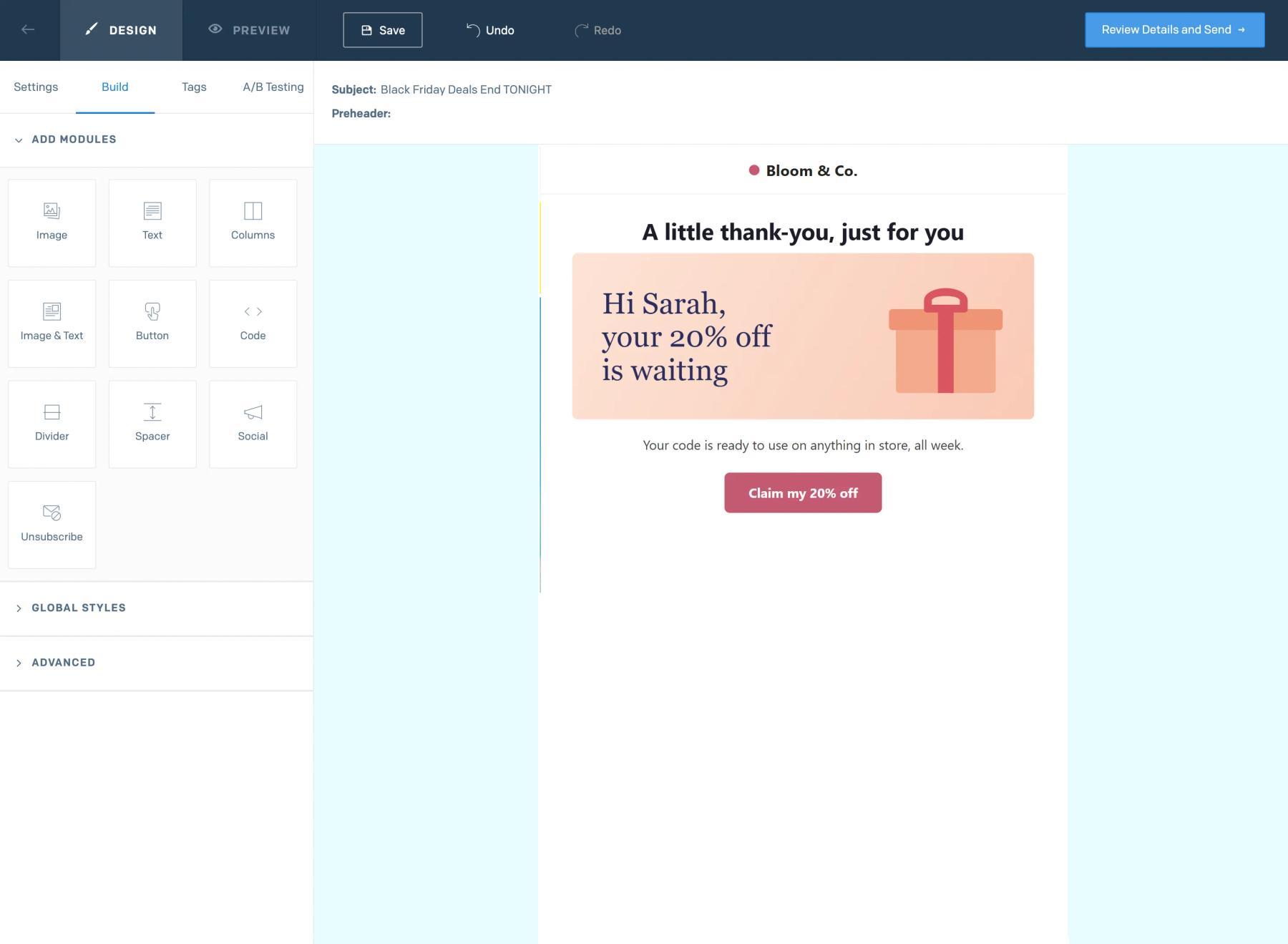
Étape 5 : Prévisualise avec des données de test, puis envoie un test
Clique Aperçu puis Afficher les données de test, entre un exemple de Contact et vérifie l'image. Ensuite, envoie un vrai test. Si l'image s'affiche {{first_name}} sous forme de texte, c'est que le nom du champ dans l'URL ne correspond pas à celui de SendGrid.
Utilise la balise « plain », pas la fonction d'aide « insert »
Les Les permet de copier une balise comme {{ insert first_name 'default=default' }}. Dans le code de l'image, utilise la forme abrégée {{first_name}} et laisse le text de secours de Sendtric s'occupe des espaces vides. Ça permet de garder l'URL de l'image propre et de garder le contrôle sur le texte de secours dans ta mise en page.
Prévois de la place pour les valeurs longues
Le texte s'adapte à l'intérieur de sa zone, mais ne se réduit jamais. Fais un aperçu avec le nom ou la ville la plus longue que tu puisses imaginer, et assure-toi que la zone soit assez haute pour que rien ne déborde de l'image.
FAQ sur les Images Personnalisées de SendGrid
Quels champs SendGrid puis-je utiliser ?
Tout champ de contact affiché sur la onglet « Balises » , y compris les champs réservés comme first_name, last_name et city, ainsi que tes propres champs personnalisés. Dans les modèles dynamiques, n'importe quelle clé que tu transmets dans les données du modèle.
Est-ce que ça marche pour les e-mails transactionnels ?
Oui. Insère le code dans ton modèle dynamique et assure-toi que chaque requête inclut les clés utilisées dans l'URL de l'image.
Qu'est-ce que voit quelqu'un qui n'a pas de prénom ?
Ton texte de secours, si tu en as défini un. Si ce n'est pas le cas, ce calque de texte est masqué et le reste de l'image reste visible. Voir les balises de fusion et le texte de secours dans les Images Personnalisées.
Est-ce que je peux modifier le design une fois que l'e-mail a été envoyé ?
Oui. Enregistre les modifications dans Sendtric et elles s'appliqueront à la prochaine ouverture, car le code pointe vers ton image au lieu de l'intégrer.
Est-ce que les aperçus comptent dans le nombre de vues ?
Non. Seules les ouvertures réelles de l'image sont prises en compte. Les images rendues sont mises en cache pendant environ une heure pour chaque combinaison de valeurs.
Ce guide aborde l'un des aspects de la Plateforme de personnalisation d'Email . Pour chaque Images Personnalisées , consulte la page principale.
Plus de guides SendGrid
- Minuteurs de compte à rebours - Comment ajouter des minuteurs de compte à rebours à SendGrid
- Sondages en direct - Comment ajouter des sondages en direct à SendGrid
- Images Basées sur des Règles - Comment ajouter des images basées sur des règles à SendGrid
- Météo Dynamique - Comment ajouter la Météo Dynamique à SendGrid
- Alertes critiques - Comment ajouter des alertes critiques à SendGrid
- Compteurs de preuves sociales - Comment ajouter des compteurs de preuves sociales à SendGrid
Tu utilises une autre plateforme ? Découvre toutes les intégrations Sendtric.
