
Så här lägger du till anpassade bilder i SendGrid
Omvandla kontaktfält från SendGrid eller data från dynamiska mallar till text som ritas in på en bild, så att varje mottagare ser sitt eget namn, sin ort eller sina bokningsuppgifter.
 Första publiceringsdatum:
Skriv ut varje mottagares namn, ort eller bokningsuppgifter på en bild i SendGrid.
Med personanpassade bilderritar Sendtric in text över en bakgrundsbild i samma ögonblick som e-postmeddelandet öppnas. Texten hämtas från dina SendGrid-data: ett kontaktfält i en engångsutskickning eller ett värde som du skickar med varje API-förfrågan i en dynamisk mall.

SendGrid kan redan placera {{first_name}} in en textrad. Det den inte kan göra är att placera det namnet i ditt varumärkes typsnitt ovanpå ett foto. Det är den luckan som en personlig bild fyller.
Vad du kan göra med anpassade bilder i SendGrid
- Boknings- och resebekräftelser: visa resmål, datum och passagerarens namn på en huvudbild i en dynamisk mall, med hjälp av fält som ditt bokningssystem redan skickar.
- Välkomstmejl: hälsa nya kontakter välkomna med förnamn på en banner med företagets logotyp i en automatiserad kampanj.
- Kontosammanfattningar: lägg till kundens poängsaldo eller planens namn på en kortbild i ett månatligt Single Send-utskick.
- Lokala erbjudanden: skriv kontaktens ort från SendGrids
cityi en banner för butiksöppning eller ett evenemang.
Free planen innehåller ett textlager. Micro tillåter två, Standard fyra och Power tjugo, och Standard inkluderar dessutom statiska bildlager, till exempel en logotyp eller en produktbild.
Så här lägger du till en egen bild i SendGrid
Steg 1: Förbered duken
I Sendtric, öppna Bildanpassning och klicka på Skapa nytt. Välj en bakgrund från ditt bibliotek eller en enfärgad bakgrund i versionen Standard eller högre.
Steg 2: Lägg till ett lager med dynamisk text med SendGrid-taggen
Lägg till en dynamiskt textlager och skapa en sammanfogningsetikett. Ge den ett variabelnamn till exempel first_name, och skriv sedan in SendGrid-taggen i ESP-sammanslagningsetikett. Vid en enskild utskickning är det fältet från fliken , till exempel {{first_name}} eller {{city}}. I en dynamisk mall är det nyckeln du skickar i dynamic_template_data, till exempel {{passenger_name}}.

Fyll i Reservtext med en fullständig fras, till exempel ”Välkommen ombord!”, för kontakter vars fält är tomt. Utan detta döljs lagret för dem.
Steg 3: Spara och kopiera koden
Formatera texten och kontrollera den med Förhandsgranskaoch klicka sedan på Spara. Inbäddningskoden visas efter den första sparningen. Klicka på Kopiera kod.

Steg 4: Klistra in det i SendGrid
I designredigeraren drar du en kodmodul från Bygg till ditt e-postmeddelande och klistra in koden i Redigera modul-HTML och klicka på Uppdatera.
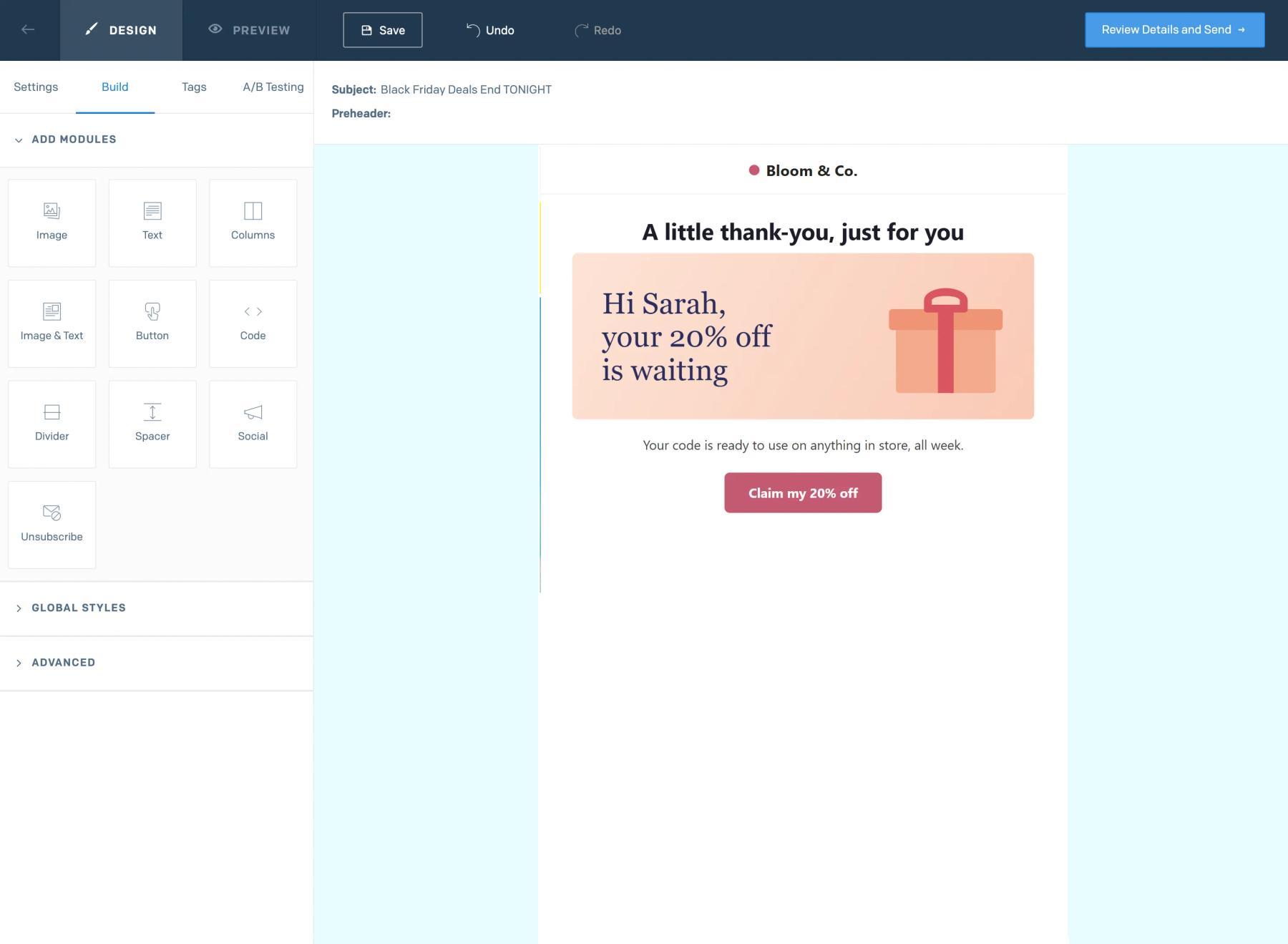
Steg 5: Förhandsgranska med testdata och skicka sedan ett test
Klicka på Förhandsgranska och Visa testdata, ange en exempelkontakt och kontrollera bilden. Skicka sedan ett riktigt test. Om bilden visas {{first_name}} som text stämmer inte fältnamnet i URL:en överens med SendGrids.
Använd taggen ”plain”, inte hjälpfunktionen ”insert”
Den Taggarna kopierar en tagg som {{ insert first_name 'default=default' }}. Inuti bildkoden använder du kortformen {{first_name}} och låt Sendtrics Fallback Text hantera tomma fält. Det håller bildens URL snygg och ger dig kontroll över reservtexten i designen.
Lämna utrymme för långa värden
Texten bryts inom ramen men krymper aldrig. Förhandsgranska med det längsta namnet eller den längsta staden du kan tänka dig, och se till att ramen är tillräckligt hög så att inget sträcker sig utanför bilden.
Vanliga frågor om anpassade bilder i SendGrid
Vilka SendGrid-fält kan jag använda?
Alla kontaktfält som visas på fliken , inklusive reserverade fält som first_name, last_name och city, samt dina egna anpassade fält. I dynamiska mallar gäller alla nycklar som du skickar med i maldata.
Fungerar det i transaktionsmejl?
Ja. Lägg in koden i din dynamiska mall och se till att varje förfrågan innehåller de nycklar som används i bildens URL.
Vad ser en person som inte har något förnamn?
Din reservtext, om du har angett en. Om du inte har gjort det är det textlagret dolt och resten av bilden visas fortfarande. Se slå ihop taggar och reservtext i anpassade bilder.
Kan jag ändra utformningen efter att e-postmeddelandet har skickats?
Ja. Spara ändringarna i Sendtric så träder de i kraft nästa gång du öppnar programmet, eftersom koden hänvisar till din bild istället för att innehålla den.
Räknas förhandsvisningar som visningar?
Nej. Endast faktiska öppningar av bilden räknas. Renderade bilder lagras i cachen i ungefär en timme för varje värdekombination.
Den här guiden behandlar en del av Sendtrics plattform för e-postpersonalisering . För varje alternativ för personaliserade bilder , se huvudsidan.
Fler guider från SendGrid
- Nedräkningstimer - Så här lägger du till nedräkningstimer i SendGrid
- Live-omröstningar - Så här lägger du till live-omröstningar i SendGrid
- Regelbaserade bilder - Så här lägger du till regelbaserade bilder i SendGrid
- Dynamiskt Väder - Så här lägger du till Dynamiskt Väder i SendGrid
- Kritiska varningar - Så här lägger du till kritiska varningar i SendGrid
- Räknare för social bekräftelse - Så här lägger du till räknare för social bekräftelse i SendGrid
Använder du en annan plattform? Se alla Sendtric-integrationer.
