
Cómo añadir Alertas Críticas a SendGrid
Añade una Alerta Crítica de Sendtric a tus plantillas de SendGrid una sola vez y, a continuación, muestra u oculta un banner de advertencia en los correos electrónicos que ya se hayan enviado.
 Fecha de Primera Publicación:
Avisa a los destinatarios de SendGrid de que hay un problema, incluso en los correos que se enviaron la semana pasada.
Una alerta de Sendtric Alerta Crítica es un banner que pones en un correo electrónico con antelación. Mientras está desactivado, no se ve. Cuando pasa algo, como un retraso en el envío, una interrupción del servicio o la cancelación de un evento, lo activas en Sendtric y todos los correos que lo contengan mostrarán el banner la próxima vez que se abran.
Las alertas Críticas solo están disponibles en los planes de Sendtric Enterprise.

Una vez que SendGrid ha enviado un mensaje, su contenido ya no se puede modificar. Una alerta crítica lo soluciona así: como el banner es una imagen que Sendtric muestra cada vez que se abre el correo, la decisión de mostrarlo se toma en el momento de la apertura.
Qué puedes hacer con las Alertas Críticas en SendGrid
- Red de seguridad transaccional: añade una alerta a las plantillas de confirmación de pedidos y envíos, y activa un aviso de retraso si el transportista o el almacén tienen algún problema.
- Estado del servicio para SaaS: mantén un banner que diga «Estamos teniendo problemas técnicos» en los correos de bienvenida y de facturación, y actívalo cuando haya un incidente.
- Eventos: muestran si hay un aplazamiento o un cambio de lugar en el recordatorio que la gente ya tiene en su bandeja de entrada de Single Sends.
- Agotados: diles a los que llegan tarde que hay más stock en camino, en vez de que se encuentren con una página de producto vacía.
Cómo añadir una alerta crítica a SendGrid
Paso 1: Diseña la alerta
En Sendtric, abre Alertas Críticas, haz clic en «Crear nueva» y elige una plantilla predefinida, como «Estamos teniendo problemas técnicos», o empieza desde cero. Edita el texto y los colores para que se adapten a tu marca.
Paso 2: Decide cuándo se muestra
En Ajustes de alertas Críticas, deja la opción «Anulación manual» desactivada por ahora. Si ya sabes cuándo se ejecutará una tarea, como un mantenimiento programado, haz clic en + Añadir, configura Desde, Hasta y la zona horaria, y haz clic en Confirmar. A continuación, Guarda.

Paso 3: Copia el código
Haz clic en Copiar código. El código nunca cambia, así que puedes pegarlo en tantas plantillas como quieras y controlarlas todas desde una sola alerta.

Paso 4: Añádelo a tus plantillas de SendGrid
En cada versión de plantilla dinámica o envío único, arrastra un módulo de código desde la pestaña «Crear» a la parte superior del correo electrónico, pega el código en Editar HTML del módulo y haz clic en Actualizar. Para las plantillas transaccionales, recuerda guardar la versión y mantenerla activa.
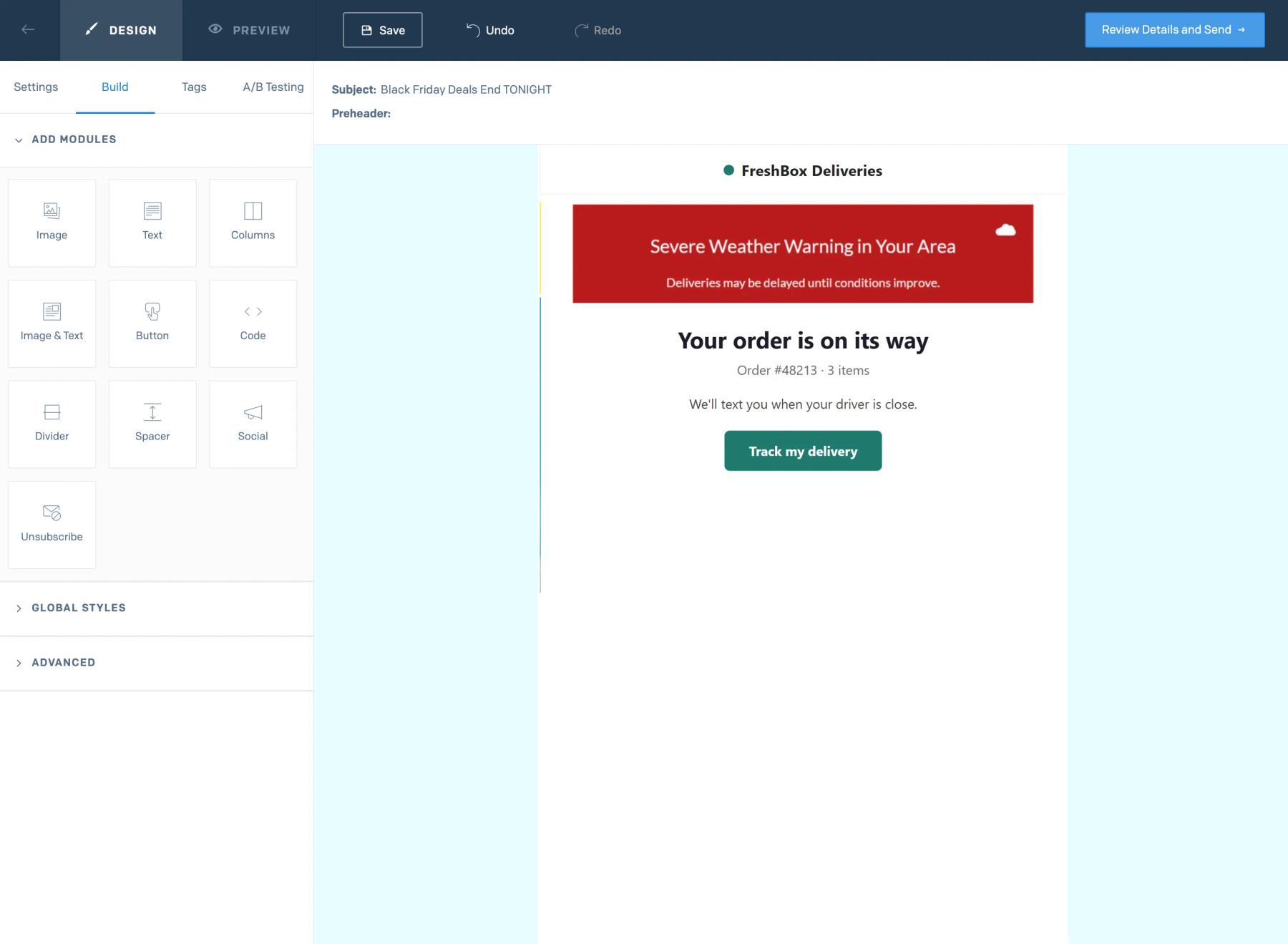
Paso 5: Pruébalo de las dos formas
Envía una prueba mientras la alerta esté desactivada y comprueba que no aparezca nada. A continuación, activa la anulación manual, vuelve a abrir el mismo correo de prueba y comprueba que aparece el banner.
Pon primero las alertas en las plantillas transaccionales
Los correos sobre pedidos, envíos y cuentas son los que los clientes vuelven a abrir cuando algo va mal, y las plantillas dinámicas se reutilizan en cada envío. Un módulo «One Code» en cada plantilla cubre todos los mensajes futuros que se envíen desde esa plantilla.
Las vistas solo se cuentan mientras la alerta está activa
Una alerta que aparece en miles de correos de SendGrid no consume vistas mientras está desactivada, así que puedes añadirla sin problema a gran escala.
Preguntas frecuentes sobre las Alertas Críticas de SendGrid
¿Qué plan de Sendtric incluye Alertas Críticas?
Solo planes Enterprise. Ponte en contacto con nosotros o consulta los precios si quieres probarlos.
¿Cuánto tarda en aparecer una alerta activada?
Cada vez que se carga la imagen, se comprueba si está activada o desactivada, así que la próxima vez que la abras verás el estado actual. Algunas apps de correo guardan su propia copia de las imágenes, lo que puede retrasar el cambio cuando vuelves a abrir un correo.
¿Puedo editar el banner mientras está publicado?
Sí. Cambia el texto o el diseño y guarda los cambios. Los correos mostrarán la nueva versión la próxima vez que los abras.
¿Qué ve el lector cuando la alerta está desactivada?
Nada. Sendtric envía una imagen invisible de 1 por 1 píxel, así que el correo parece como si la alerta no estuviera ahí.
¿Cómo puedo desactivar una alerta?
Apagar la modulación manualo deja que termine el intervalo programado. Echa un vistazo a nuestro artículo de ayuda sobre cómo activar o desactivar una alerta crítica tiene toda la información.
Esta guía trata sobre una de las funciones de personalización de los correos electrónicos de Sendtric Personalización de Email . Para cada Alertas Críticas , echa un vistazo a la página principal.
Más guías de SendGrid
- Temporizadores de cuenta atrás - Cómo añadir temporizadores de cuenta atrás a SendGrid
- Encuestas en directo - Cómo añadir encuestas en directo a SendGrid
- Imágenes personalizadas - Cómo añadir imágenes personalizadas a SendGrid
- Imágenes Basadas en Reglas - Cómo añadir Imágenes Basadas en Reglas a SendGrid
- Clima Dinámico - Cómo añadir el Clima Dinámico a SendGrid
- Contadores de pruebas sociales - Cómo añadir contadores de pruebas sociales a SendGrid
¿Usas otra plataforma? Echa un vistazo a todas las integraciones de Sendtric.
