
Як додати лічильники соціального підтвердження до SendGrid
Додайте показник поточної кількості переглядів або кліків за посиланням до окремого листа або шаблону SendGrid, щоб одержувачі могли бачити, наскільки популярною вже є ця пропозиція.
 Дата першої публікації:
Покажіть одержувачам SendGrid, скільки людей уже переглянули пропозицію.
A Sendtric Лічильник соціального підтвердження — це зображення, на якому вказано число, наприклад: «Цей товар переглянули 1 240 осіб». Це число відображає загальну кількість переглядів цього зображення або кліків на посилання Sendtric за весь час, і воно оновлюється щоразу, коли лист відкривають.
Для використання лічильників соціального підтвердження необхідний тарифний план Sendtric Power або Enterprise plan.

SendGrid відображає у своїй статистиці дані про відкриття листів та кліки, але в редакторі дизайну немає нічого, що показувало б ці цифри вашим читачам. Лічильник перетворює цю активність на інформацію, яку отримувачі можуть бачити.
Як можна використовувати лічильники соціального підтвердження в SendGrid
- Презентації нових товарів: лічильник переглядів на головний товар у розсилці, присвяченій запуску продукту.
- Реєстрація на заходи: підраховувати кількість кліків на кнопку реєстрації за допомогою Динамічних посилань і відображати поруч з нею напис «люди відкрили це».
- Найпопулярніші варіанти в розділі «Автоматизація»: лічильник, який постійно зростає у міру того, як все більше Контактів проходять через один і той самий цикл листів для залучення клієнтів.
- Підбірки матеріалів: показати читачам, скільки людей вже ознайомилися з посібником або переглянули запис вебінару.
Як додати лічильник соціального підтвердження до SendGrid
Крок 1: Створити лічильник
У Sendtric відкрийте Лічильники соціального підтвердження, натисніть Створити новий і виберіть такий пресет, як Покупці товарів або почніть з чистого полотна.
Крок 2: Визначте, що враховувати
Виберіть Соціальний лічильник шар. Під Джерело підрахунку, вибрати Перегляди щоб підрахувати кількість завантажень зображень, або Відкривається щоб підрахувати кількість кліків за динамічним посиланням. Встановіть Мінімальний поріг кількості тож абсолютно новий лічильник залишається прихованим, доки значення не стане вартим показу, і Початковий капітал якщо ви переносите існуючу загальну суму.
Крок 3: Додайте динамічне посилання, якщо ви ведете підрахунок кліків
У Налаштування «Соціального підтвердження», встановити URL-адреса призначення починаючи з https://. Sendtric створює посилання, яке фіксує кожне натискання, а потім перенаправляє на вашу сторінку. Натисніть Зберегти.
Крок 4: Скопіюйте код і посилання
Натисніть Скопіювати код для зображення. Якщо ви налаштували динамічне посилання, також натисніть Скопіювати URL-адресу під Ваша URL-адреса динамічного посилання.

Крок 5: Додайте обидва до SendGrid
Перетягніть Код модуль із Створити перейдіть у вікно електронної пошти, вставте код зображення в Редагувати HTML-код модуля і натисніть Оновлення. Потім виберіть свій Кнопка модуль і вставте URL-адресу Динамічного посилання як його посилання. На саме зображення лічильника натиснути не можна.
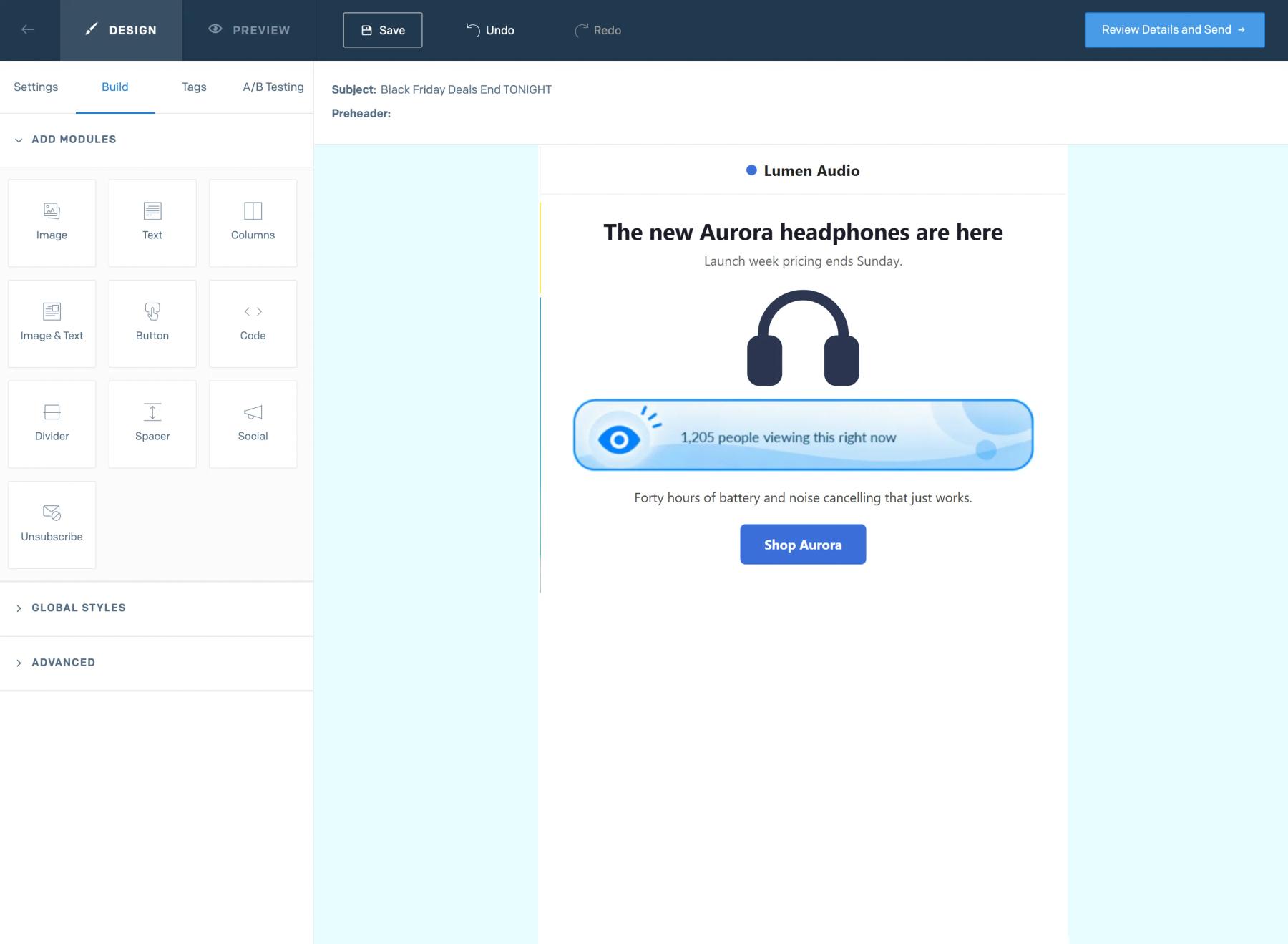
Оберіть формулювання, яке відповідає тому, що ви підраховуєте
Це число відображає сумарну кількість завантажень або кліків, а не кількість унікальних користувачів і не кількість тих, хто переглядає сторінку саме зараз. Повторні відкриття враховуються знову. Такі формулювання, як «1 240 переглядів» або «1 240 осіб відкрили це», залишаються точними.
Ви можете змінити пункт призначення пізніше
Адресу динамічного посилання можна оновити в Sendtric після відправлення електронного листа через SendGrid, що надає допомогу, якщо сторінка товару переміщується або товар розпродається.
Часті запитання щодо лічильника соціального підтвердження SendGrid
Який тарифний план мені потрібен?
«Power» або «Підприємства». У інших тарифних планах Sendtric відображає повідомлення про те, що лічильники є особливістю тарифного плану «Power». Див. Ціни.
Чи оновлюється число, коли хтось читає цей лист?
Ні. Це значення фіксується в момент відкриття. Нові дії з’являються протягом хвилини-двох, тому при наступному відкритті відображається більше число.
Як перевірити, чи працює лічильник, перед відправленням?
Надішліть тестове повідомлення через SendGrid, відкрийте його та натисніть кнопку один раз. Через кілька хвилин знову відкрийте цей лист: значення лічильника має збільшитися.
Чи можна використовувати один лічильник у кількох листах SendGrid?
Так. Кожен електронний лист, у якому використовується один і той самий лічильник, додається до загального підсумку, що зручно для поточної кампанії. Якщо вам потрібні окремі показники, створіть окремий лічильник.
Де можна дізнатися більше про налаштування лічильника?
Хочете дізнатися, що ще можна зробити? Ознайомтеся з можливостями Sendtric Лічильники соціального підтвердження дізнатися більше або переглянути повну версію Персоналізація електронних листів набір інструментів.
Інші посібники SendGrid
- Таймер зворотного відліку - Як додати таймери зворотного відліку до SendGrid
- Онлайн-опитування - Як додати опитування в режимі реального часу до SendGrid
- Індивідуальні зображення - Як додати індивідуальні зображення до SendGrid
- Зображення на основі правил - Як додати зображення на основі правил у SendGrid
- Динамічна погода - Як додати динамічну погоду до SendGrid
- Критичні сповіщення - Як додати критичні сповіщення до SendGrid
Користуєтеся іншою платформою? Дивіться усі інтеграції Sendtric.
