
Como adicionar Clima Dinâmico ao SendGrid
Adiciona uma previsão que seja carregada quando o e-mail for aberto, seja para um local ou para a cidade de cada Contacto da SendGrid, usando um Clima widget da Sendtric.
 Data da Primeira Publicação:
Uma previsão em tempo real no teu e-mail da SendGrid, para um local específico ou para a cidade de cada Contacto.
Um Sendtric Clima widget é uma imagem que mostra a previsão do tempo quando o e-mail é aberto, e não quando é enviado. Inclui-a numa confirmação de viagem, num lembrete de evento ou numa promoção sazonal, e os destinatários verão a previsão para os dias que lhes interessam.

A SendGrid armazena city, postal_code e country como campos reservados Contacto, o que facilita a previsão por Contacto nas Campanhas de Marketing. Nos Modelos Dinâmicos, passa a localização com cada pedido.
O que podes fazer com o Clima Dinâmico no SendGrid
- E-mails antes da chegada: envia a previsão para o destino juntamente com a reserva de hotel ou de alojamento a partir do teu Modelo Dinâmico, com a data de check-in como data de início da previsão.
- Lembretes sobre o evento: mostra o Clima do local do evento no dia do evento para que os participantes se possam organizar.
- Promoções relacionadas com o Clima: apresenta roupa impermeável ou coleção de verão ao lado da previsão meteorológica local do Contacto.
- Serviços ao ar livre: deixa os clientes de uma empresa de entregas, paisagismo ou fitness verem o que os próximos dias têm para oferecer.
| Opção Clima | Plano Sendtric |
|---|---|
| Uma previsão para toda a semana para um local específico | Free |
| Localização por cidade a partir de um campo do SendGrid, previsões para 1, 3 ou 5 dias | Micro e superiores |
| Localização por código postal, datas previstas a partir de um campo | Standard e superior |
| Previsão que começa sempre no dia em que o e-mail é aberto | Power e categorias superiores |
Como adicionar Clima Dinâmico ao SendGrid
Passo 1: Cria o widget
No Sendtric, abre Clima widget e clica em «Criar novo». Escolhe widget principal para um cartão ou widget em linha para uma faixa compacta e, em seguida, escolhe a duração da previsão e as unidades.
Passo 2: Escolhe uma localização fixa ou dinâmica
Para um local específico, procura-o em Localização. Para cada cidade do Contacto, ativa a opção Definir localização dinamicamente e escolhe um Formato de localização: cidade com código do país ou código postal com código do país. Adiciona uma imagem imagem alternativa ou deixa-a definida para ocultar o widget quando não for possível encontrar uma localização e, em seguida, clica em Guardar.
Passo 3: Copia o código e adiciona os campos do SendGrid
Clica Copiar código. Para uma localização dinâmica, o URL termina com um espaço reservado, como location=city,countryCode. Substitui-o pelas tags do SendGrid, por exemplo location={{city}},{{country}}, ou location={{postal_code}},{{country}} para códigos postais.

Passo 4: Cola-o num módulo de código
No Editor de Design do SendGrid, arrasta um módulo de código de Adicionar Módulos na guia «Criar» , cola o código em Editar HTML do Módulo e clica em Atualizar.
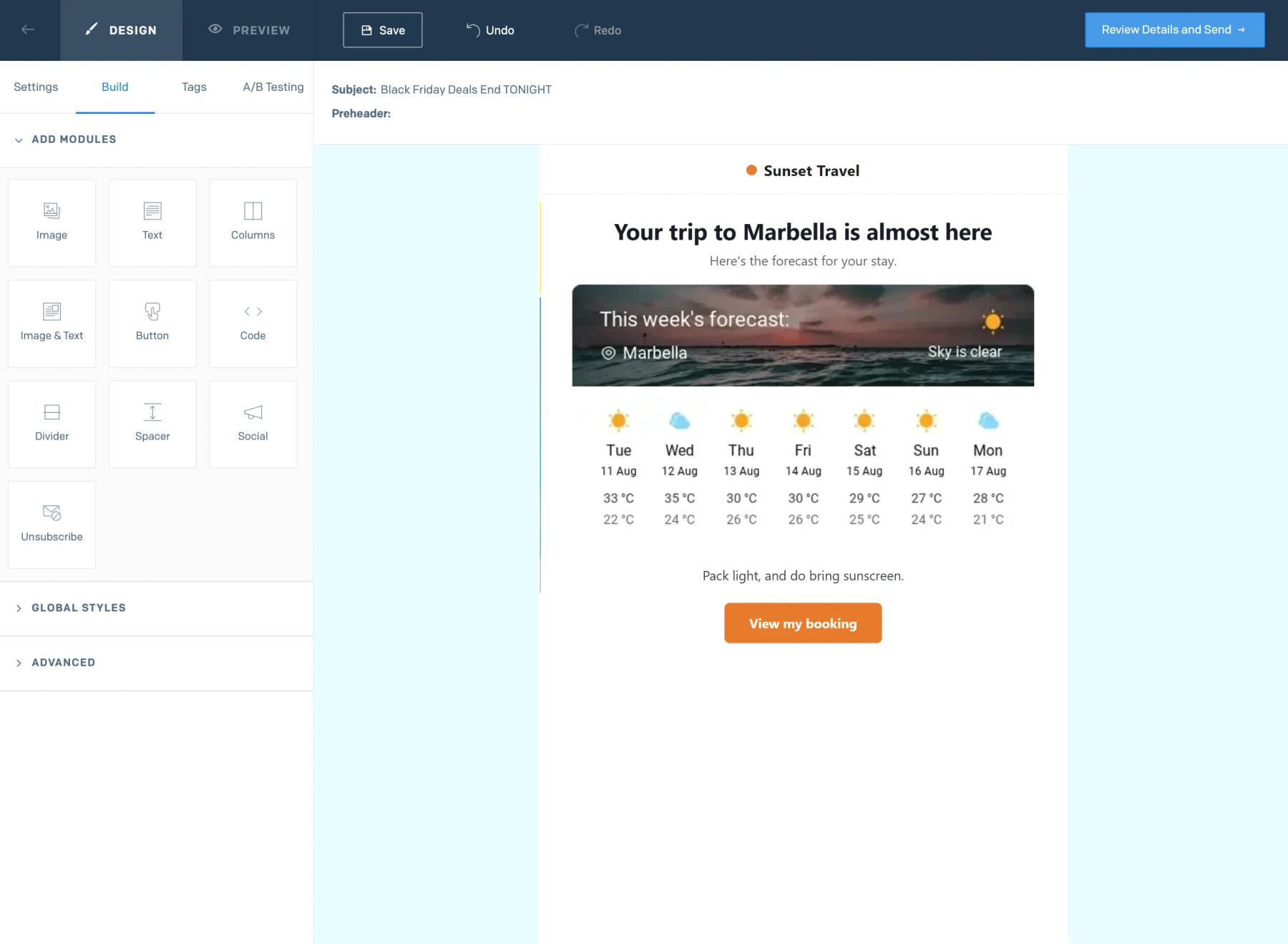
Passo 5: Testa com endereços reais
Envia um teste para contactos em duas cidades diferentes e verifica se cada previsão e nome de cidade estão corretos. O nome da cidade no cabeçalho é o nome que o fornecedor Clima atribui ao local, pelo que pode diferir ligeiramente do que está guardado no SendGrid.
O campo «país» precisa de um código de duas letras
A Sendtric espera um código ISO de país, como US, GB ou DE. Se o teu campo da SendGrid country contiver nomes completos como «Estados Unidos», adiciona um campo personalizado com o código de duas letras e usa essa tag em vez disso.
As previsões vão até cerca de 10 dias à frente
Se introduzires uma data de viagem num modelo dinâmico, envia o e-mail no prazo de 10 dias a contar dessa data. As datas mais distantes ativam o imagem alternativa, tal como os locais desconhecidos e os campos em branco.
SendGrid Clima widget Perguntas frequentes
O widget detecta onde está o leitor?
Não. A Sendtric nunca usa o endereço IP do leitor. A localização é ou o local fixo que escolheres ou o valor que a SendGrid preenche a partir dos campos do Contacto.
O que é que os contactos sem cidade registada vêem?
Seja o que for que tenhas escolhido como imagem alternativa: nada, ou a imagem imagem alternativa que carregaste. Lê mais em como mostrar a cada assinante o seu Clima local.
A previsão está atualizada?
É carregada quando o e-mail é aberto e cada previsão apresentada fica armazenada em cache durante, no máximo, uma hora, pelo que quem abrir o e-mail uma semana depois do envio ainda vê uma previsão atualizada.
Posso definir que a previsão comece a partir da data da reserva?
Sim, no Standard plano e nos planos superiores. Escolhe datas dinâmicas e passa a data como YYYY-MM-DD, por exemplo, date={{checkin_date}} a partir dos dados do teu Modelo Dinâmico. O nosso guia sobre datas de previsão aborda essas opções.
Os rótulos podem estar noutro idioma?
Sim. Os nomes dos dias e o cabeçalho podem ser apresentados em 47 idiomas, configurados em Idioma no widget.
Queres ver o que mais podes fazer? Explora o Sendtric Clima Dinâmico com mais pormenor, ou dá uma vista de olhos no Personalização de Email kit de ferramentas.
Mais guias do SendGrid
- Temporizadores de contagem decrescente - Como adicionar temporizadores de contagem decrescente ao SendGrid
- Ao vivo Sondagens - Como adicionar o Live Sondagens ao SendGrid
- Imagens Personalizadas - Como adicionar Imagens Personalizadas ao SendGrid
- Imagens baseadas em regras - Como adicionar imagens baseadas em regras ao SendGrid
- Alertas críticos - Como adicionar Alertas críticos ao SendGrid
- Contadores de prova social - Como adicionar Contadores de prova social ao SendGrid
Estás a usar uma plataforma diferente? Vê todos os Sendtric Integrações.
