
Cómo añadir encuestas en directo a Klaviyo
Haz una pregunta a tus perfiles de Klaviyo dentro del correo electrónico, limita a un voto por perfil con la etiqueta KlaviyoID y envía la encuesta a Klaviyo como un bloque de contenido universal.
 Fecha de Primera Publicación:
Convierte un correo de una campaña o un flujo de Klaviyo en una votación con un solo clic.
Una encuesta por correo electrónico de Sendtric encuesta por correo electrónico de Sendtric es una fila de imágenes de respuesta que añades a un correo de Klaviyo. Cada clic cuenta como un voto para ese perfil, y las imágenes de respuesta pueden actualizarse con los resultados actuales la próxima vez que alguien abra el correo.

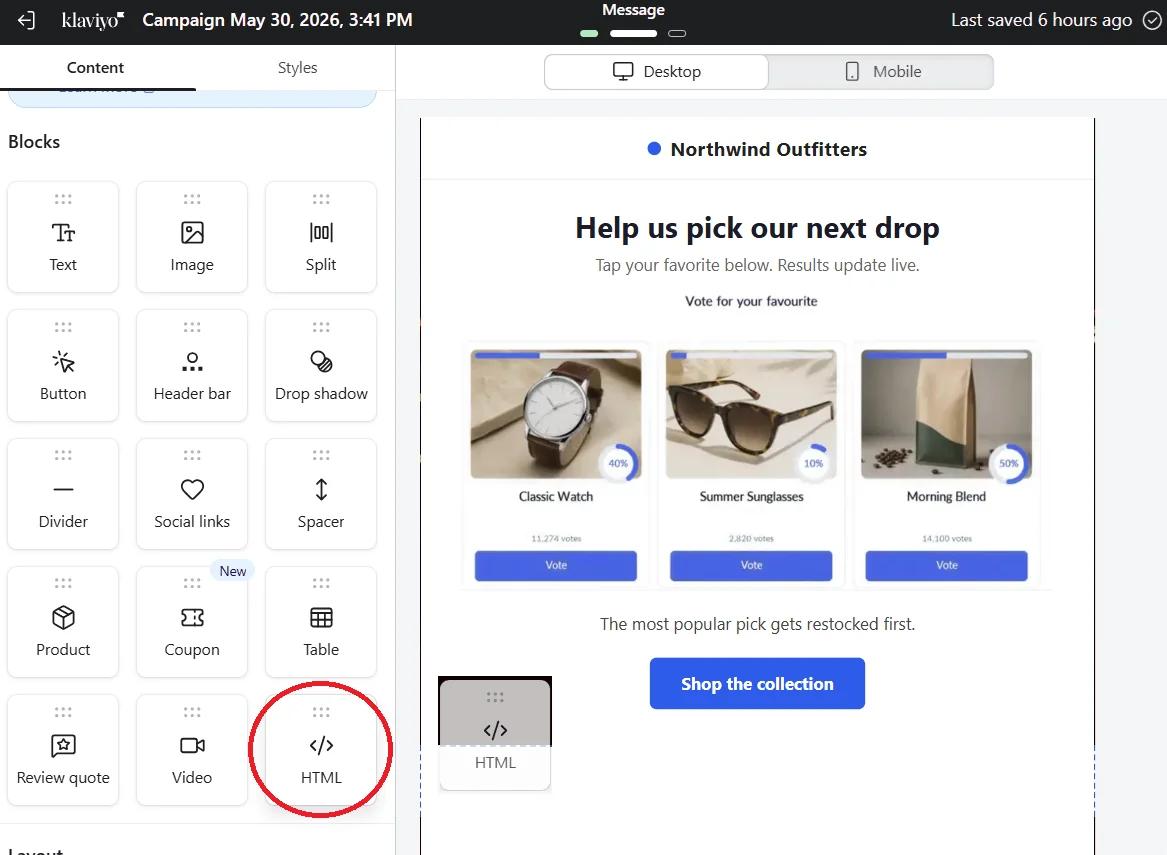
El editor de correo de Klaviyo no tiene un bloque específico para encuestas. Su bloque HTML está pensado precisamente para este tipo de contenido de terceros, así que la encuesta se coloca ahí, o bien la subes a Klaviyo y la arrastras desde la pestaña «Universal».
Qué puedes hacer con una encuesta en directo en Klaviyo
- Elige el próximo lanzamiento: muestra dos o tres imágenes de productos en una campaña y deja que los compradores voten cuál vuelve primero.
- Valora el pedido: añade una valoración de 1 a 5 estrellas al proceso posterior a la compra para que cada nuevo cliente pueda puntuar su entrega con un solo clic.
- Descubre qué es lo que la gente quiere saber: haz una pregunta sobre sus preferencias en tu serie de bienvenida, luego descarga la respuesta de cada perfil y añádela a Klaviyo como una propiedad del perfil para la segmentación.
- Dirige a los usuarios según su respuesta: a partir de Power y superior, cada respuesta puede abrir su propia página, así que si votas por «Correr», acabarás en tu colección de correr.
| Si quieres... | Plan Sendtric |
|---|---|
| Haz una encuesta con dos opciones de respuesta o del tipo «Sí/No» | Free |
| Usa las plantillas de votaciones de productos, valoraciones con estrellas o comentarios | Estándar y superior |
| Mostrar porcentajes en tiempo real o barras de resultados en el correo electrónico | Power y superiores |
| Envía cada respuesta a su propia página de destino | Power y superiores |
Encontrarás todos los detalles del plan en la página de precios.
Cómo añadir una encuesta en directo a Klaviyo
Hay dos formas de hacerlo: enviar la encuesta desde Sendtric si tienes tu cuenta de Klaviyo conectada, o copiar el código en un bloque HTML. Los pasos que te explicamos a continuación cubren ambas opciones.
Paso 1: Crea la encuesta en Sendtric
Abierto Encuestas en el panel de control de Sendtric y haz clic en «Crear nueva». Elige una plantilla predefinida o «Empezar desde cero», y luego añade tus respuestas y adapta los colores y las fuentes a tu plantilla de Klaviyo.

Paso 2: Configura la etiqueta de fusión KlaviyoID
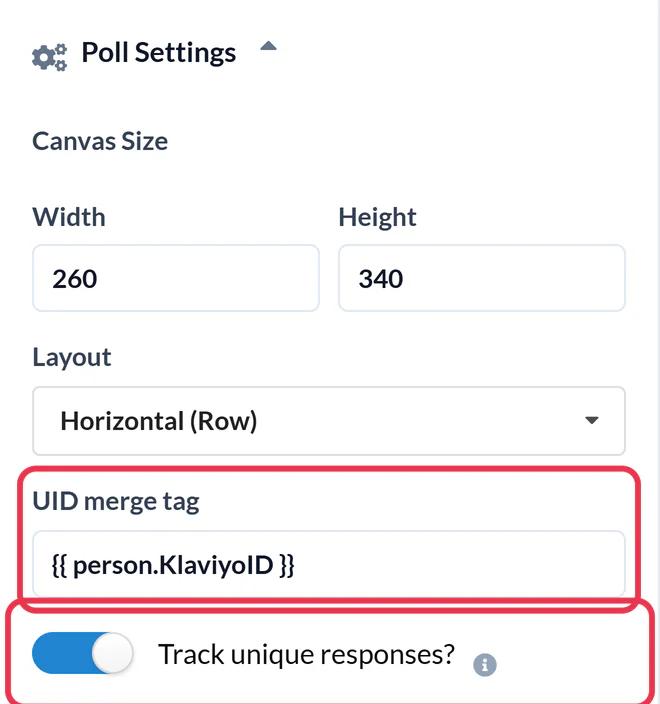
En Ajustes de la encuesta, introduce {{ person.KlaviyoID }} en la campo de etiqueta de fusión «UID» . Klaviyo la sustituye por el ID propio de cada perfil cuando se envía el correo electrónico, para que Sendtric pueda contabilizar un voto por perfil. Si tienes tu cuenta de Klaviyo conectada, «Explorar etiquetas de Klaviyo» te permite seleccionarla en lugar de escribirla. ¿Quieres activar ¿Rastrear respuestas únicas? si más adelante quieres una exportación por perfil y, a continuación, haz clic en Guardar.
Paso 3: Envía la encuesta a Klaviyo o copia el código
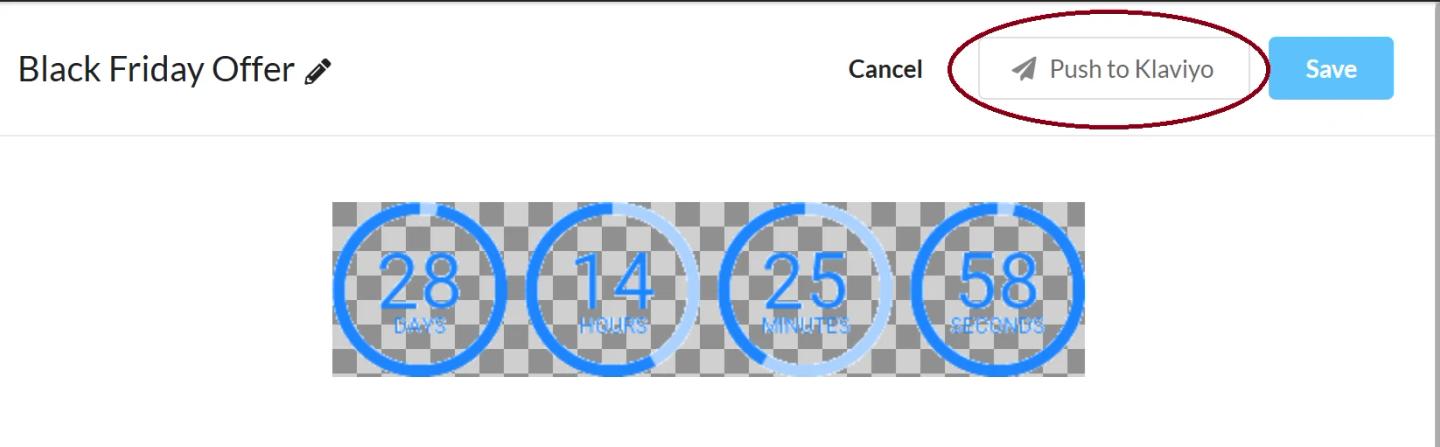
Si has conectado Klaviyo en Ajustes > Integraciones, haz clic en Enviar a Klaviyo en la parte superior del editor. La encuesta llega a Klaviyo como un bloque de contenido universal llamado «Sendtric - » más el nombre de tu encuesta, con la etiqueta de fusión ya incluida. La función de envío funciona con cualquier plan de Klaviyo.
¿No tienes conexión? En la ventana de la aplicación, abre salida HTML y haz clic en Copiar tabla completa.

Paso 4: Añádelo a tu correo de Klaviyo
Abre tu campaña o tu correo de flujo en el editor de Klaviyo. Para una encuesta enviada, ve a la pestaña «Universal» en la panel de «Contenido» y arrastra el bloque de Sendtric hasta donde quieras. Si usas código copiado, arrastra un bloque desde Bloques al correo electrónico y pega el código en él.
Paso 5: Previsualiza y envía un mensaje de prueba
Haz clic en Vista previa, introduce tu dirección en la barra lateral de vista previa y haz clic en Enviar prueba. Vota desde el correo de prueba: se abrirá brevemente una pestaña para registrar el voto y, a continuación, aparecerá tu página de agradecimiento. Prueba con una segunda respuesta desde la misma bandeja de entrada. Si sustituye a tu primer voto, la etiqueta KlaviyoID funciona correctamente.
Usa KlaviyoID, no person.id
Klaviyo tiene dos etiquetas de tipo «ID». {{ person.id }} Es un identificador externo que tu tienda u otra Integración puede que haya configurado o no, y la referencia de personalización propia de Klaviyo recomienda usar KlaviyoID para identificar un perfil. Usa {{ person.KlaviyoID }} para que ningún votante acabe compartiendo un ID vacío con el resto.
Integrar las respuestas en Klaviyo
¿Con ¿Rastrear respuestas únicas? activada, el informe de la encuesta te permite descargar cada KlaviyoID con su respuesta (mira cómo ver los resultados de las encuestas y descargar informes). Asigna ese archivo a tus perfiles e importa la respuesta como una propiedad personalizada; después, crea un segmento a partir de ella.
Preguntas frecuentes sobre las encuestas en directo de Klaviyo
¿Funcionan las encuestas de Sendtric en los flujos de Klaviyo?
Sí. La encuesta está en HTML sencillo con imágenes enlazadas, así que funciona igual en los correos de flujo que en las campañas. Los resultados se actualizan en tiempo real, así que quien reciba el correo de flujo meses después seguirá viendo las cifras de hoy.
¿Qué plan de Klaviyo me conviene?
Cualquier plan de Klaviyo te permite usar el bloque HTML y el botón «Push to Klaviyo». Lo que puedas crear en la encuesta depende de tu plan de Sendtric; consulta precios.
Si edito el bloque que he enviado en Klaviyo, ¿Sendtric lo sobrescribirá?
Si vuelves a publicar la misma encuesta, se actualiza el bloque de Sendtric en Klaviyo. Los cambios de diseño no necesitan que vuelvas a publicarla: guarda la encuesta en Sendtric y todos los correos que la utilicen mostrarán la nueva versión la próxima vez que se abran.
¿La votación se hace dentro del correo electrónico?
La encuesta y sus resultados en directo aparecen en el correo electrónico. Al hacer clic en una respuesta, se abre una pestaña del navegador durante un instante para registrar el voto y, a continuación, se muestra la página de agradecimiento o la página que hayas configurado para esa respuesta.
¿Por qué todos mis votos de prueba cuentan como uno solo?
Eso es lo normal cuando votas desde el mismo perfil: un voto por cada KlaviyoID, y cada nuevo voto sustituye al anterior. Si los votos de perfiles diferentes también se sustituyen entre sí, comprueba que la etiqueta de fusión UID sea exactamente {{ person.KlaviyoID }}.
¿Quieres ver qué más puedes hacer? Echa un vistazo a las encuestas en directo de Sendtric de Sendtric con más detalle, o echa un vistazo a todas las opciones de Personalización de Email .
Más guías de Klaviyo
- Temporizadores de cuenta atrás - Añade temporizadores de cuenta atrás en Klaviyo
- Temporizadores de cuenta atrás - Cómo añadir temporizadores dinámicos en Klaviyo
- Imágenes personalizadas - Cómo añadir imágenes personalizadas a Klaviyo
- Imágenes Basadas en Reglas - Cómo añadir Imágenes Basadas en Reglas a Klaviyo
- Clima Dinámico - Cómo añadir el Clima Dinámico a Klaviyo
- Alertas Críticas - Cómo añadir Alertas Críticas a Klaviyo
- Contadores de pruebas sociales - Cómo añadir contadores de pruebas sociales a Klaviyo
¿Usas otra plataforma? Echa un vistazo a todas las integraciones de Sendtric.
