
Cómo añadir Alertas Críticas a Klaviyo
Inserta un banner de alerta oculto en tus correos de Klaviyo y actívalo, ya sea manualmente o según una programación, una vez que los correos ya se hayan enviado.
 Fecha de Primera Publicación:
Cambia el contenido de un correo de Klaviyo que ya se ha enviado, sin tener que enviar otro.
Una alerta de Sendtric Alerta Crítica es un banner que pones en tu correo de Klaviyo y que permanece oculto hasta que lo activas. Actívalo y todos los que abran el correo a partir de ese momento verán el mensaje, aunque la campaña se haya enviado la semana pasada. Las alertas Críticas solo están disponibles en los planes Enterprise de Sendtric.

Una vez que Klaviyo ha enviado un correo, su contenido ya no se puede cambiar. El banner lo soluciona porque es una imagen que Sendtric muestra cada vez que se abre el correo, así que lo que se ve se decide en el momento de abrirlo.
Qué puedes hacer con las Alertas Críticas en Klaviyo
- Retrasos en los envíos: añade un banner que esté desactivado por defecto a tu confirmación de pedido y a los procesos de envío, y actívalo el mismo día que el transportista se retrase.
- Agotados: cuando se agote un producto destacado tras el lanzamiento de una campaña, muestra «Llegarán más existencias el jueves» en esa campaña.
- Cambios en la tienda o en un evento: señala un local cerrado o un cambio en la hora de un evento en los correos que la gente ya se haya guardado. Consulta Actualizar los correos de eventos después de enviarlos.
- Mantenimiento programado: programa un aviso de mantenimiento para que solo se muestre durante el periodo de mantenimiento.
Cómo añadir una alerta crítica a Klaviyo
Paso 1: Diseña el banner
En Sendtric, abre Alertas Críticas y haz clic en «Crear nueva». Empieza con una plantilla predefinida, como «Sitio en mantenimiento», o desde un lienzo en blanco, y luego añade tu texto, imágenes y colores de marca. También puedes añadir una capa de «Texto dinámico» con una etiqueta de Klaviyo como {{ first_name }}.
Paso 2: Decide cuándo está encendido
En Ajustes de alertas Críticas, usa «Anulación manual» para activar la alerta de inmediato, o haz clic en + Añadir ventana para programar hasta cinco franjas horarias con su zona horaria. La alerta aparecerá mientras la anulación esté activada o mientras la hora actual se encuentre dentro de una de esas franjas. Deja ambas opciones desactivadas por ahora si la estás configurando con antelación.

Paso 3: Guarda y obtén el código
Haz clic en Guardar. A continuación, haz clic en «Enviar a Klaviyo» para añadirlo a Klaviyo como un bloque de contenido universal, o «Copiar código» para pegarlo tú mismo.

Paso 4: Ponlo al principio de tus correos electrónicos
En el editor de Klaviyo, arrastra el bloque enviado desde el pestaña «Universal» o de una bloque HTML con el código pegado, al lugar donde tenga sentido incluir un aviso, normalmente justo debajo del encabezado. Como se trata de un bloque universal, puedes colocar la misma alerta en varios flujos y campañas y gestionarlos todos desde Sendtric.
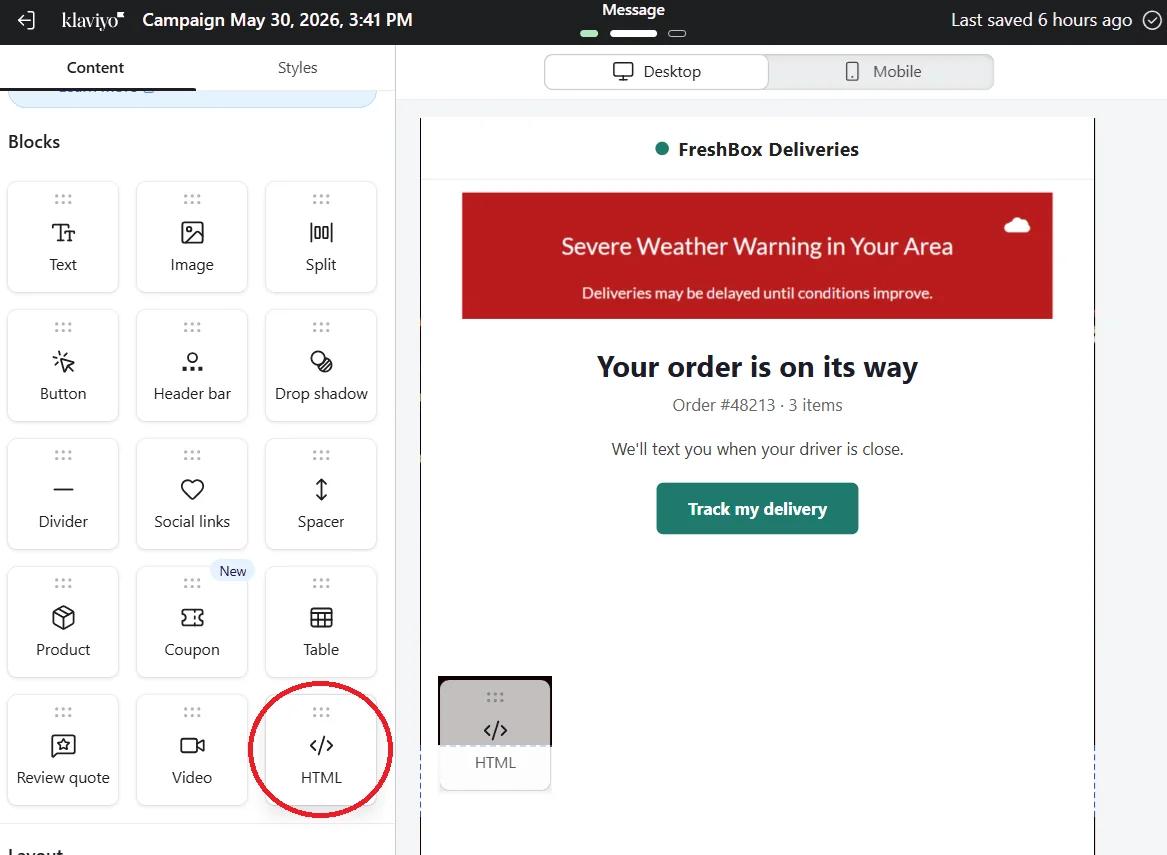
Paso 5: Prueba ambos estados
Envíate una prueba con la alerta desactivada: no debería verse nada que indique dónde está, salvo el relleno del propio bloque. Activa el anulación manual , vuelve a abrir el mismo correo de prueba y comprueba que aparece el banner. Después, desactívalo de nuevo hasta que lo necesites.
Algunas bandejas de entrada guardan una copia más antigua
La mayoría de las apps de correo electrónico vuelven a cargar la imagen cada vez que abres un mensaje, pero algunas guardan su propia copia durante un tiempo, por lo que al volver a abrirlo puede que se vea brevemente el estado anterior. Activa la alerta lo antes posible.
Guía paso a paso: cómo activar o desactivar una alerta crítica.
Preguntas frecuentes sobre las Alertas Críticas de Klaviyo
¿Qué plan de Sendtric incluye Alertas Críticas?
Solo para la versión Enterprise. Cualquier plan de Klaviyo funciona por parte de Klaviyo.
¿Tengo que editar o volver a enviar el correo de Klaviyo?
No. El código del correo electrónico nunca cambia. Solo tienes que activar la alerta y editar el diseño en Sendtric, y ya aparecerá en la próxima vez que se abra el correo.
¿Una alerta desactivada consume vistas?
No. Las vistas solo se cuentan mientras la alerta está activa.
¿Puedo añadir una alerta a todos mis flujos de Klaviyo a la vez?
Klaviyo no añade automáticamente un bloque a los correos ya existentes, así que tienes que colocarlo una vez en cada correo del flujo. A partir de ahí, con un solo botón en Sendtric se controla todo el correo que lo incluya.
¿Puedo mostrar la alerta solo a algunos perfiles?
El interruptor de activación/desactivación se aplica a todo el mundo. Para dirigirte a un grupo concreto, incluye el bloque en los correos que envíes a ese segmento o utilízalo con la lógica de mostrar/ocultar de Klaviyo.
¿Quieres ver qué más puedes hacer? Echa un vistazo a las Alertas Críticas de Sendtric con más detalle, o echa un vistazo a la Personalización de Email .
Más guías de Klaviyo
- Temporizadores de cuenta atrás - Añade temporizadores de cuenta atrás en Klaviyo
- Temporizadores de cuenta atrás - Cómo añadir temporizadores dinámicos en Klaviyo
- Encuestas en directo - Cómo añadir encuestas en directo a Klaviyo
- Imágenes personalizadas - Cómo añadir imágenes personalizadas a Klaviyo
- Imágenes Basadas en Reglas - Cómo añadir Imágenes Basadas en Reglas a Klaviyo
- Clima Dinámico - Cómo añadir el Clima Dinámico a Klaviyo
- Contadores de pruebas sociales - Cómo añadir contadores de pruebas sociales a Klaviyo
¿Usas otra plataforma? Echa un vistazo a todas las integraciones de Sendtric.
