
Come aggiungere avvisi critici a Klaviyo
Inserisci un banner di avviso nascosto nelle tue email di Klaviyo e attivalo, manualmente o in base a una pianificazione, dopo che le email sono già state inviate.
 Data di Prima Pubblicazione:
Modifica il contenuto di un’email Klaviyo già inviata, senza inviarne un’altra.
Un Sendtric Avviso critico è un banner che inserisci nella tua email Klaviyo e che rimane invisibile finché non lo attivi. Attivalo e tutti quelli che apriranno l'email da quel momento in poi vedranno il messaggio, anche se la campagna è stata inviata la settimana scorsa. Gli avvisi critici sono disponibili solo nei piani Sendtric Enterprise per le grandi aziende.

Una volta che Klaviyo ha inviato un’e-mail, il suo contenuto è fisso. Il banner aggira questo limite perché è un’immagine che Sendtric carica ogni volta che l’e-mail viene aperta, quindi ciò che mostra viene deciso proprio nel momento in cui la apri.
Cosa puoi fare con gli avvisi critici in Klaviyo
- Ritardi nelle spedizioni: aggiungi un banner disattivato di default alla conferma dell'ordine e alle pagine relative alla spedizione, e attivalo il giorno stesso in cui il corriere è in ritardo.
- Prodotti esauriti: quando un prodotto in evidenza va esaurito dopo il lancio di una campagna, mostra il messaggio "Nuove scorte in arrivo giovedì" in quella campagna.
- Modifiche relative al negozio o all'evento: segnala una sede chiusa o un orario dell'evento modificato nelle email che le persone hanno già salvato. Vedi aggiornare le email relative agli eventi dopo l'invio.
- Manutenzione programmata: programma un avviso di manutenzione da visualizzare solo durante la finestra di manutenzione.
Come aggiungere un avviso critico su Klaviyo
Passo 1: Progetta il banner
In Sendtric, apri Avvisi critici e clicca su Crea nuovo. Parti da un modello predefinito, come "Sito in manutenzione", oppure da una tela vuota, poi aggiungi il testo, le immagini e i colori del tuo marchio. Puoi anche aggiungere un livello di testo dinamico con un tag Klaviyo come {{ first_name }}.
Passo 2: Decidi quando accenderlo
In Impostazioni avvisi critici, usa Opzione manuale per attivare subito l'avviso, oppure clicca su + Aggiungi finestra per programmare fino a cinque intervalli di tempo con un fuso orario. L'avviso viene visualizzato mentre la sostituzione è attiva o quando l'ora corrente rientra in uno degli intervalli. Lascia entrambe le opzioni disattivate per ora se stai impostando l'avviso in anticipo.

Passaggio 3: Salva e ottieni il codice
Clicca Salva. Poi clicca su Invia a Klaviyo per aggiungerlo a Klaviyo come blocco di contenuto universale, oppure Copia codice per incollarlo tu stesso.

Passo 4: Inseriscilo all'inizio delle tue e-mail
Nell'editor di Klaviyo, trascina il blocco inviato dal scheda o da una blocco HTML con il codice incollato, nel punto in cui sarebbe opportuno inserire un avviso, di solito proprio sotto l'intestazione. Trattandosi di un blocco universale, puoi inserire lo stesso avviso in diversi flussi e campagne e gestirli tutti da Sendtric.
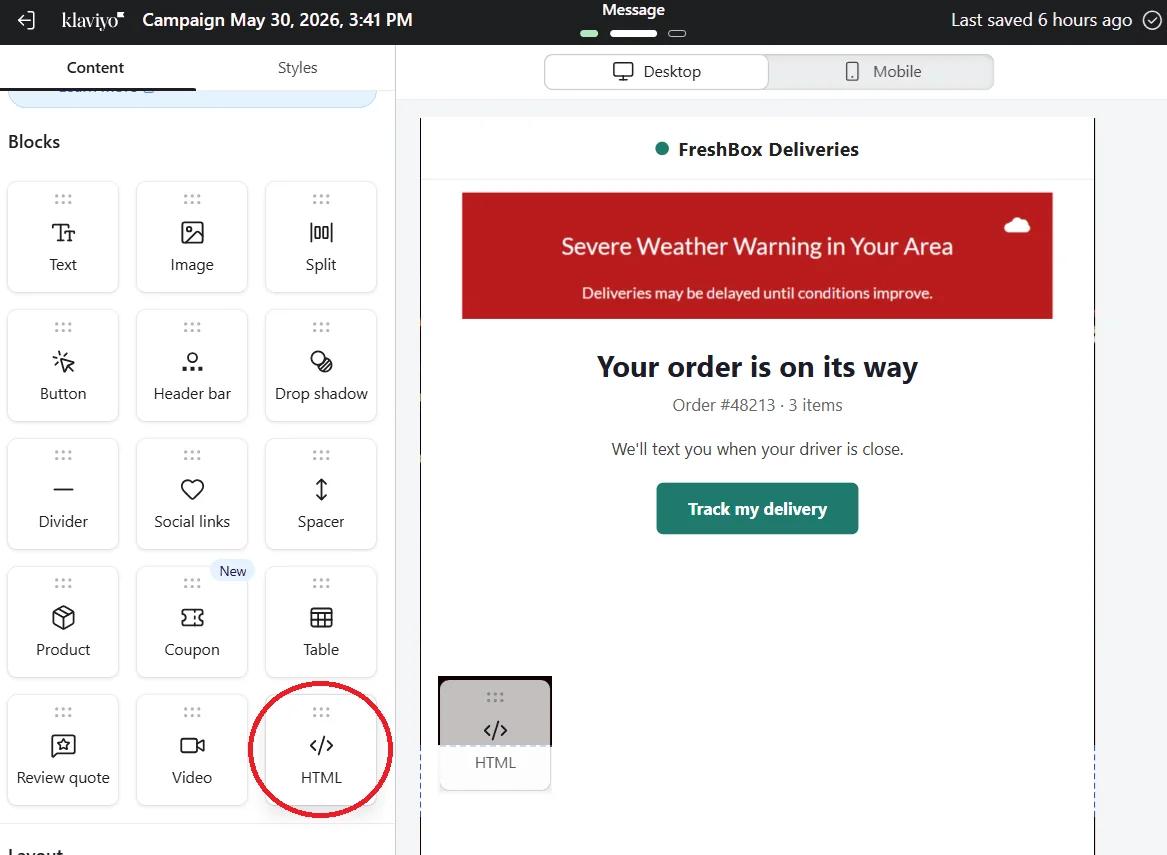
Passo 5: Prova entrambe le modalità
Prova a inviare un messaggio di prova con l'avviso disattivato: non dovrebbe apparire nulla nel punto in cui si trova, a parte l'eventuale riempimento del blocco stesso. Attiva il opzione "Sovrascrittura manuale" , riapri la stessa email di prova e controlla che il banner compaia. Poi disattivalo di nuovo finché non ne avrai bisogno.
Alcune caselle di posta conservano una copia precedente
La maggior parte delle app di posta elettronica ricarica l'immagine ogni volta che le apri, ma alcune ne conservano una copia per un po', quindi riaprendo l'app potresti vedere per un attimo lo stato precedente. Attiva l'avviso il prima possibile.
Assistenza passo passo: come attivare o disattivare un avviso critico.
Domande frequenti sugli avvisi critici di Klaviyo
Quale piano di Sendtric include gli avvisi critici?
Solo per le grandi aziende. Qualsiasi piano Klaviyo funziona dal lato di Klaviyo.
Devo modificare o inviare di nuovo l'email di Klaviyo?
No. Il codice contenuto nell'e-mail non cambia mai. Basta attivare l'avviso e modificare il design su Sendtric, e già dalla prossima apertura sarà visibile.
Un avviso disattivato consuma visualizzazioni?
No. Le visualizzazioni vengono conteggiate solo mentre l'avviso è attivo.
Posso aggiungere un avviso a tutti i miei flussi Klaviyo in una volta sola?
Klaviyo non aggiunge automaticamente un blocco alle email già esistenti, quindi inseriscilo una volta sola in ogni email del flusso. Dopodiché, basterà un unico interruttore in Sendtric per gestire tutte le email che lo contengono.
Posso mostrare l'avviso solo ad alcuni profili?
L'interruttore on/off vale per tutti. Per rivolgerti a un gruppo specifico, inserisci il blocco nelle email inviate a quel segmento oppure inseriscilo nella logica "mostra/nascondi" di Klaviyo.
Vuoi scoprire cos’altro puoi fare? Esplora gli Avvisi critici di Sendtric più nel dettaglio, oppure dai un'occhiata alla guida completa toolkit di personalizzazione delle email .
Altre guide su Klaviyo
- Timer per il conto alla rovescia - Aggiungi i timer per il conto alla rovescia in Klaviyo
- Timer per il conto alla rovescia - Come aggiungere timer dinamici in Klaviyo
- Sondaggi in tempo reale - Come aggiungere sondaggi in tempo reale a Klaviyo
- Immagini personalizzate - Come aggiungere immagini personalizzate a Klaviyo
- Immagini basate su regole - Come aggiungere immagini basate su regole a Klaviyo
- Meteo dinamico - Come aggiungere il Meteo dinamico a Klaviyo
- Contatori di social proof - Come aggiungere i contatori di social proof a Klaviyo
Usi una piattaforma diversa? Dai un’occhiata a tutte le integrazioni di Sendtric.
