
Come aggiungere immagini personalizzate su Klaviyo
Inserisci i dati del profilo Klaviyo, come il nome o il saldo dei punti, direttamente su un'immagine, con un testo di riserva per i profili in cui manca un valore.
 Data di Prima Pubblicazione:
Inserisci i dati del profilo che hai già salvato su Klaviyo direttamente sull'immagine.
Klaviyo può inserire un nome proprio nell'oggetto o in un blocco di testo. Un'immagine personalizzata di Sendtric immagine personalizzata fa un passo in più: inserisce quel valore nella tua grafica, con il tuo font, ogni volta che l’email viene aperta. Un unico design dell’immagine copre tutti i profili del gruppo di destinatari.

Cosa puoi fare con le immagini personalizzate su Klaviyo
- Idee per compleanni e anniversari: scrivi il nome del cliente su uno striscione di festa. Dai un'occhiata alle le email personalizzate per compleanni e anniversari per qualche idea.
- Aggiornamenti sul programma fedeltà: mostra il saldo punti o il nome del livello su un'immagine della carta, ricavati da una proprietà del profilo personalizzata che la tua app fedeltà sincronizza con Klaviyo.
- Promozioni dei negozi locali: stampa il nome della città del profilo su un'immagine di copertina per un evento in negozio.
- Riepilogo dell'anno: crea un riepilogo in stile Wrapped usando diverse proprietà del profilo su un unico sfondo, come negli esempi in e-mail personalizzate di riepilogo dell'anno.
Il numero di livelli di testo personalizzati che puoi aggiungere dipende dal tuo piano: 1 con il piano Free, 2 con il piano Micro, 4 con il piano Standard e 20 con i piani Power ed Enterprise. I livelli immagine sono disponibili a partire dal piano Standard. Vedi Prezzi.
Come aggiungere un'immagine personalizzata su Klaviyo
Passo 1: Crea una nuova immagine
In Sendtric, apri Personalizzazione delle immagini e clicca su Crea nuovo. Scegli uno sfondo dalla tua libreria multimediale oppure parti da una tela a tinta unita o trasparente.
Passo 2: Aggiungi un livello di testo dinamico con un tag Klaviyo
Aggiungi un livello di testo dinamico . Nella finestra del tag di unione, assegna al valore un nome alla variabile (ad esempio first_name) e inserisci il tag Klaviyo nel campo tag di unione ESP, ad esempio {{ first_name }} oppure {{ person.City }}. Una volta collegato Klaviyo, Sfoglia i tag Klaviyo elenca le proprietà del tuo profilo reale, comprese quelle personalizzate, non appena i profili recenti contengono valori per esse.

Inserisci Testo di riserva con una frase completa, tipo "Ciao!". Quando un profilo non ha alcun valore, Sendtric mostra automaticamente il testo di riserva e ignora il resto di quel livello di testo.
Passaggio 3: Modifica lo stile e salva
Imposta il carattere, la dimensione e il colore, poi trascina il livello nella posizione desiderata. Assicurati che la casella di testo sia abbastanza alta da contenere il valore più lungo realistico: i nomi lunghi andranno a capo su una nuova riga invece di essere troncati. Clicca su Salva.
Passaggio 4: Invia a Klaviyo o copia il codice
Clicca su "Invia a Klaviyo" per inviare l'immagine a Klaviyo come blocco di contenuto universale con i tuoi tag già compilati. Oppure clicca su "Copia codice" sotto l'editor se preferisci incollarlo tu stesso.

Passo 5: Inseriscilo nella tua email
Nell'editor di Klaviyo, trascina il blocco inviato da scheda "Universal" , oppure trascina un blocco HTML nell'e-mail e incolla il codice.
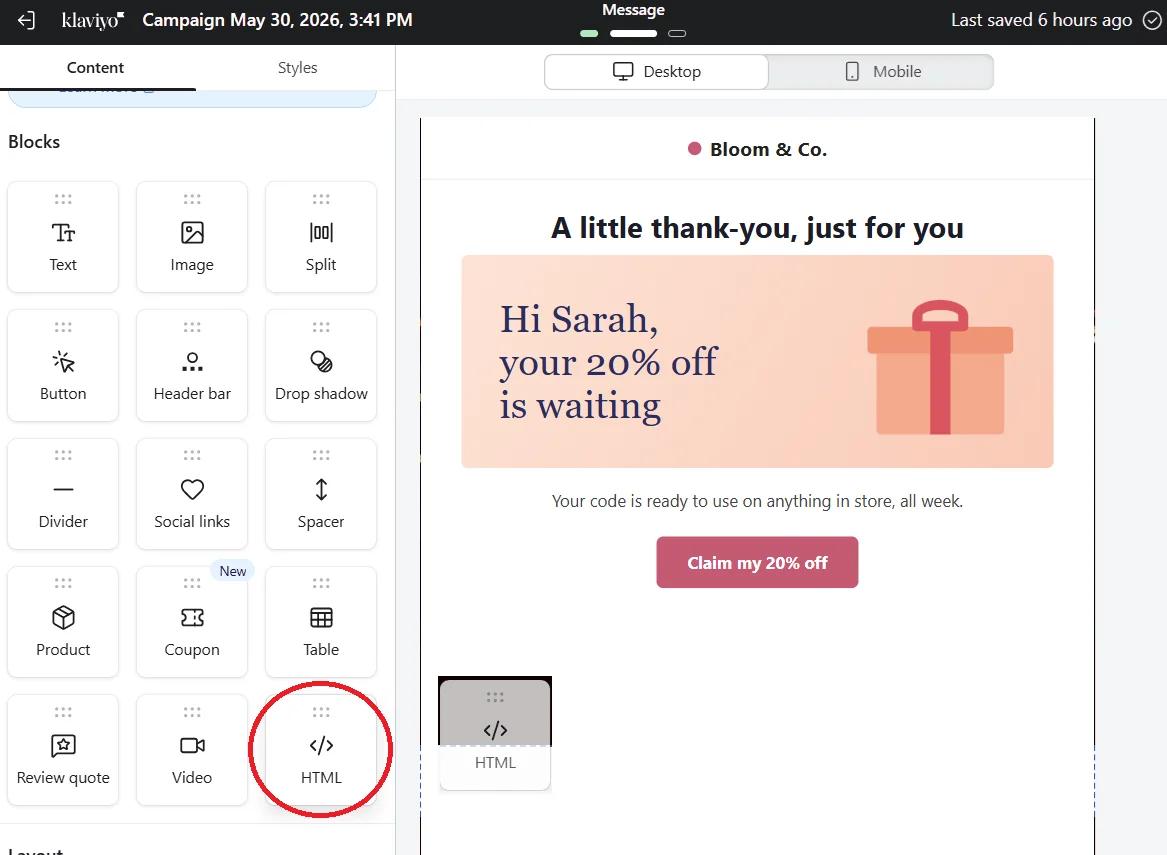
Passo 6: Prova con un profilo vero e proprio
Clicca Anteprima, scegli un profilo in cui la proprietà sia già compilata e usa Invia test. Poi visualizza l'anteprima di un profilo senza quella proprietà per vedere il tuo fallback.
Usa i dati degli eventi nei flussi
In un flusso attivato da un evento, puoi usare sia le proprietà dell'evento che quelle del profilo, ad esempio {{ event.ProductName }} in un flusso relativo al carrello abbandonato. Questi tag vengono compilati solo per le email all’interno di un flusso avviato da quell’evento, quindi evita di inserirli nelle campagne.
Lascia che sia Sendtric a occuparsi del fallback
Anche il filtro di Klaviyo |default: funziona, ma se lo usi l'immagine non mostra mai un valore vuoto, quindi il testo di riserva di Sendtric non viene mai visualizzato. Scegli un unico posto per il tuo testo di riserva, idealmente Sendtric, dove puoi vederlo sull'immagine.
Maggiori dettagli: come usare i tag di unione e il testo di riserva nelle immagini personalizzate.
Domande frequenti sulla Personalizzazione delle immagini di Klaviyo
Quale tag di Klaviyo devo usare per il nome?
{{ first_name }}. Per le altre proprietà integrate, Klaviyo usa il person. prefisso, ad esempio {{ person.City }}, {{ person.Region }} o {{ person.Country }}.
Posso usare una proprietà personalizzata con spazi nel nome?
Sì, con la sintassi di ricerca di Klaviyo: {{ person|lookup:'Loyalty Points' }}. Il nome della proprietà distingue tra maiuscole e minuscole.
Perché nel mio test compare il tag stesso sull'immagine?
Klaviyo non ha compilato il tag, di solito a causa di un errore di battitura o perché hai inviato il messaggio da fuori Klaviyo. Controlla l'ortografia rispetto a Sfoglia i tag di Klaviyo e invia il test dall'anteprima di Klaviyo.
Quando viene creata l'immagine?
Quando l'e-mail viene aperta, non quando Klaviyo la invia. Sendtric conserva poi ogni immagine completata per un'ora con lo stesso set di valori. Salvando il progetto in Sendtric, questi valori vengono azzerati, così le modifiche saranno visibili alla successiva apertura.
Posso modificare il design dopo che la campagna è stata lanciata?
Sì. Salva l'immagine in Sendtric e la prossima volta che aprirai qualsiasi email che la utilizza, vedrai il nuovo design. Non rinominare le variabili, perché il codice nelle email inviate usa ancora i vecchi nomi.
Vuoi scoprire cos’altro puoi fare? Esplora le immagini personalizzate di Sendtric più nel dettaglio, oppure dai un'occhiata alla Personalizzazione delle email .
Altre guide su Klaviyo
- Timer per il conto alla rovescia - Aggiungi i timer per il conto alla rovescia in Klaviyo
- Timer per il conto alla rovescia - Come aggiungere timer dinamici in Klaviyo
- Sondaggi in tempo reale - Come aggiungere sondaggi in tempo reale a Klaviyo
- Immagini basate su regole - Come aggiungere immagini basate su regole a Klaviyo
- Meteo dinamico - Come aggiungere il Meteo dinamico a Klaviyo
- Avvisi critici - Come aggiungere avvisi critici a Klaviyo
- Contatori di social proof - Come aggiungere i contatori di social proof a Klaviyo
Usi una piattaforma diversa? Dai un’occhiata a tutte le integrazioni di Sendtric.
