
Jak dodać spersonalizowane zdjęcia do Klaviyo
Umieść dane z profilu Klaviyo, takie jak imię czy stan punktów, bezpośrednio na obrazku, dodając Rozwiązanie awaryjne dla profili, w których brakuje danej wartości.
 Data pierwszej publikacji:
Umieść dane profilowe, które już przechowujesz w Klaviyo, bezpośrednio na obrazku.
Klaviyo może wstawić imię do tematu wiadomości lub do treści. Sendtric spersonalizowany obrazek idzie o krok dalej: za każdym razem, gdy ktoś otworzy e-mail, wyświetla tę wartość na twojej grafice, używając twojej czcionki. Jeden projekt graficzny obejmuje wszystkie profile w danej wysyłce.

Co możesz zrobić ze spersonalizowanymi zdjęciami w Klaviyo
- Sekwencje związane z urodzinami i rocznicami: napisz imię klienta na banerze urodzinowym. Zobacz spersonalizowane e-maile z okazji urodzin i rocznic w poszukiwaniu pomysłów.
- Nowości dotyczące programu lojalnościowego: wyświetlaj stan punktów lub nazwę poziomu na grafice karty, pobierając te dane z niestandardowej właściwości profilu, którą Twoja aplikacja lojalnościowa synchronizuje z Klaviyo.
- Promocje w lokalnych sklepach: wydrukuj nazwę miasta z profilu na zdjęciu głównym promującym wydarzenie w sklepie.
- Podsumowanie roku: stworzyć podsumowanie w stylu „Wrapped” na podstawie kilku właściwości profilu na jednym tle, tak jak na przykładach w spersonalizowane e-maile podsumowujące rok.
To, ile spersonalizowanych warstw tekstowych możesz dodać, zależy od twojego planu: 1 w planie Free, 2 w planie Micro, 4 w planie Standard oraz 20 w planach Power i Przedsiębiorstwa. Warstwy obrazów są dostępne już od planu Standard. Zobacz Ceny.
Jak dodać spersonalizowane zdjęcia do Klaviyo
Krok 1: Utwórz nowy obraz
W Sendtric otwórz Personalizacja obrazów i kliknij Utwórz nowy. Wybierz tło z biblioteki multimediów albo zacznij od jednolitego lub przezroczystego obszaru roboczego.
Krok 2: Dodaj warstwę tekstu dynamicznego z tagiem Klaviyo
Dodaj Tekst dynamiczny warstwa. W oknie tagu scalającego nadaj tej wartości wartość Nazwa zmiennej (na przykład first_name) i wstaw tam tag Klaviyo Tag scalający ESP, na przykład {{ first_name }} lub {{ person.City }}. Po podłączeniu Klaviyo, Przeglądaj tagi Klaviyo wyświetla właściwości twojego profilu, w tym te niestandardowe, gdy tylko ostatnie profile będą miały dla nich wartości.

Wypełnij Tekst rozwiązania awaryjnego jako pełne wyrażenie, na przykład „Cześć!”. Jeśli w profilu nie ma żadnej wartości, Sendtric sam wyświetla Rozwiązanie awaryjne i pomija resztę tej warstwy tekstowej.
Krok 3: Dostosuj styl i zapisz
Ustaw czcionkę, rozmiar i kolor, a potem przeciągnij warstwę na miejsce. Zrób pole tekstowe na tyle wysokie, żeby zmieściła się w nim najdłuższa realistyczna wartość: długie nazwy powinny przechodzić do nowej linii, a nie się skracać. Kliknij Zapisz.
Krok 4: Prześlij do Klaviyo lub skopiuj kod
Kliknij Prześlij do Klaviyo żeby wysłać obrazek do Klaviyo jako uniwersalny blok treści z już wypełnionymi tagami. Albo kliknij Skopiuj kod pod edytorem, jeśli wolisz wkleić to samodzielnie.

Krok 5: Umieść to w swojej wiadomości e-mail
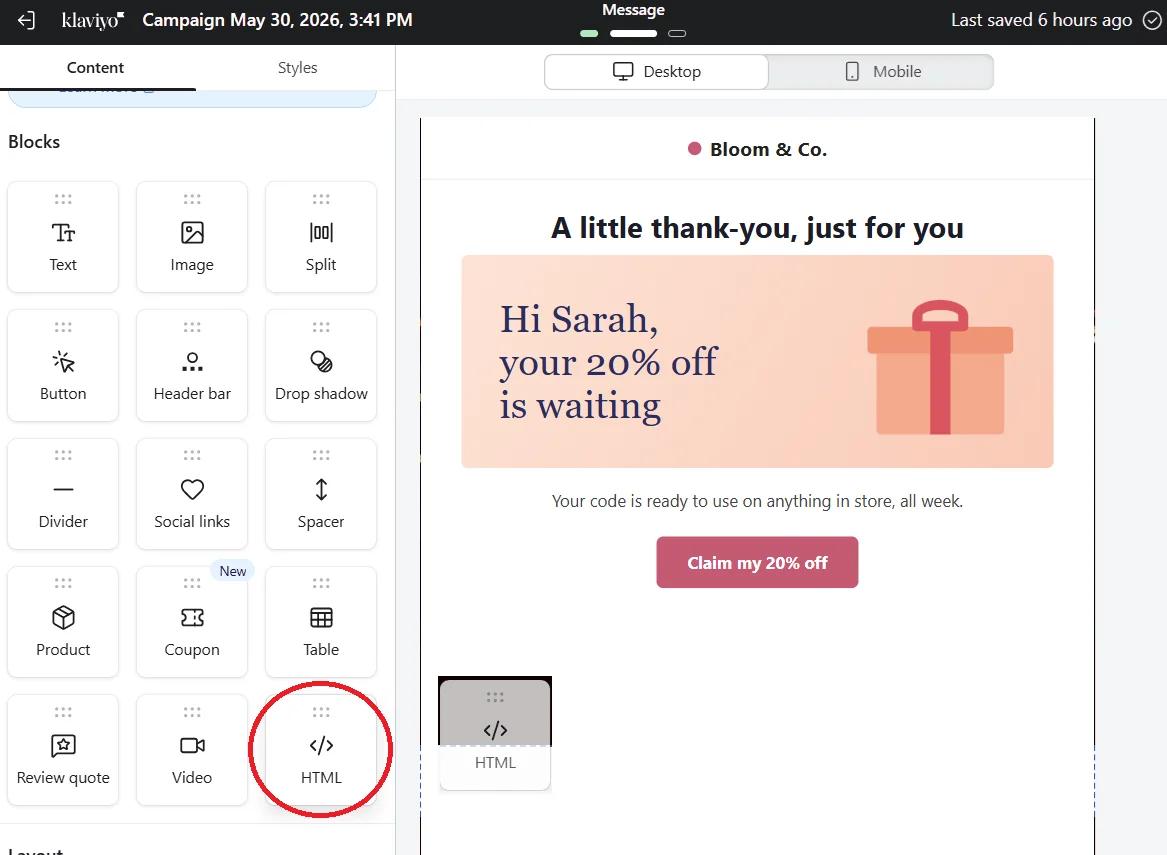
W edytorze Klaviyo przeciągnij blok „pushed” z Uniwersalny zakładkę albo przeciągnij HTML wklej ten fragment do e-maila i wstaw kod.
Krok 6: Przetestuj na prawdziwym profilu
Kliknij Podgląd, wybierz profil, w którym ta właściwość jest wypełniona, i użyj Wyślij test. Następnie wyświetl podgląd profilu bez tego elementu, żeby zobaczyć, jak wygląda Rozwiązanie awaryjne.
Wykorzystaj dane o zdarzeniach w przepływach
W przepływie uruchamianym przez zdarzenie możesz korzystać zarówno z właściwości zdarzenia, jak i właściwości profilu, na przykład {{ event.ProductName }} w ścieżce działania dotyczącej porzuconych koszyków. Te tagi działają tylko w przypadku e-maili wysyłanych w ramach ścieżki rozpoczętej przez to zdarzenie, więc nie używaj ich w kampaniach.
Pozwól Sendtric zająć się Rozwiązaniem awaryjnym
Własne rozwiązanie Klaviyo |default: Filtr też działa, ale jeśli go użyjesz, obraz nigdy nie wyświetli pustej wartości, więc Rozwiązanie awaryjne z Sendtric nigdy się nie pojawi. Wybierz jedno miejsce na Rozwiązanie awaryjne – najlepiej w Sendtric – gdzie będzie ono widoczne na obrazie.
Więcej szczegółów: jak używać tagów scalających i tekstu zastępczego w spersonalizowanych zdjęciach.
Często zadawane pytania dotyczące spersonalizowanych zdjęć w Klaviyo
Którego tagu Klaviyo mam użyć dla imienia?
{{ first_name }}. W przypadku innych wbudowanych właściwości Klaviyo korzysta z person. przedrostek, na przykład {{ person.City }}, {{ person.Region }} lub {{ person.Country }}.
Czy mogę używać właściwości niestandardowej, której nazwa zawiera spacje?
Tak, przy użyciu składni wyszukiwania w Klaviyo: {{ person|lookup:'Loyalty Points' }}. W nazwie właściwości rozróżnia się wielkość liter.
Dlaczego w moim teście na obrazku widać sam tag?
Klaviyo nie wypełniło tego tagu – zazwyczaj z powodu literówki albo dlatego, że wysłałeś wiadomość spoza Klaviyo. Sprawdź pisownię w stosunku do Przeglądaj tagi Klaviyo i wyślij test z podglądu w Klaviyo.
Kiedy powstaje ten obraz?
W momencie otwarcia e-maila, a nie wtedy, gdy Klaviyo go wysyła. Sendtric przechowuje następnie każdy gotowy obrazek przez godzinę z tym samym zestawem wartości. Zapisanie projektu w Sendtric powoduje wyczyszczenie tych danych, więc zmiany będą widoczne przy następnym otwarciu.
Czy mogę zmienić projekt po rozpoczęciu kampanii?
Tak. Zapisz obrazek w Sendtric, a przy następnym otwarciu dowolnej wiadomości e-mail, w której go używasz, pojawi się nowy wygląd. Nie zmieniaj nazw zmiennych, bo kod w wysłanych wiadomościach nadal korzysta ze starych nazw.
Chcesz sprawdzić, co jeszcze możesz zrobić? Zapoznaj się z Sendtric spersonalizowane zdjęcia dowiedz się więcej albo przejrzyj całość Personalizacja wiadomości e-mail zestaw narzędzi.
Więcej poradników dotyczących Klaviyo
- Licznik odliczający - Dodaj liczniki odliczające w Klaviyo
- Licznik odliczający - Jak dodać dynamiczne liczniki czasu w Klaviyo
- Ankiety na żywo - Jak dodać ankiety na żywo do Klaviyo
- Obrazy oparte na regułach - Jak dodać obrazy oparte na regułach do Klaviyo
- Dynamiczna pogoda - Jak dodać dynamiczną pogodę do Klaviyo
- Powiadomienia krytyczne - Jak dodać Powiadomienia krytyczne do Klaviyo
- Liczniki dowodów społecznych - Jak dodać liczniki dowodów społecznych do Klaviyo
Korzystasz z innej platformy? Zobacz wszystkie Integracje Sendtric.
