
Klaviyo में व्यक्तिगत चित्र कैसे जोड़ें
Klaviyo प्रोफ़ाइल डेटा, जैसे पहला नाम या पॉइंट्स बैलेंस, सीधे एक छवि पर ड्रॉ करें, और जिन प्रोफ़ाइलों में कोई मान नहीं है उनके लिए बैकअप टेक्स्ट दिखाएँ।
 पहली प्रकाशन तिथि:
जो प्रोफ़ाइल डेटा आप पहले से ही Klaviyo में रखते हैं, उसे सीधे छवि पर डालें।
Klaviyo किसी विषय पंक्ति या टेक्स्ट ब्लॉक में पहला नाम डाल सकता है। एक Sendtric व्यक्तिगत चित्र यह एक कदम और आगे जाता है: यह हर बार ईमेल खुलने पर उस मूल्य को आपके आर्टवर्क पर, आपके फ़ॉन्ट में उकेरता है। एक इमेज डिज़ाइन भेजने में शामिल सभी प्रोफाइल को कवर करता है।

Klaviyo में व्यक्तिगत चित्र के साथ आप क्या कर सकते हैं
- जन्मदिन और सालगिरह के लिए संदेश: एक उत्सव बैनर पर ग्राहक का नाम लिखें। देखें व्यक्तिगत जन्मदिन और सालगिरह ईमेल विचारों के लिए।
- वफ़ादारी अपडेट्स: एक कार्ड ग्राफ़िक पर पॉइंट्स बैलेंस या टियर का नाम दिखाएँ, जो आपकी लॉयल्टी ऐप द्वारा Klaviyo से सिंक की जाने वाली एक कस्टम प्रोफ़ाइल प्रॉपर्टी से लिया गया हो।
- स्थानीय स्टोर प्रचार: इन-स्टोर इवेंट के लिए हीरो इमेज पर प्रोफ़ाइल का शहर प्रिंट करें।
- वार्षिक समीक्षा: एक ही पृष्ठभूमि पर कई प्रोफ़ाइल गुणों से एक रैप्ड-शैली का सारांश बनाएं, जैसे कि उदाहरणों में व्यक्तिगतकृत वार्षिक समीक्षा ईमेल.
आप कितनी व्यक्तिगत टेक्स्ट परतें जोड़ सकते हैं, यह आपके प्लान पर निर्भर करता है: फ्री पर 1, माइक्रो पर 2, स्टैंडर्ड पर 4 और पावर व एंटरप्राइज पर 20। इमेज परतें स्टैंडर्ड से शुरू होती हैं। देखें मूल्य निर्धारण.
Klaviyo में एक व्यक्तिगत छवि कैसे जोड़ें
चरण 1: एक नई छवि शुरू करें
Sendtric में, खुला छवि वैयक्तिकरण और क्लिक करें नया बनाएँ. अपनी मीडिया लाइब्रेरी से एक पृष्ठभूमि चुनें, या ठोस या पारदर्शी कैनवास से शुरू करें।
चरण 2: Klaviyo टैग के साथ एक डायनामिक टेक्स्ट लेयर जोड़ें
एक जोड़ें गतिशील पाठ परत। मर्ज टैग विंडो में, मान a दें। चर का नाम (उदाहरण के लिए first_name) और Klaviyo टैग डालें ईएसपी मर्ज टैग, उदाहरण के लिए {{ first_name }} या {{ person.City }}क्लावियो कनेक्ट होने पर, क्लावियो टैग्स ब्राउज़ करें आपकी वास्तविक प्रोफ़ाइल विशेषताओं को सूचीबद्ध करता है, जिसमें कस्टम विशेषताएँ भी शामिल हैं, जब हाल की प्रोफ़ाइल के लिए उनके मान उपलब्ध हो जाते हैं।

भरें बैकअपपाठ एक पूरे वाक्यांश के रूप में, जैसे "हाय देर!"। जब किसी प्रोफ़ाइल का कोई मान नहीं होता, तो Sendtric अपने आप बैकअप दिखाता है और उस टेक्स्ट लेयर के बाकी हिस्से को हटा देता है।
चरण 3: इसे स्टाइल करें और सहेजें
फ़ॉन्ट, आकार और रंग सेट करें, और लेयर को सही जगह पर खींचें। टेक्स्ट बॉक्स को अपनी सबसे लंबी यथार्थवादी मान के लिए पर्याप्त ऊँचा बनाएं: लंबे नाम सिकुड़ने के बजाय नई लाइन पर आ जाते हैं। क्लिक करें बचाएँ.
चरण 4: Klaviyo में पुश करें या कोड कॉपी करें
क्लिक करें क्लावियो में पुश करें छवि को आपके टैग्स पहले से भरे हुए एक यूनिवर्सल कंटेंट ब्लॉक के रूप में Klaviyo को भेजने के लिए। या क्लिक करें कोड कॉपी करें संपादक के अंतर्गत यदि आप स्वयं इसे पेस्ट करना पसंद करते हैं।

चरण 5: इसे अपने ईमेल में डालें
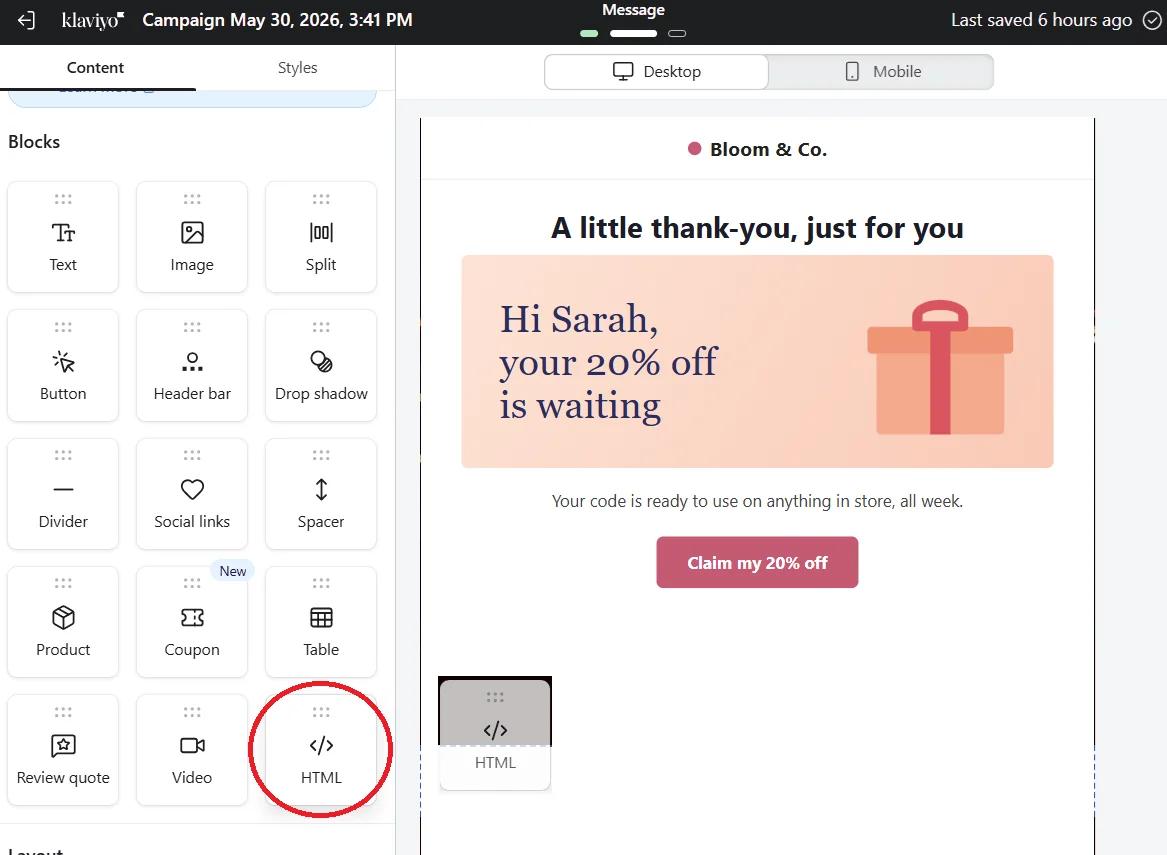
Klaviyo के एडिटर में, पुश किए गए ब्लॉक को से अंदर खींचें। सार्वभौमिक टैब, या खींचें एक एचटीएमएल ईमेल में ब्लॉक करें और कोड पेस्ट करें।
चरण 6: एक वास्तविक प्रोफ़ाइल के साथ परीक्षण करें
क्लिक करें पूर्वावलोकन, एक ऐसा प्रोफ़ाइल चुनें जिसमें 'filled in' गुण भरा हो, और का उपयोग करें परीक्षण भेजें. फिर बिना इसके एक प्रोफ़ाइल का पूर्वावलोकन करें ताकि आप अपना बैकअप देख सकें।
प्रवाहों में इवेंट डेटा का उपयोग करें
किसी घटना द्वारा ट्रिगर किए गए प्रवाह में, आप घटना गुणों के साथ-साथ प्रोफ़ाइल गुणों का भी उपयोग कर सकते हैं, उदाहरण के लिए {{ event.ProductName }} एक परित्यक्त कार्ट फ़्लो में। ये टैग केवल उस इवेंट द्वारा शुरू किए गए फ़्लो में ईमेल के लिए भरा करते हैं, इसलिए इन्हें कैंपेन से बाहर रखें।
बैकअप को संभालने दें Sendtric
क्लावियो का अपना |default: filter भी काम करता है, लेकिन अगर आप इसका उपयोग करते हैं तो इमेज कभी भी खाली मान नहीं दिखाती, इसलिए Sendtric का बैकअप टेक्स्ट कभी नहीं दिखता। अपने बैकअप के लिए एक जगह चुनें, आदर्श रूप से Sendtric में, जहाँ आप इसे इमेज पर देख सकें।
अधिक विवरण: व्यक्तिगत चित्र में मर्ज टैग और बैकअप टेक्स्ट का उपयोग कैसे करें.
क्लावियो व्यक्तिगत चित्र अक्सर पूछे जाने वाले प्रश्न
पहले नाम के लिए मुझे कौन सा Klaviyo टैग उपयोग करना चाहिए?
{{ first_name }}अन्य अंतर्निर्मित गुणों के लिए Klaviyo का उपयोग करता है person. उपसर्ग, उदाहरण के लिए {{ person.City }}, {{ person.Region }} या {{ person.Country }}.
क्या मैं अपने नाम में रिक्त स्थान वाली कस्टम प्रॉपर्टी का उपयोग कर सकता हूँ?
हाँ, Klaviyo की लुकअप सिंटैक्स के साथ: {{ person|lookup:'Loyalty Points' }}. संपत्ति का नाम केस-संवेदी है।
मेरी जांच में छवि पर टैग स्वयं क्यों दिख रहा है?
Klaviyo ने टैग नहीं भरा, आमतौर पर टाइपिंग त्रुटि के कारण या क्योंकि आपने Klaviyo के बाहर से भेजा था। वर्तनी की जाँच करें। क्लावियो टैग्स ब्राउज़ करें और Klaviyo के पूर्वावलोकन से परीक्षण भेजें।
छवि कब बनाई जाती है?
ईमेल खुलने पर, न कि जब Klaviyo इसे भेजता है। Sendtric फिर उन्हीं मानों के लिए प्रत्येक तैयार छवि को एक घंटे तक रखता है। Sendtric में डिज़ाइन सहेजने पर वह सेटिंग मिट जाती है, जिससे अगले बार खोलने पर बदलाव दिखते हैं।
क्या मैं अभियान जारी होने के बाद डिज़ाइन बदल सकता हूँ?
हाँ। इमेज को Sendtric में सेव करें और इसे इस्तेमाल करने वाले किसी भी ईमेल को अगली बार खोलने पर नया डिज़ाइन दिखाई देगा। चूंकि भेजे गए ईमेल में कोड अभी भी पुराने नामों का उपयोग करता है, इसलिए वेरिएबल्स का नाम न बदलें।
और क्या कर सकते हैं यह देखना चाहते हैं? Sendtric की खोज करें। व्यक्तिगत चित्र और विस्तार से, या पूरा ब्राउज़ करें ईमेल वैयक्तिकरण टूलकिट
अधिक Klaviyo गाइड्स
- काउंटडाउन टाइमर - क्लावियो में काउंटडाउन टाइमर जोड़ें
- काउंटडाउन टाइमर - क्लावियो में डायनामिक टाइमर कैसे जोड़ें
- लाइव पोल - Klaviyo में लाइव पोल कैसे जोड़ें
- नियम-आधारित छवियाँ - Klaviyo में नियम-आधारित छवियाँ कैसे जोड़ें
- गतिशील मौसम - Klaviyo में गतिशील मौसम कैसे जोड़ें
- महत्वपूर्ण अलर्ट - Klaviyo में महत्वपूर्ण अलर्ट कैसे जोड़ें
- सामाजिक प्रमाण काउंटर - Klaviyo में सामाजिक प्रमाण काउंटर कैसे जोड़ें
दूसरा प्लेटफ़ॉर्म इस्तेमाल कर रहे हैं? देखें सभी Sendtric एकीकरण.
