
Klaviyo में नियम-आधारित छवियाँ कैसे जोड़ें
प्रोफ़ाइल गुणों, ओपन समय या डिवाइस के आधार पर Klaviyo ईमेल में इमेज स्वैप करें, और जब कोई नियम मेल न खाए तो बैकअप छवि का उपयोग करें।
 पहली प्रकाशन तिथि:
आपके Klaviyo ईमेल में एक इमेज स्लॉट, प्रत्येक सब्सक्राइबर के लिए एक अलग तस्वीर।
एक सेंड्ट्रिक नियम-आधारित छवि यह छवियों का एक सेट और प्रत्येक को कब दिखाना है, इसके नियम रखता है। जब कोई प्रोफ़ाइल आपका Klaviyo ईमेल खोलती है, तो Sendtric नियमों को ऊपर से जांचता है और मेल खाने वाली पहली छवि दिखाता है।

Klaviyo के पास ब्लॉकों और सेक्शनों पर अपना दिखाने/छुपाने का लॉजिक होता है, जो सेट किया गया है। प्रदर्शन tab। इसका लॉजिक बिल्डर टेक्स्ट, संख्याओं और सूचियों के रूप में संग्रहीत प्रोफ़ाइल डेटा के साथ काम करता है, और यह तय करता है कि जब Klaviyo ईमेल बनाता है तो उसमें क्या शामिल होगा। ईमेल खुलने पर नियम-आधारित एक छवि चुनी जाती है, ताकि यह तारीख, दिन का समय, सप्ताह का दिन या डिवाइस के अनुसार प्रतिक्रिया कर सके, और यह कई छिपी हुई छवियों को स्टैक करने के बजाय एक ही ब्लॉक में विभिन्न विकल्पों का पूरा सेट रखती है।
Klaviyo में नियम-आधारित छवियाँ के साथ आप क्या कर सकते हैं
- वीआईपी और लॉयल्टी स्तर: आपकी लॉयल्टी ऐप द्वारा Klaviyo से सिंक की गई एक टियर प्रॉपर्टी को पढ़कर गोल्ड, सिल्वर या ब्रॉन्ज़ कलाकृति दिखाएँ।
- निकटतम स्टोर: से कोई स्टोर या क्षेत्र का बैनर चुनें
{{ person.Region }}या{{ person.City }}. - सप्ताहांत बनाम कार्यदिवस की रचनात्मकता: सप्ताह के दिन का नियम उपयोग करें ताकि शुक्रवार को भेजा गया संदेश शनिवार को खोलने वाले लोगों को अभी भी सप्ताहांत का ऑफ़र दिखाए।
- मोबाइल-प्रथम कलाकृति: डिवाइस नियम (पावर और उससे ऊपर) के साथ फोन पाठकों को एक ऊँची, सरल छवि दें।
| नियम का प्रकार | योजना |
|---|---|
| प्रोफ़ाइल संपत्ति में कोई टेक्स्ट मान है, शामिल है या शामिल नहीं है। | सभी योजनाएँ |
| ईमेल क्लाइंट या ऑपरेटिंग सिस्टम | सभी योजनाएँ |
| दिनांक, सप्ताह का दिन, दिन का समय, या प्रोफ़ाइल पर संग्रहीत दिनांक | मानक और उससे ऊपर |
| प्रोफ़ाइल संपत्ति की संख्या के रूप में तुलना | शक्ति और उससे ऊपर |
| डिवाइस (डेस्कटॉप, स्मार्टफोन, टैबलेट) | शक्ति और उससे ऊपर |
फ्री कवर प्रति विजेट दो छवियाँ, माइक्रो 4, स्टैंडर्ड 10 और पावर या एंटरप्राइज असीमित। बैकअप छवि माइक्रो से शुरू होता है। देखें मूल्य निर्धारण.
Klaviyo में नियम-आधारित छवियाँ कैसे जोड़ें
चरण 1: अपनी छवियों को प्राथमिकता क्रम में जोड़ें
Sendtric में, खुला नियम-आधारित छवियाँ, क्लिक करें नया बनाएँ और उपयोग करें छवि जोड़ें प्रत्येक भिन्नता के लिए। Sendtric उन्हें ऊपर से नीचे तक जांचता है और बाद में पुनःक्रमण नहीं होता, इसलिए सबसे विशिष्ट छवि पहले जोड़ें।
चरण 2: प्रत्येक छवि को उसकी शर्तें दें
क्लिक करें अद्यतन शर्तें एक इमेज कार्ड पर। में यह छवि दिखाएँ, चुनें सभी शर्तें मिलाएँ (और) या किसी भी शर्त से मेल खाएं (या), क्लिक करें + शर्त जोड़ें और एक प्रकार चुनें। Klaviyo प्रॉपर्टी के लिए, चुनें मर्ज टैग: टेक्स्ट (या संख्या या दिनांक) और इसे ऐसा नाम दें जैसे tierबिना शर्तों वाली कोई छवि कभी नहीं दिखाई जाती।

चरण 3: एक बैकअप छवि जोड़ें और सहेजें
एक जोड़ें बैकअप छवि जिन प्रोफाइलों का कोई मिलान नहीं होता, उनके लिए उपयोग करें पूर्वावलोकन कुछ प्रोफाइल सिम्युलेट करने के लिए, फिर क्लिक करें बचाएँ.
चरण 4: कोड में Klaviyo टैग डालें
क्लिक करें कोड कॉपी करें. प्रत्येक मर्ज-टैग शर्त एक पैरामीटर जोड़ती है जैसे tier={{tier}}. प्रत्येक प्लेसहोल्डर को उस संपत्ति के लिए Klaviyo टैग से बदलें, उदाहरण के लिए tier={{ person|lookup:'Loyalty Tier' }}.

यदि आपका खाता कनेक्ट है, क्लावियो में पुश करें इसके बजाय इमेज को एक यूनिवर्सल कंटेंट ब्लॉक के रूप में भेजता है। भेजने से पहले Klaviyo में ब्लॉक खोलकर यह सुनिश्चित करें कि प्रत्येक पैरामीटर में वह प्रॉपर्टी मौजूद है जिसकी आप उम्मीद करते हैं।
चरण 5: इसे ईमेल में जोड़ें और परीक्षण करें।
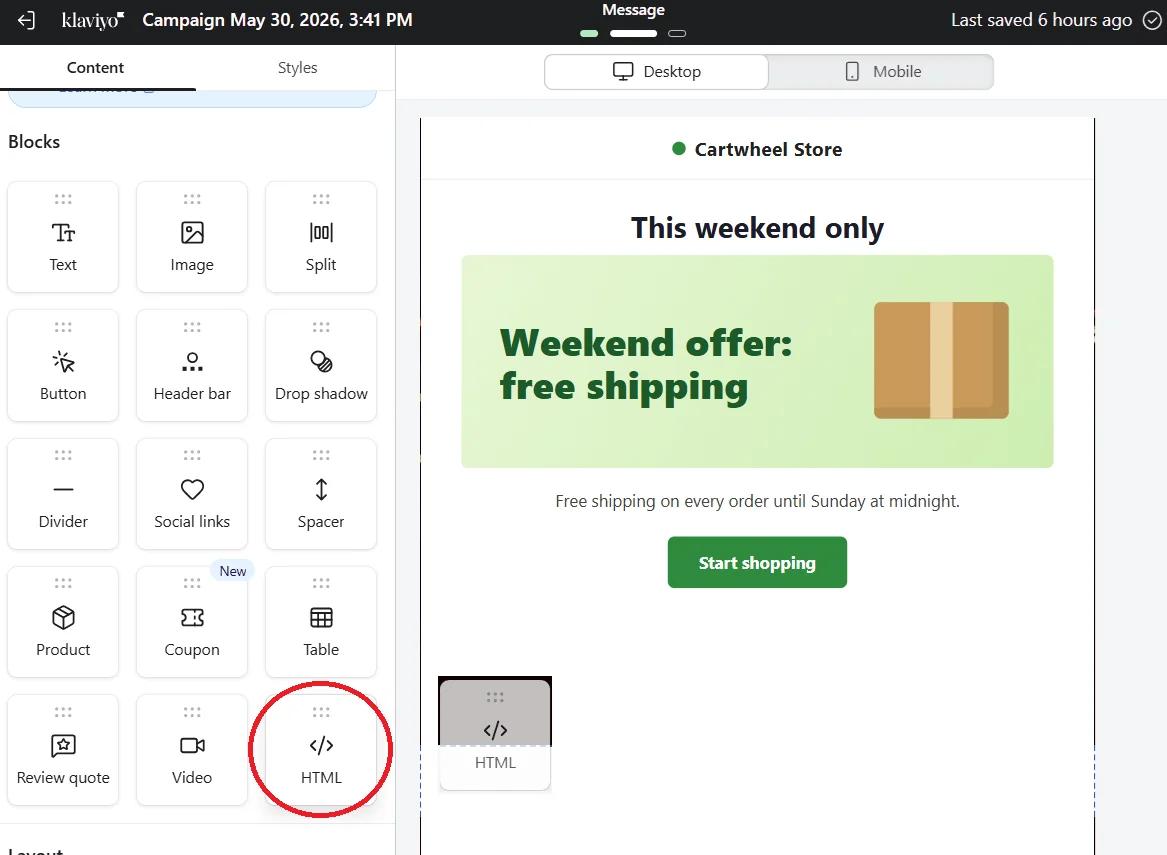
खींचें एक एचटीएमएल अपने Klaviyo ईमेल में ब्लॉक डालें और कोड पेस्ट करें (या पुश किए गए ब्लॉक को से खींचें) सार्वभौमिक टैब). विभिन्न मानों के साथ दो प्रोफ़ाइल के रूप में पूर्वावलोकन करें और प्रत्येक का स्वयं को एक परीक्षण भेजें।
टेक्स्ट नियम बड़े अक्षरों को अनदेखा करते हैं, लेकिन वर्तनी को नहीं।
के लिए एक टेक्स्ट नियम gold "Gold" और "GOLD" से मेल खाता है, लेकिन "Gold member" से नहीं, जब तक आप का उपयोग न करें में शामिल हैअपने नियम लिखने से पहले Klaviyo में कुछ वास्तविक प्रोफाइल जांचें ताकि आप ठीक से देख सकें कि मान कैसे संग्रहीत होते हैं।
डिवाइस नियम और जीमेल
Gmail अपनी ही प्रॉक्सी के माध्यम से छवियाँ लोड करता है, इसलिए Gmail द्वारा खोली गई छवियाँ डेस्कटॉप के रूप में पढ़ी जा सकती हैं। यदि विभाजन मायने रखता है, तो डिवाइस नियम के बजाय प्रोफ़ाइल संपत्ति का उपयोग करें।
लेखन की शर्तों के बारे में और अधिक: नियम-आधारित छवियाँके लिए डिस्प्ले की शर्तें कैसे सेट करें.
क्लावियो नियम-आधारित छवियाँ अक्सर पूछे जाने वाले प्रश्न
क्या मुझे इसका उपयोग करना चाहिए या Klaviyo के दिखाने/छुपाने के लॉजिक का?
जब आप किसी सेगमेंट के लिए पूरे ब्लॉक छिपा रहे हों, तो Klaviyo का show/hide का उपयोग करें। जब आप एक इमेज स्लॉट में कई वेरिएशन चाहते हों, या दिन या समय जैसे खुलने के समय पर निर्भर नियम लागू करना चाहते हों, तो नियम-आधारित इमेज का उपयोग करें।
क्या एक नियम Klaviyo सेगमेंट को पढ़ सकता है?
सीधे तौर पर नहीं। नियम इमेज कोड में मौजूद मानों को पढ़ते हैं, इसलिए अपनी आवश्यक जानकारी को प्रोफ़ाइल संपत्ति के रूप में रखें और उस संपत्ति के आधार पर नियम लिखें।
कोई मिलान नियम न होने वाली प्रोफ़ाइल क्या देखती है?
आपकी बैकअप छवि। इसके बिना, Sendtric लेआउट टूटने से बचाने के लिए एक अदृश्य 1x1 छवि लौटाता है।
क्या कोई विकल्प टाइमर या मौसम पूर्वानुमान हो सकता है?
हाँ। छवि जोड़ें मीडिया लाइब्रेरी खोलता है, जहाँ टाइमर, छवि वैयक्तिकरण विजेट्स और मौसम टैब आपको छवियों में से एक के रूप में किसी अन्य विजेट का उपयोग करने की अनुमति देते हैं।
क्या भेजने के बाद प्रोफ़ाइल का डेटा बदलने पर छवि बदलती है?
प्रोफ़ाइल गुणों के लिए नहीं: Klaviyo उन मानों को भेजने के समय ईमेल में लिखता है। तारीख, समय और डिवाइस नियमों के लिए हाँ, जिन्हें हर बार खोलने पर जांचा जाता है।
और क्या कर सकते हैं, यह देखना चाहते हैं? Sendtric की खोज करें। नियम-आधारित छवियाँ और विस्तार से, या पूरा ब्राउज़ करें ईमेल वैयक्तिकरण टूलकिट
अधिक Klaviyo गाइड्स
- काउंटडाउन टाइमर - क्लावियो में काउंटडाउन टाइमर जोड़ें
- काउंटडाउन टाइमर - क्लावियो में डायनामिक टाइमर कैसे जोड़ें
- लाइव पोल - Klaviyo में लाइव पोल कैसे जोड़ें
- व्यक्तिगत चित्र - Klaviyo में व्यक्तिगत चित्र कैसे जोड़ें
- गतिशील मौसम - Klaviyo में गतिशील मौसम कैसे जोड़ें
- महत्वपूर्ण अलर्ट - Klaviyo में महत्वपूर्ण अलर्ट कैसे जोड़ें
- सामाजिक प्रमाण काउंटर - Klaviyo में सामाजिक प्रमाण काउंटर कैसे जोड़ें
दूसरा प्लेटफ़ॉर्म इस्तेमाल कर रहे हैं? देखें सभी Sendtric एकीकरण.
