
Klaviyoにルールに基づく画像を追加する方法
Klaviyoのメール内の画像を、プロファイルのプロパティ、開封時刻、またはデバイスに基づいて切り替え、ルールに一致しない場合は代替画像を表示します。
 初回公開日:
Klaviyoのメール内の画像枠1つに、購読者ごとに異なる画像を表示します。
A Sendtric ルールに基づく画像 一連の画像と、それぞれの画像をいつ表示するかというルールを保持しています。プロフィールがKlaviyoのメールを開くと、Sendtricはルールの上から順に確認し、条件に一致する最初の画像を表示します。

Klaviyoには、ブロックやセクションの表示・非表示に関する独自のロジックがあり、これは設定で変更できます 表示 タブです。そのロジックビルダーは、テキスト、数値、リストとして保存されたプロファイルデータに対応しており、Klaviyoがメールを作成する際に、メールにどのような内容を盛り込むかを決定します。 メールが開かれた際にルールに基づく画像が選択されるため、日付、時刻、曜日、またはデバイスに応じて反応させることも可能です。また、多数の非表示のバリエーションを積み重ねるのではなく、1つのブロック内に一連のバリエーションをまとめて保持することができます。
Klaviyoのルールに基づく画像でできること
- VIPおよびロイヤリティランク: ロイヤリティアプリがKlaviyoと同期しているティアのプロパティを読み取ることで、ゴールド、シルバー、またはブロンズの作品を表示します。
- 最寄りの店舗: 以下の店舗または地域のバナーからお選びください
{{ person.Region }}または{{ person.City }}. - 週末と平日のクリエイティブ: 「曜日」ルールを設定することで、金曜日に送信されたメールでも、土曜日に開封した方には週末限定のオファーが表示されるようにします。
- モバイルファーストのアートワーク: 「デバイスルール(Power以上)」を使用して、スマートフォンで閲覧されるユーザーには、縦長のシンプルな画像を表示するようにします。
| ルールの種類 | 計画 |
|---|---|
| プロパティがテキスト値を含むか、含まないかというプロパティです | すべてのプラン |
| メールクライアントまたはオペレーティングシステム | すべてのプラン |
| 日付、曜日、時刻、またはプロフィールに保存されている日付 | スタンダード以上 |
| 数値として比較されるプロファイルプロパティ | パワー以上 |
| デバイス(デスクトップ、スマートフォン、タブレット) | パワー以上 |
無料プランではウィジェットあたり2枚の画像が利用可能です。Microプランでは4枚、Standardプランでは10枚、PowerプランまたはEnterpriseプランでは無制限です。代替画像はMicroプランから利用可能です。詳しくは 価格設定.
Klaviyoにルールに基づく画像を追加する方法
手順 1:優先順位の高い順に画像を追加してください
Sendtricで、[開く]をクリックしてください ルールに基づく画像、クリックしてください 新規作成 そして、次のように使用します 画像を追加する 各バリエーションについてです。Sendtricは上から順に確認し、後から順序を変更することはできませんので、最も具体的な画像を最初に追加してください。
ステップ2:各画像に条件を設定します
クリック 更新条件 イメージカード上で。In この画像を表示する、選択してください すべての条件に一致する(AND) または 任意の条件に一致する(OR)、をクリックしてください + 条件を追加する そして、タイプを選択してください。Klaviyoのプロパティの場合は、以下を選択してください。 マージタグ:テキスト (または番号や日付)を入力し、次のような名前を付けてください。 tier. 条件が設定されていない画像は、決して表示されません。

手順 3:代替画像を追加して保存します
[追加] 代替画像 どの条件にも一致しないプロファイルについては、以下を使用してください。 プレビュー いくつかのプロファイルをシミュレーションしてから、[クリック]してください 保存.
ステップ4:Klaviyoのタグをコードに挿入します
クリック コードをコピーする. マージタグの条件ごとに、次のようなパラメータが追加されます。 tier={{tier}}。各プレースホルダーを、そのプロパティに対応するKlaviyoタグに置き換えてください。例えば、 tier={{ person|lookup:'Loyalty Tier' }}.

アカウントが連携されている場合は、 Klaviyoへプッシュ その代わりに、画像をユニバーサルコンテンツブロックとして送信します。送信する前にKlaviyoでブロックを開き、各パラメータに期待通りのプロパティが設定されているかご確認ください。
ステップ5:メールに追加してテストします
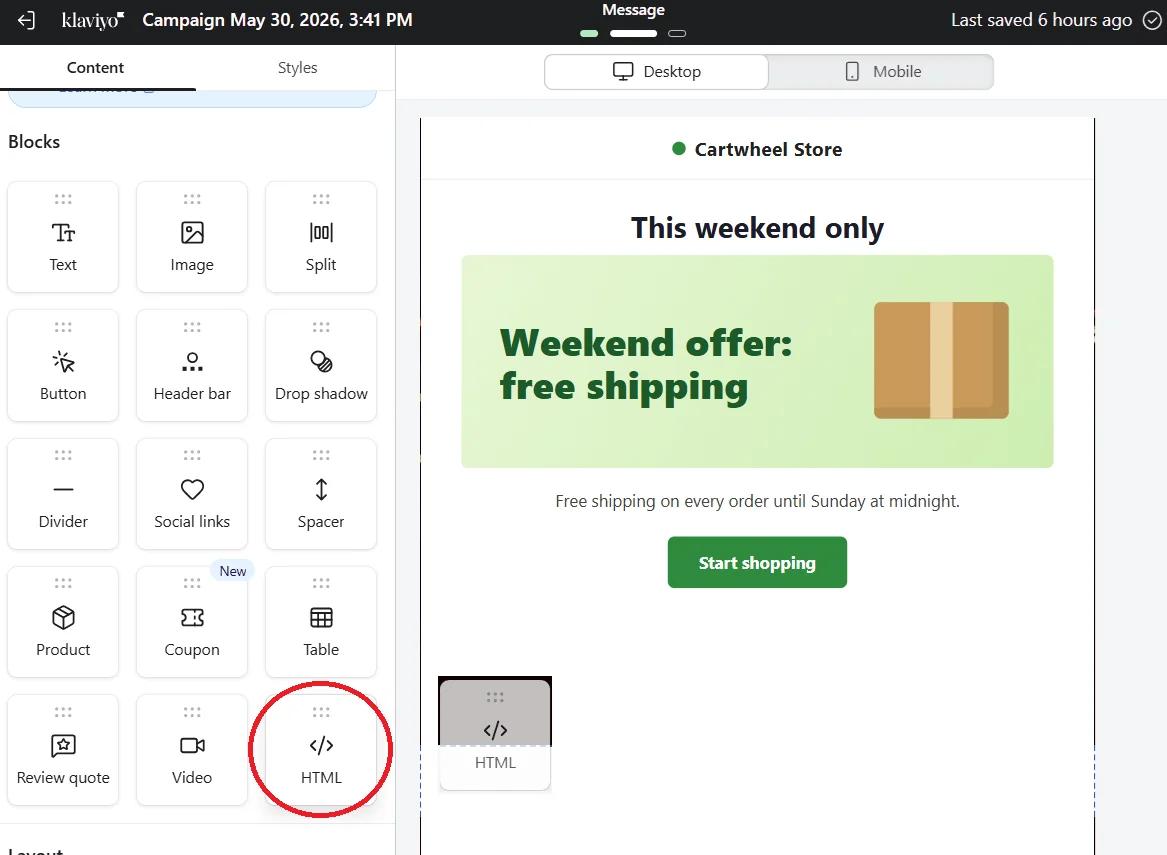
をドラッグして HTML Klaviyoのメールにブロックを挿入し、コードを貼り付けてください(または、プッシュされたブロックを ユニバーサル (タブ)。値の異なる2つのプロファイルとしてプレビューし、それぞれについてテスト用メールを自分に送信してください。
テキストのルールでは大文字小文字は区別されませんが、スペルは区別されます
~に関するテキストルール gold 「Gold」や「GOLD」には一致しますが、「Gold member」には一致しません。ただし、 ~を含みます. ルールを作成する前に、Klaviyo内の実際のプロフィールをいくつか確認し、値がどのように保存されているかを正確に把握してください。
デバイスのルールとGmail
Gmailは独自のプロキシを介して画像を読み込むため、Gmailで開かれたメールはデスクトップとして認識される場合があります。この区別が重要な場合は、デバイスのルールではなく、プロファイルのプロパティを使用してください。
執筆条件について、さらに詳しく: ルールに基づく画像の表示条件を設定する方法.
Klaviyoのルールに基づく画像に関するよくある質問
これを使うべきでしょうか、それともKlaviyoの表示・非表示ロジックを使うべきでしょうか?
セグメントごとにブロック全体を非表示にする場合は、Klaviyoの「表示/非表示」機能をご利用ください。1つの画像スロットに複数のバリエーションを表示したい場合や、曜日や時間帯など、開封のタイミングに応じて表示を制御したい場合は、ルールに基づく画像機能をご利用ください。
ルールでKlaviyoのセグメントを読み込むことはできますか?
直接ではありません。ルールは画像コード内の値を読み取るため、必要な情報はプロファイルのプロパティとして保持し、そのプロパティに基づいてルールを記述してください。
マッチングルールが設定されていないプロファイルには、何が表示されるのでしょうか?
代替画像です。これを指定しない場合、Sendtricはレイアウトが崩れないよう、目に見えない1x1の画像を返します。
オプションとして、タイマーや天気予報を設定することはできますか?
はい。 画像を追加する メディアライブラリが開き、「タイマー」、「画像のパーソナライズウィジェット」、「天気」の各タブでは、画像の1つとして別のウィジェットを使用することができます。
送信後にプロファイルのデータが変更された場合、画像は変わりますか?
プロファイルのプロパティについては「いいえ」です。Klaviyoは、送信時にそれらの値をメールに書き込みます。日付、時刻、およびデバイスのルールについては「はい」です。これらは、メールが開かれるたびに確認されます。
他にもどんなことができるか見てみませんか?Sendtricの機能をぜひご覧ください。 ルールに基づく画像 さらに詳しくご覧になるか、全文を閲覧してください メールのパーソナライゼーション ツールキット。
その他のKlaviyoガイド
- カウントダウンタイマー - Klaviyoにカウントダウンタイマーを追加する
- カウントダウンタイマー - Klaviyoで動的タイマーを追加する方法
- リアルタイム投票 - Klaviyoにライブ投票を追加する方法
- パーソナライズされた画像 - Klaviyoにパーソナライズされた画像を追加する方法
- ダイナミック・ウェザー - Klaviyoにダイナミック・ウェザー情報を追加する方法
- 重大なアラート - Klaviyoに重大なアラートを追加する方法
- ソーシャルプルーフカウンター - Klaviyoにソーシャルプルーフカウンターを追加する方法
別のプラットフォームをご利用ですか? こちらをご覧ください Sendtricのすべての連携機能.
