
Jak dodać obrazy oparte na regułach do Klaviyo
Zmień obrazek w wiadomości e-mail z Klaviyo w zależności od właściwości profilu, czasu otwarcia lub urządzenia, a jeśli żadna reguła nie pasuje, użyj obrazu zastępczego.
 Data pierwszej publikacji:
Jedno miejsce na zdjęcie w e-mailu z Klaviyo – inne zdjęcie dla każdego subskrybenta.
A Sendtric obraz oparty na regułach zawiera zestaw obrazków oraz reguły określające, kiedy wyświetlić każdy z nich. Kiedy użytkownik otworzy e-mail z Klaviyo, Sendtric sprawdza reguły od góry i wyświetla pierwszy obrazek, który spełnia kryteria.

Klaviyo ma własną logikę wyświetlania/ukrywania bloków i sekcji, którą ustawia się w Ustawieniach Wyświetlacz zakładka. Jej kreator logiki działa na danych profilowych zapisanych jako tekst, liczby i listy, i decyduje, co trafi do e-maila, gdy Klaviyo go tworzy. Obraz oparty na regułach jest wybierany w momencie otwarcia wiadomości, dzięki czemu może również reagować na datę, porę dnia, dzień tygodnia lub urządzenie, a cały zestaw wariantów mieści się w jednym bloku, zamiast układać wiele ukrytych wariantów jeden na drugim.
Co możesz zrobić z obrazami opartymi na regułach w Klaviyo
- Poziomy VIP i programy lojalnościowe: wyświetlaj dzieła sztuki w kolorze złotym, srebrnym lub brązowym, odczytując właściwość poziomu, którą Twoja aplikacja lojalnościowa synchronizuje z Klaviyo.
- Najbliższy sklep: wybierz baner sklepu lub regionu z
{{ person.Region }}lub{{ person.City }}. - Reklamy na weekend a reklamy w dni powszednie: użyj reguły „Dzień tygodnia”, żeby wiadomość wysłana w piątek nadal wyświetlała ofertę weekendową osobom, które otworzą ją w sobotę.
- Grafika dostosowana przede wszystkim do urządzeń mobilnych: wyświetlaj czytelnikom korzystającym z telefonów wyższy i prostszy obraz dzięki regule „Urządzenie” (Power i wyższe modele).
| Typ reguły | Plan |
|---|---|
| Właściwość profilu: zawiera lub nie zawiera wartości tekstowej | Wszystkie plany |
| Klient poczty e-mail czy system operacyjny | Wszystkie plany |
| Data, dzień tygodnia, pora dnia albo data zapisana w profilu | Standard i wyżej |
| Właściwość profilu porównaj jako liczba | Power i wyższe poziomy |
| Urządzenie (komputer stacjonarny, smartfon, tablet) | Power i wyższe poziomy |
W wersji darmowej masz 2 zdjęcia na widżet, w wersji Micro – 4, w Standard – 10, a w Power lub Przedsiębiorstwa – bez ograniczeń. Obraz zastępczy pojawia się już w wersji Micro. Zobacz Ceny.
Jak dodać obrazy oparte na regułach do Klaviyo
Krok 1: Dodaj swoje zdjęcia w kolejności według ważności
W Sendtric otwórz Obrazy oparte na regułach, kliknij Utwórz nowy i użyj Dodaj zdjęcie dla każdej wersji. Sendtric sprawdza je od góry do dołu i później nie da się zmienić kolejności, więc dodaj najdokładniejszy obrazek jako pierwszy.
Krok 2: Ustal warunki dla każdego obrazka
Kliknij Warunki aktualizacji na karcie graficznej. W Pokaż to zdjęcie, wybierz Spełnij wszystkie warunki (AND) lub Dopasuj dowolny warunek (LUB), kliknij + Dodaj warunek i wybierz typ. W przypadku właściwości Klaviyo wybierz Tag scalający: Tekst (albo numer albo data) i nadaj mu nazwę, na przykład tier. Obraz bez żadnych warunków nigdy nie jest wyświetlany.

Krok 3: Dodaj obraz zastępczy i zapisz
Dodaj Obraz zastępczy w przypadku profili, które nie pasują do żadnego, użyj Podgląd żeby zasymulować kilka profili, a potem kliknij Zapisz.
Krok 4: Wstaw tagi Klaviyo do kodu
Kliknij Skopiuj kod. Każdy warunek tagu scalającego dodaje parametr, na przykład tier={{tier}}. Zastąp każdy symbol zastępczy tagiem Klaviyo odpowiadającym tej właściwości, na przykład tier={{ person|lookup:'Loyalty Tier' }}.

Jeśli masz połączone konto, Prześlij do Klaviyo zamiast tego wysyła obraz jako uniwersalny blok treści. Przed wysłaniem otwórz ten blok w Klaviyo, żeby sprawdzić, czy każdy parametr ma właściwości, których oczekujesz.
Krok 5: Dodaj to do e-maila i przetestuj
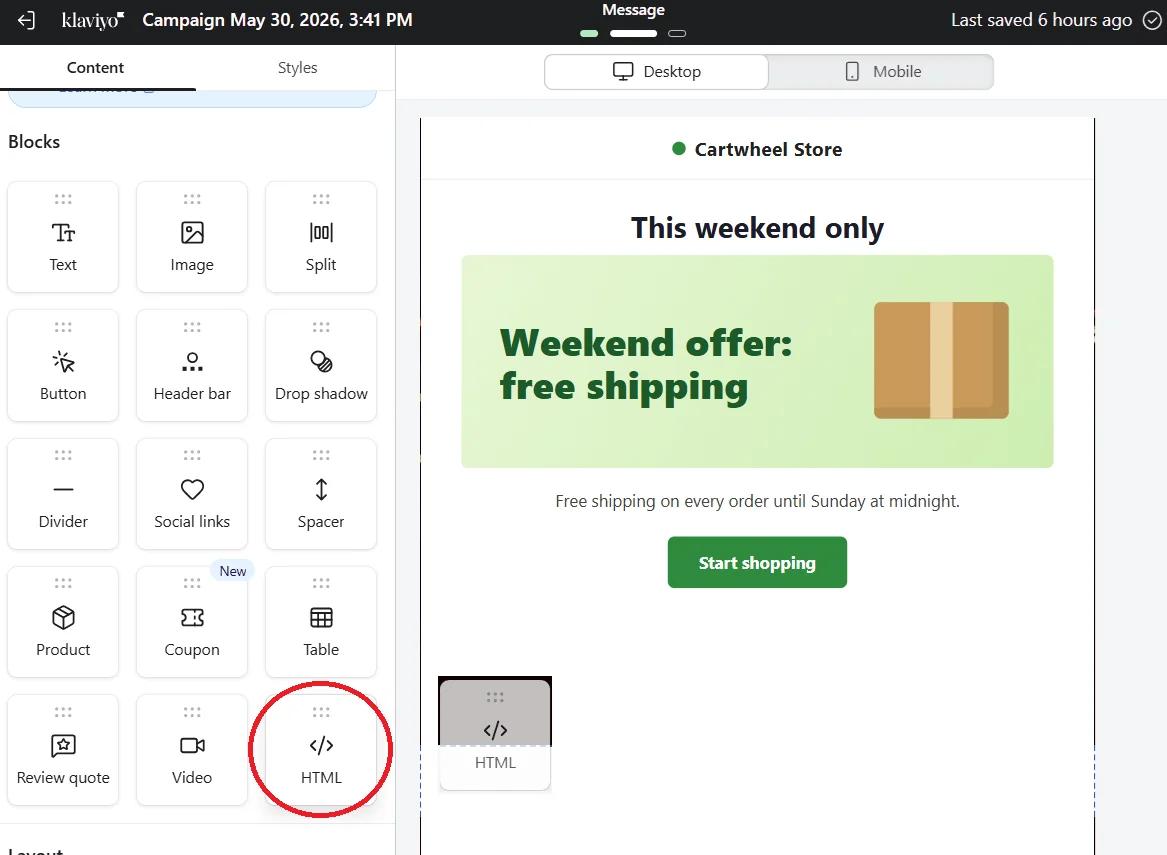
Przeciągnij HTML wstaw blok do wiadomości e-mail w Klaviyo i wklej kod (lub przeciągnij wysłany blok z Uniwersalny (zakładka). Wyświetl podgląd dwóch profili o różnych wartościach i wyślij sobie test każdego z nich.
Reguły dotyczące tekstu nie uwzględniają wielkich liter, ale uwzględniają pisownię
Reguła tekstowa dla gold znajdzie wyniki dla „Gold” i „GOLD”, ale nie dla „Gold member”, chyba że użyjesz zawiera. Zanim zaczniesz tworzyć reguły, sprawdź kilka prawdziwych profili w Klaviyo, żeby dokładnie zobaczyć, jak przechowywane są te wartości.
Zasady dotyczące urządzeń i Gmail
Gmail ładuje obrazy przez własny serwer proxy, więc otwarte wiadomości Gmaila mogą być traktowane jak te z komputera stacjonarnego. Jeśli to rozróżnienie ma znaczenie, użyj właściwości profilu zamiast reguły dotyczącej urządzenia.
Więcej o warunkach pisania: jak ustawić warunki wyświetlania obrazów opartych na regułach.
Najczęściej zadawane pytania dotyczące obrazów opartych na regułach w Klaviyo
Czy powinienem skorzystać z tego, czy z logiki „pokaż/ukryj” w Klaviyo?
Używaj funkcji „pokaż/ukryj” w Klaviyo, gdy chcesz ukryć całe bloki dla danego segmentu. Używaj obrazu opartego na regułach, gdy chcesz mieć jedno miejsce na obraz z kilkoma wariantami albo reguły zależne od momentu otwarcia wiadomości, np. od dnia lub godziny.
Czy reguła może odczytać segment w Klaviyo?
Nie bezpośrednio. Reguły odczytują wartości z kodu obrazu, więc zapisz potrzebne informacje jako właściwość profilu i utwórz regułę opartą na tej właściwości.
Co widzi profil, który nie ma żadnej reguły dopasowania?
Twój obraz zastępczy. Jeśli go nie podasz, Sendtric wyświetli niewidoczny obrazek o wymiarach 1x1, żeby układ strony się nie zepsuł.
Czy opcja może dotyczyć timera albo prognozy pogody?
Tak. Dodaj zdjęcie otwiera bibliotekę multimediów, gdzie w zakładkach „Timer”, „Widżety personalizacji obrazów” i „Pogoda” możesz użyć innego widżetu jako jednego z obrazów.
Czy obraz się zmieni, jeśli dane profilu ulegną zmianie po wysłaniu?
„Nie” dla właściwości profilu: Klaviyo wpisuje te wartości do wiadomości e-mail w momencie wysyłki. „Tak” dla reguł dotyczących daty, godziny i urządzenia, które są sprawdzane przy każdym otwarciu wiadomości.
Chcesz sprawdzić, co jeszcze możesz zrobić? Zapoznaj się z Sendtric obrazy oparte na regułach dowiedz się więcej albo przejrzyj całość Personalizacja wiadomości e-mail zestaw narzędzi.
Więcej poradników dotyczących Klaviyo
- Licznik odliczający - Dodaj liczniki odliczające w Klaviyo
- Licznik odliczający - Jak dodać dynamiczne liczniki czasu w Klaviyo
- Ankiety na żywo - Jak dodać ankiety na żywo do Klaviyo
- Spersonalizowane zdjęcia - Jak dodać spersonalizowane zdjęcia do Klaviyo
- Dynamiczna pogoda - Jak dodać dynamiczną pogodę do Klaviyo
- Powiadomienia krytyczne - Jak dodać Powiadomienia krytyczne do Klaviyo
- Liczniki dowodów społecznych - Jak dodać liczniki dowodów społecznych do Klaviyo
Korzystasz z innej platformy? Zobacz wszystkie Integracje Sendtric.
