
Jak dodać Powiadomienia krytyczne do Klaviyo
Umieść ukryty baner z powiadomieniem w swoich mailach z Klaviyo i włącz go – ręcznie albo zgodnie z harmonogramem – po tym, jak maile zostaną już dostarczone.
 Data pierwszej publikacji:
Zmień treść już wysłanego e-maila z Klaviyo bez wysyłania kolejnego.
A Sendtric Powiadomienia krytyczne to baner, który umieszczasz w e-mailu w Klaviyo i który pozostaje niewidoczny, dopóki go nie włączysz. Włącz go, a każdy, kto od tego momentu otworzy e-mail, zobaczy ten komunikat – nawet jeśli kampania została wysłana w zeszłym tygodniu. Powiadomienia krytyczne są dostępne tylko w planach Sendtric Przedsiębiorstwa.

Gdy Klaviyo wyśle e-mail, jego treść jest już ustalona. Baner to obchodzi, bo to obrazek, który Sendtric wyświetla przy każdym otwarciu, więc to, co pokazuje, ustala się w momencie otwarcia.
Co możesz zrobić z powiadomieniami krytycznymi w Klaviyo
- Opóźnienia w dostawach: Dodaj baner z domyślnym ustawieniem „wyłączone” do potwierdzenia zamówienia i procesu wysyłki, a włącz go w dniu, w którym kurier ma opóźnienie.
- Wyprzedane: gdy produkt polecany wyczerpie się po uruchomieniu kampanii, wyświetl w tej kampanii komunikat „Nowe dostawy w czwartek”.
- Zmiany dotyczące sklepu lub wydarzenia: oznacz zamknięte miejsce lub zmienioną godzinę wydarzenia w mailach, które ludzie już zapisali. Zobacz aktualizuj e-maile o zdarzeniach po wysłaniu.
- Planowana konserwacja: zaplanuj powiadomienie o konserwacji kas tak, żeby wyświetlało się tylko w czasie trwania prac konserwacyjnych.
Jak dodać powiadomienie krytyczne w Klaviyo
Krok 1: Zaprojektuj baner
W Sendtric otwórz Powiadomienia krytyczne i kliknij Utwórz nowy. Zacznij od gotowego szablonu, np. „Strona w trakcie aktualizacji”, albo od pustego obszaru roboczego, a potem dodaj tekst, zdjęcia i kolory swojej marki. Możesz też dodać warstwę z dynamicznym tekstem zawierającą tag Klaviyo, np. {{ first_name }}.
Krok 2: Zdecyduj, kiedy ma być włączone
W Ustawienia powiadomień krytycznych, użyj Ręczne przełączenie żeby od razu włączyć powiadomienie albo kliknij + Dodaj okno żeby zaplanować maksymalnie pięć przedziałów czasowych z podaniem strefy czasowej. Powiadomienie będzie wyświetlane, gdy nadpisanie jest włączone albo gdy aktualna godzina mieści się w danym przedziale. Na razie wyłącz obie opcje, jeśli ustawiasz to z wyprzedzeniem.

Krok 3: Zapisz i pobierz kod
Kliknij Zapisz. Następnie kliknij Prześlij do Klaviyo żeby dodać to do Klaviyo jako uniwersalny blok treści, albo Skopiuj kod żeby samemu to wkleić.

Krok 4: Umieść to na początku swoich e-maili
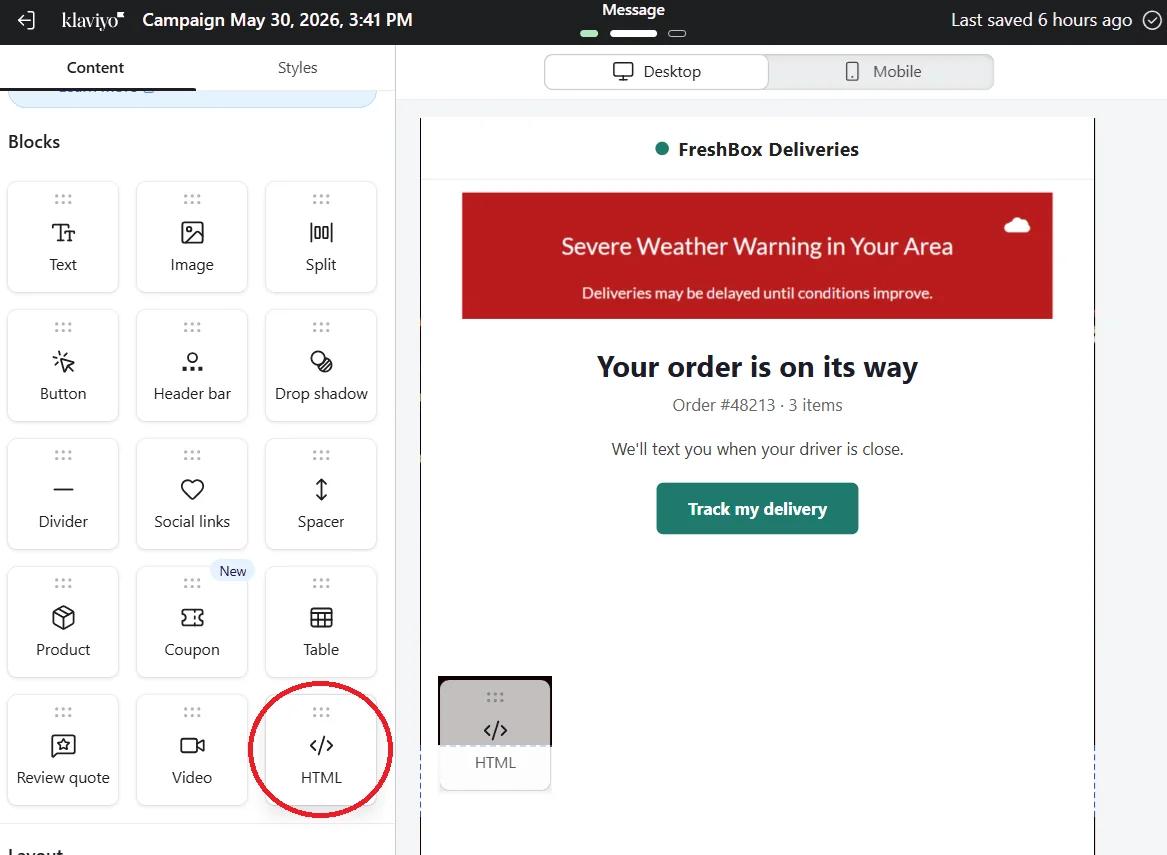
W edytorze Klaviyo przeciągnij blok „pushed” z Uniwersalny zakładka albo HTML wstaw ten blok z wklejonym kodem w miejscu, gdzie komunikat będzie pasował – zazwyczaj tuż pod nagłówkiem. Ponieważ jest to blok uniwersalny, możesz umieścić ten sam komunikat w kilku ścieżkach i kampaniach, a potem zarządzać nimi wszystkimi z poziomu Sendtric.
Krok 5: Sprawdź oba stany
Wyślij sobie test z wyłączonym powiadomieniem: nie powinno być widać, gdzie się to znajduje, poza ewentualnym wypełnieniem samego bloku. Włącz Ręczne przełączenie Następnie otwórz ponownie tę samą wiadomość testową i sprawdź, czy baner się wyświetla. Potem wyłącz go znowu, dopóki nie będzie ci potrzebny.
Niektóre skrzynki odbiorcze zachowują starszą kopię
Większość aplikacji pocztowych pobiera obrazek od nowa przy każdym otwarciu, ale niektóre przechowują własną kopię przez jakiś czas, więc po ponownym otwarciu może na chwilę pojawić się poprzedni stan. Włącz powiadomienie jak najwcześniej.
Pomoc krok po kroku: jak włączyć lub wyłączyć powiadomienie krytyczne.
Najczęściej zadawane pytania dotyczące powiadomień krytycznych w Klaviyo
Który plan Sendtric obejmuje powiadomienia krytyczne?
Tylko wersja Przedsiębiorstwa. Po stronie Klaviyo działa każdy plan Klaviyo.
Czy muszę edytować lub ponownie wysłać wiadomość e-mail z Klaviyo?
Nie. Kod w e-mailu nigdy się nie zmienia. Wystarczy, że w Sendtric włączysz powiadomienie i edytujesz wygląd, a przy następnym otwarciu wiadomość będzie już tak wyglądać.
Czy wyłączony alert wykorzystuje Wyświetlenia?
Nie. Wyświetlenia są liczone tylko wtedy, gdy alert jest włączony.
Czy mogę dodać jedno powiadomienie do wszystkich moich przepływów w Klaviyo naraz?
Klaviyo nie dodaje za ciebie bloku do istniejących e-maili, więc umieść go raz w każdym e-mailu z sekwencji. Potem wystarczy jeden przełącznik w Sendtric, żeby kontrolować wszystkie e-maile, które go zawierają.
Czy mogę wyświetlać ten alert tylko niektórym profilom?
Przełącznik „włącz/wyłącz” dotyczy wszystkich. Żeby skierować działanie do konkretnej grupy, umieść ten blok w mailach wysyłanych do tego segmentu albo zastosuj logikę „pokaż/ukryj” w Klaviyo.
Chcesz sprawdzić, co jeszcze możesz zrobić? Zapoznaj się z Sendtric Powiadomienia krytyczne dowiedz się więcej albo przejrzyj całość Personalizacja wiadomości e-mail zestaw narzędzi.
Więcej poradników dotyczących Klaviyo
- Licznik odliczający - Dodaj liczniki odliczające w Klaviyo
- Licznik odliczający - Jak dodać dynamiczne liczniki czasu w Klaviyo
- Ankiety na żywo - Jak dodać ankiety na żywo do Klaviyo
- Spersonalizowane zdjęcia - Jak dodać spersonalizowane zdjęcia do Klaviyo
- Obrazy oparte na regułach - Jak dodać obrazy oparte na regułach do Klaviyo
- Dynamiczna pogoda - Jak dodać dynamiczną pogodę do Klaviyo
- Liczniki dowodów społecznych - Jak dodać liczniki dowodów społecznych do Klaviyo
Korzystasz z innej platformy? Zobacz wszystkie Integracje Sendtric.
