
Klaviyoに重大なアラートを追加する方法
Klaviyoのメールに非表示のアラートバナーを配置し、メールが配信された後に、手動またはスケジュールに従ってそのバナーを有効にしてください。
 初回公開日:
すでに送信済みのKlaviyoメールの内容を変更し、改めてメールを送信し直す必要はありません。
A Sendtric 重大なアラート これは、Klaviyoのメール内に配置するバナーで、有効にするまでは表示されません。有効にすると、それ以降にメールを開いたすべての人にメッセージが表示されます。たとえキャンペーンが先週配信されたものであっても同様です。 重大なアラートは、Sendtricのエンタープライズプランでのみご利用いただけます。

Klaviyoがメールを送信すると、その内容は固定されてしまいます。一方、バナーはSendtricがメールが開かれるたびに配信する画像であるため、この制限を回避できます。つまり、バナーに何が表示されるかは、メールが開かれた瞬間に決定されるのです。
Klaviyoの「重大なアラート」でできること
- 配送の遅延について: 注文確認画面や配送手続きの画面に、デフォルトで非表示になっているバナーを追加し、配送業者の配送が遅延した当日にそのバナーを表示するように設定してください。
- 完売: キャンペーン開始後に注目の製品が売り切れた場合、そのキャンペーンページに「木曜日に再入荷予定」と表示してください。
- 店舗やイベントの変更: ユーザーがすでに保存済みのメール内で、閉店した店舗や変更されたイベントの時間を明記してください。詳しくは 送信後のイベント通知メールを更新する.
- 定期メンテナンス: メンテナンス期間中のみ表示されるよう、チェックアウトメンテナンス通知のスケジュールを設定します。
Klaviyoに重大なアラートを追加する方法
ステップ1:バナーをデザインする
Sendtricで、[開く]をクリックしてください 重大なアラート そして、クリックしてください 新規作成。「サイトメンテナンス中」などのプリセットや、空白のキャンバスから始め、テキスト、画像、ブランドカラーを追加してください。また、次のようなKlaviyoタグを含む「動的テキスト」レイヤーを追加することもできます。 {{ first_name }}.
ステップ2:いつオンにするかを決める
In 重大なアラートの設定、使用してください 手動オーバーライド アラートをすぐに有効にするには、またはクリックして + ウィンドウを追加 タイムゾーンを指定して、最大5つの時間枠を設定できます。オーバーライドが有効な間、または現在の時刻が時間枠内にある間は、アラートが表示されます。事前に設定する場合は、当面は両方をオフにしておいてください。

ステップ3:保存してコードを取得する
クリック 保存. その後、[クリック]してください Klaviyoへプッシュ Klaviyoにユニバーサルコンテンツブロックとして追加するか、または コードをコピーする ご自身で貼り付けてください。

ステップ4:メールの冒頭に配置してください
Klaviyoのエディタで、プッシュされたブロックを ユニバーサル タブ、または HTML 貼り付けたコードを含むブロックを、通知を表示するのが自然な場所、通常はヘッダーのすぐ下に配置してください。これは汎用ブロックですので、同じアラートを複数のフローやキャンペーンに配置し、Sendtricからそれらすべてを一元管理することができます。
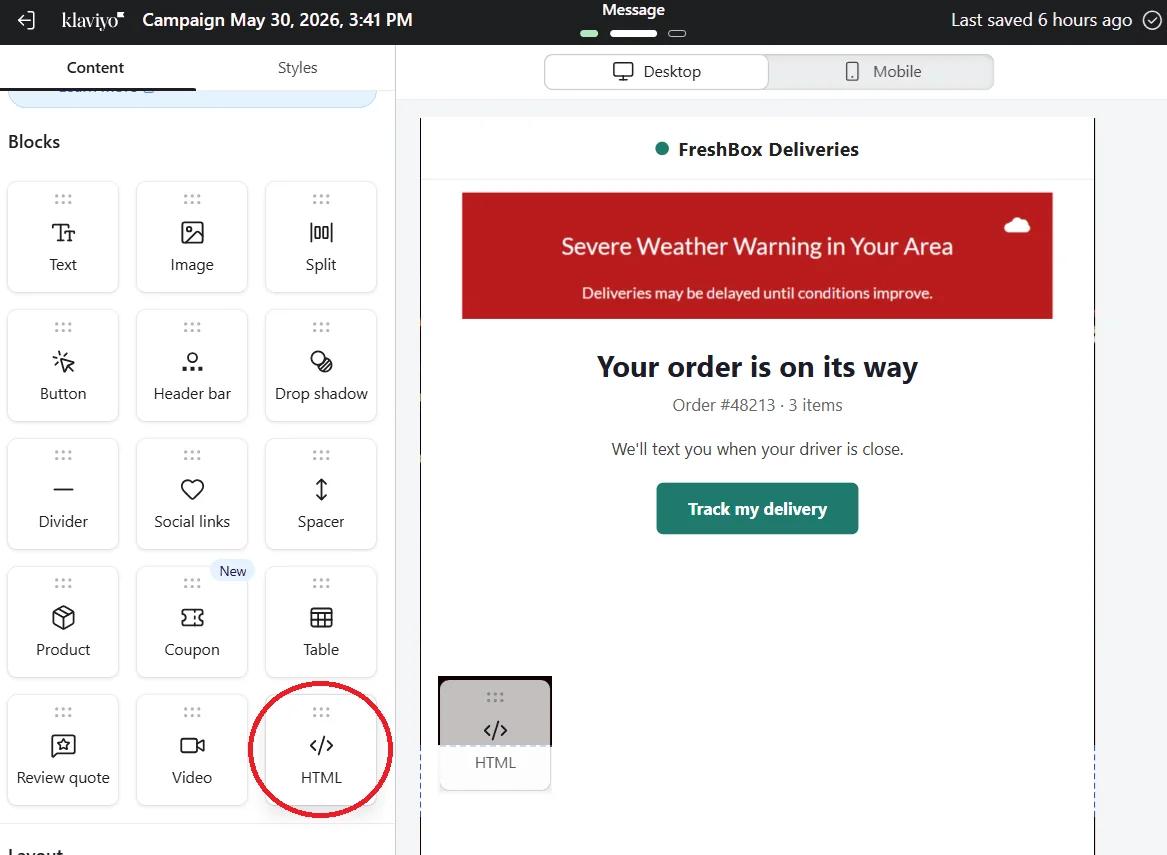
ステップ5:両方の状態をテストします
アラートをオフにして、自分自身にテスト用データを送ってみてください。ブロック自体のパディングを除き、その位置を示すものは何も表示されないはずです。 手動オーバーライド その後、同じテストメールを再度開き、バナーが表示されるか確認してください。その後、必要になるまで再びバナーをオフにしてください。
受信トレイによっては、古いコピーが残っている場合があります
ほとんどのメールアプリは、メールを開くたびに画像を再度読み込みますが、一部のアプリはしばらくの間、独自のコピーを保持しているため、再度開いた際に一時的に以前の状態が表示されることがあります。アラートはできるだけ早い段階で有効にしてください。
手順ごとのヘルプ: 重大なアラートをオンまたはオフにする方法.
Klaviyoの重大なアラートに関するよくある質問
Sendtricのどのプランに重大なアラートが含まれていますか?
企業プランのみです。Klaviyo側では、どのプランでもご利用いただけます。
Klaviyoのメールを編集したり、再送信したりする必要はありますか?
いいえ。メール内のコードは決して変更されません。Sendtricでアラートを切り替え、デザインを編集すれば、次にメールが開かれた際にその変更が反映されます。
無効化されたアラートはビューを使用しますか?
いいえ。閲覧数は、アラートがオンになっている間のみカウントされます。
Klaviyoのすべてのフローに、一度に1つのアラートを追加することはできますか?
Klaviyoでは、既存のメールにブロックを自動的に追加することはありませんので、各フローのメールに1回ずつ配置してください。その後、Sendtricの1つのスイッチで、そのブロックを含むすべてのメールを制御できます。
特定のプロフィールに対してのみアラートを表示することはできますか?
オン/オフスイッチはすべてのユーザーに適用されます。特定のグループを対象とする場合は、そのセグメントに送信されるメールにこのブロックを配置するか、Klaviyoの表示/非表示ロジックで囲んでください。
他にもどんなことができるか見てみませんか?Sendtricの機能をぜひご覧ください。 重大なアラート さらに詳しくご覧になるか、全文を閲覧してください メールのパーソナライゼーション ツールキット。
その他のKlaviyoガイド
- カウントダウンタイマー - Klaviyoにカウントダウンタイマーを追加する
- カウントダウンタイマー - Klaviyoで動的タイマーを追加する方法
- リアルタイム投票 - Klaviyoにライブ投票を追加する方法
- パーソナライズされた画像 - Klaviyoにパーソナライズされた画像を追加する方法
- ルールに基づく画像 - Klaviyoにルールに基づく画像を追加する方法
- ダイナミック・ウェザー - Klaviyoにダイナミック・ウェザー情報を追加する方法
- ソーシャルプルーフカウンター - Klaviyoにソーシャルプルーフカウンターを追加する方法
別のプラットフォームをご利用ですか? こちらをご覧ください Sendtricのすべての連携機能.
