
Klaviyoにソーシャルプルーフカウンターを追加する方法
Klaviyoのメールに、メールの閲覧数やリンクのクリック回数を表示するカウンターを追加し、誰かがメールを開くたびにその数値が更新されるようにします。
 初回公開日:
Klaviyoのメールでは、参加者の多さをアピールしましょう。
A Sendtric ソーシャルプルーフカウンター 「3,410人がこれを開きました」といったように、数字が表示された画像です。この数字は、そのウィジェットの累計値であり、メールが開かれるたびに新たに表示されます。 ソーシャルプルーフカウンターをご利用いただくには、「Sendtric Power」または「Enterprise plan」へのご加入が必要です。

数えられるものは2つあります。 閲覧数 カウンター画像の読み込みを1回ごとにカウントします。繰り返し処理による読み込みも含まれます。 オープンします ボタンに設定したSendtric動的リンクへのクリック数を計測します。いずれの場合も、これは累計数であり、現在閲覧している人数ではありませんので、その点を踏まえてテキストを作成してください。
Klaviyoのソーシャルプルーフカウンターでできること
- キャンペーンの開始: ショップボタンの横に、ローンチメールがこれまでに何回閲覧されたかを表示してください。
- 再入荷情報: 再入荷のお知らせメールにあるカウンターを見ると、他にも待っていた人がいたことがわかります。こちらをご覧ください 再入荷およびウェイティングリストに関するメール.
- セールクリック数: メインボタンの横にある動的リンクのクリック数をカウントし、「すでに2,000人以上の買い物客がクリックしました」と表示します。
- ウェビナーやイベントへの招待: 「登録」ボタンのクリック数をカウントし、その合計数をリマインダーメールに表示してください。
Klaviyoにソーシャルプルーフカウンターを追加する方法
手順 1:カウンターを作成します
Sendtricで、[開く]をクリックしてください ソーシャルプルーフカウンター そして、クリックしてください 新規作成. 「製品 Shoppers」などのプリセットを選択するか、空白の状態から始めて、 ソーシャルカウンター 数字を表示したいレイヤー。
ステップ2:何をカウントするかを選択します
レイヤーの設定で、次のように入力してください。 全文 ~の周囲 [counter] タグを付けて、以下から選んでください カウント元. については オープンします、~を設定してください 動的リンク in ソーシャルプルーフの設定 あなたの リンク先のURL (先頭に https://).
ステップ3:最初の数字を低くしすぎないようにしましょう
[設定] 最小数量のしきい値 そのため、合計が表示する価値がある数値になるまでは、カウンターは非表示のままか、短いフォールバックテキストが表示されます。A 初期シード 実際の集計数に初期値を加算します。そのため、事前の登録者数など、他の場所からの実際の関心を反映している場合にのみ、この数値を使用してください。
ステップ4:保存してから、プッシュまたはコピーします
クリック 保存、それから Klaviyoへプッシュ、またはクリックしてください コードをコピーする. 「Opens」をご利用の場合は、こちらをクリックしてください URLをコピーする ~の下 お客様の動的リンクURL.

ステップ5:Klaviyoのメールに追加します
プッシュされたブロックを ユニバーサル タブを押すか、コードを HTML ブロック。「Opens」カウンターについては、ご自身の ボタン カウンター画像自体はクリックできないため、動的リンクのURLをコピーして貼り付けてください。
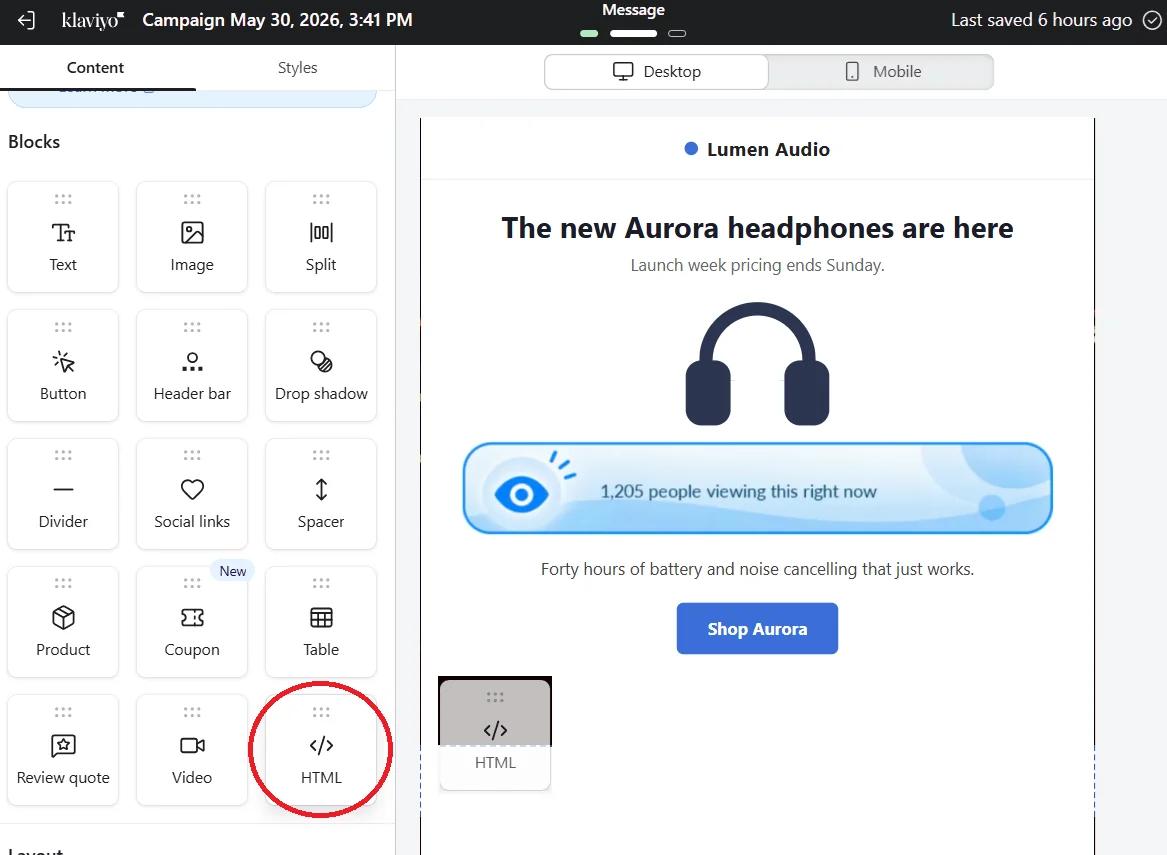
手順 6:テストを送信する
使用方法 プレビュー そして テストを送信する、テストを開き、カウンターを確認してください。新しい閲覧数やクリック数は、1~2分以内に数値に反映されます。
カウンターをボタンと製品の隣に配置してください
カウンターは、その対象のすぐ横に配置するのが最も効果的です。 コラム レイアウト、あるいは スプリット 製品画像の隣に配置するブロックで、その下にボタンを配置します。
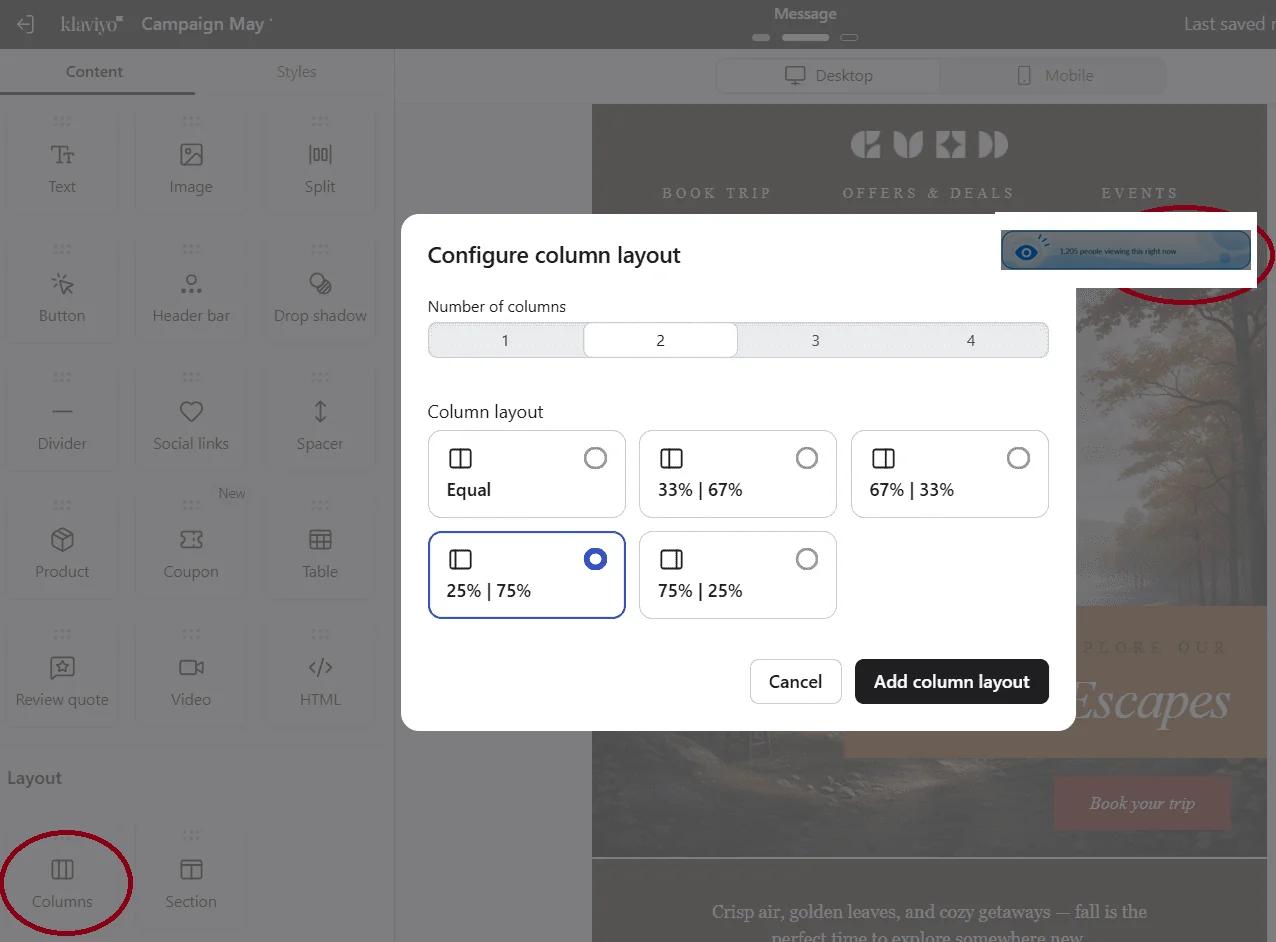
Klaviyo ソーシャルプルーフカウンターに関するよくある質問
そのカウンターは、ユニークユーザー数を表示していますか?
いいえ。「閲覧数」は、同じ人が2回開いた場合も含め、画像が読み込まれるたびにカウントされます。正確に表現したい場合は、「人」ではなく「閲覧数」や「開封数」といった表現を使ってください。
誰かがそのメールを読んでいる間も、数字は刻々と増えていくのでしょうか?
いいえ。これはメールを開いた時点で固定され、次にメールを開いた際に更新されます。
キャンペーンを送信した後でも、ボタンのリンク先を変更することはできますか?
はい、そのボタンが動的リンクを使用している場合はそうです。以下の設定を変更してください。 リンク先のURL Sendtricでは、送信されたメールからのクリックが新しいページに遷移します。
1つのカウンターを、複数のKlaviyoメールで共有することはできますか?
はい。同じカウンターが設定されているメールはすべて、同じ合計値に加算され、同じ合計が表示されます。キャンペーンごとに異なる数値を表示したい場合は、個別のカウンターを作成してください。
どのプランを選べばいいですか?
Sendtricの「Power」または「企業」プランです。Klaviyo側では、どのプランでもご利用いただけます。詳しくは 価格設定.
もっとご覧になりますか? その ソーシャルプルーフカウンターの概要 あらゆる設定を網羅しており、その メールのパーソナライゼーション このページでは、他のSendtricウィジェットと組み合わせる方法をご紹介しています。
その他のKlaviyoガイド
- カウントダウンタイマー - Klaviyoにカウントダウンタイマーを追加する
- カウントダウンタイマー - Klaviyoで動的タイマーを追加する方法
- リアルタイム投票 - Klaviyoにライブ投票を追加する方法
- パーソナライズされた画像 - Klaviyoにパーソナライズされた画像を追加する方法
- ルールに基づく画像 - Klaviyoにルールに基づく画像を追加する方法
- ダイナミック・ウェザー - Klaviyoにダイナミック・ウェザー情報を追加する方法
- 重大なアラート - Klaviyoに重大なアラートを追加する方法
別のプラットフォームをご利用ですか? こちらをご覧ください Sendtricのすべての連携機能.
