
So fügst du Social-Proof-Zähler zu Klaviyo hinzu
Füge den Klaviyo-E-Mails einen Zähler hinzu, der anzeigt, wie oft eine E-Mail aufgerufen wurde oder wie oft ein Link angeklickt wurde, und der jedes Mal aktualisiert wird, wenn jemand die E-Mail öffnet.
 Erstveröffentlichung:
Lass die Größe der Zielgruppe in deinen Klaviyo-E-Mails für sich sprechen.
Ein Sendtric Social-Proof-Zähler ist ein Bild mit einer Zahl darin, zum Beispiel „3.410 Personen haben diese E-Mail geöffnet“. Die Zahl ist die laufende Gesamtzahl für dieses Widget und wird jedes Mal neu berechnet, wenn die E-Mail geöffnet wird. Für Social-Proof-Zähler ist ein Sendtric-Power- oder Enterprise plan erforderlich.

Zwei Dinge lassen sich zählen. Aufrufe zählt jedes Laden des Zählerbildes, auch wiederholtes Öffnen. Öffnungen zählt Klicks auf einen Sendtric Dynamic Link, den du auf einer Schaltfläche platziert hast. In beiden Fällen handelt es sich um eine Gesamtzahl seit Beginn, nicht um die Anzahl der Personen, die gerade jetzt zuschauen – passe deinen Text also entsprechend an.
Was du mit Social-Proof-Zählern in Klaviyo machen kannst
- Kampagnen starten: Zeige neben dem Shop-Button an, wie viele Aufrufe die Einführungs-E-Mail bisher erhalten hat.
- Wiederverfügbarkeitsmeldungen: Ein Zähler in der E-Mail zur Wiederverfügbarkeit zeigt, dass auch andere darauf gewartet haben. Siehe E-Mails zu „Wieder lieferbar“ und zur Warteliste.
- Klicks auf das Angebot: Zähle die Klicks auf den Dynamic Link hinter deinem Hauptbutton und zeige an: „Über 2.000 Käufer haben bereits darauf geklickt“.
- Einladungen zu Webinaren oder Veranstaltungen: Zähle die Klicks auf den Anmelde-Button und gib die Gesamtzahl in den Erinnerungs-E-Mails an.
So fügst du einen Social-Proof-Zähler zu Klaviyo hinzu
Schritt 1: Erstelle den Zähler
In Sendtric, öffnen die Social-Proof-Zähler und klicke auf „Neu erstellen“. Wähle eine Vorlage wie „Produktkäufer“ oder fange bei Null an und füge einen Social-Counter-Ebene -Ebene an der Stelle hinzu, an der die Zahl erscheinen soll.
Schritt 2: Entscheide, was zählt
Gib in den Einstellungen der Ebenen Folgendes ein: Volltext um das [counter] Tag ein und wähle eine Zählquelleaus. Bei „Öffnen“, richte einen dynamischen Link in den Einstellungen für Social Proof mit deiner Ziel-URL (sie muss mit https://).
Schritt 3: Vermeide eine niedrige erste Zahl
Lege eine Mindestanzahl-Schwellenwert fest, damit der Zähler ausgeblendet bleibt oder einen kurzen Ersatztext anzeigt, bis die Gesamtzahl groß genug ist, um angezeigt zu werden. Ein Anfangswert fügt dem tatsächlichen Zählstand eine Startzahl hinzu; verwende sie also nur, wenn sie echtes Interesse von anderswo widerspiegelt, wie zum Beispiel frühere Anmeldungen.
Schritt 4: Speichern, dann übertragen oder kopieren
Klick „Speichern“und dann „An Klaviyo senden“oder klicke auf „Code kopieren“. Wenn du „Opens“ verwendest, klicke außerdem auf URL kopieren unter „Deine Dynamic-Link-URL“.

Schritt 5: Füge es zur Klaviyo-E-Mail hinzu
Zieh den verschobenen Block aus dem Registerkarte „Universal“ Registerkarte oder füge den Code in ein HTML Block ein. Für einen „Opens“-Zähler wählst du deinen Button aus und füge die Dynamic-Link-URL als Link ein, da das Zählerbild selbst nicht anklickbar ist.
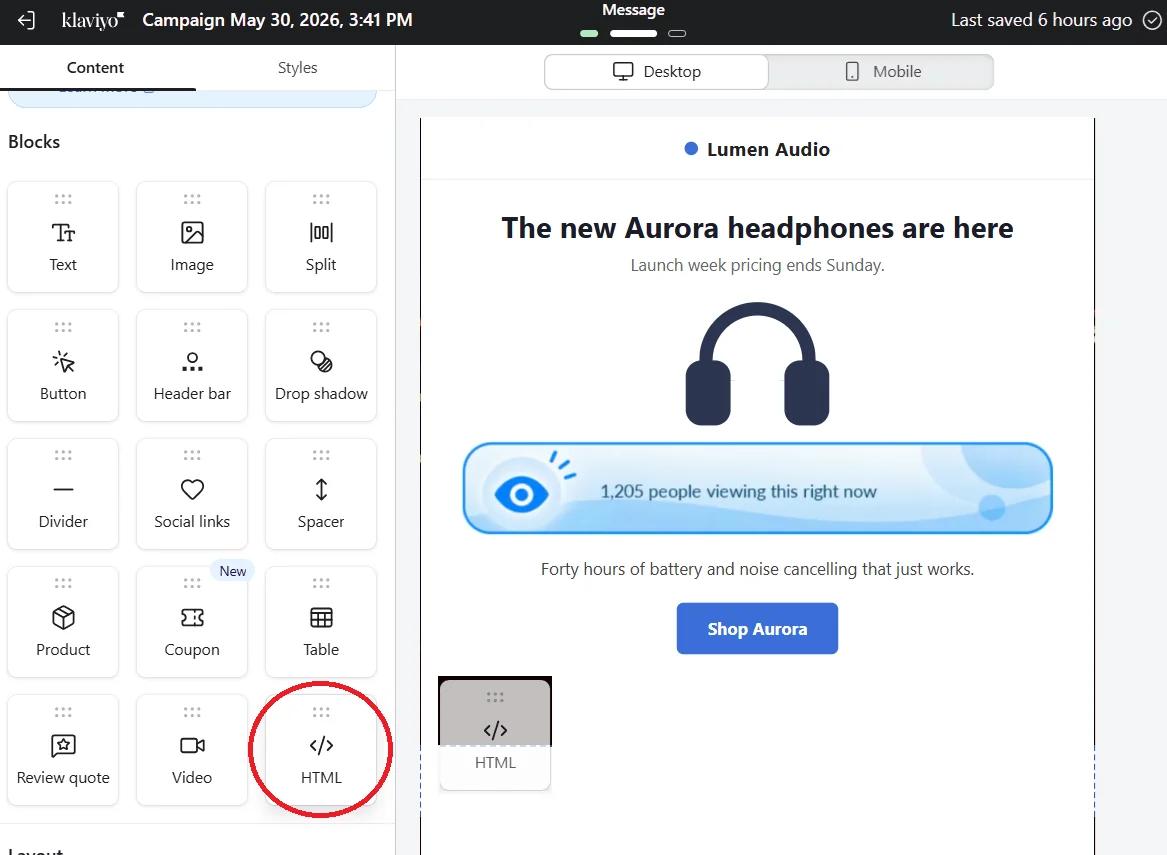
Schritt 6: Einen Test senden
Verwenden Vorschau und Test senden, öffne den Test und überprüfe den Zähler. Neue Aufrufe und Klicks werden innerhalb von ein oder zwei Minuten in der Zahl angezeigt.
Platziere den Zähler neben einem Button und einem Produkt
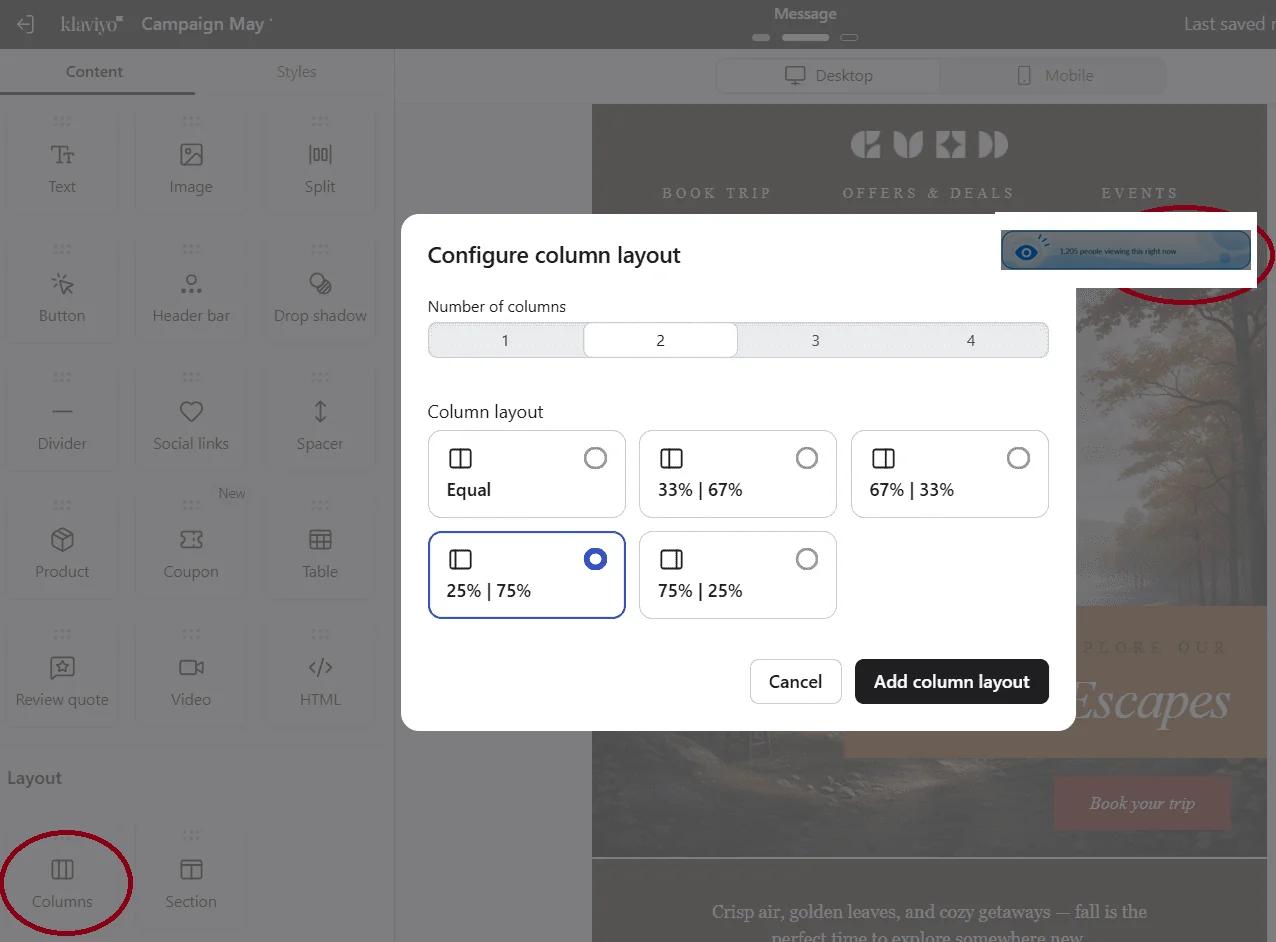
Ein Zähler kommt am besten direkt neben dem Thema zur Geltung, um das es geht. Verwende eine Spalten-Layout oder ein „Split“ Block, um den Zähler neben dem Bild des Produkts zu platzieren, mit der Schaltfläche darunter.
Häufig gestellte Fragen zum Klaviyo Social-Proof-Zähler
Zeigt der Zähler die Anzahl der einzelnen Personen an?
Nein. Bei den Aufrufen wird jedes Laden des Bildes gezählt, auch wenn dieselbe Person es zweimal öffnet. Verwende Begriffe wie „Aufrufe“ oder „Öffnungen“ statt „Personen“, wenn du genau sein willst.
Läuft die Zahl weiter, während jemand die E-Mail liest?
Nein. Der Wert wird beim Öffnen festgelegt und beim nächsten Öffnen der E-Mail aktualisiert.
Kann ich nach dem Versenden der Kampagne noch ändern, wohin der Button führt?
Ja, wenn der Button den Dynamic Link nutzt. Ändere die Ziel-URL in Sendtric, und Klicks aus versendeten E-Mails führen dann auf die neue Seite.
Kann ich einen Zähler für mehrere Klaviyo-E-Mails verwenden?
Ja. Jede E-Mail, die denselben Zähler enthält, wird zur Gesamtzahl hinzugezählt und zeigt dieselbe Gesamtzahl an. Erstelle separate Zähler, wenn du für jede Kampagne eigene Zahlen haben möchtest.
Welchen Tarif brauche ich?
Sendtric Power oder Enterprise. Bei Klaviyo funktioniert jeder Tarif. Siehe Preise.
Lust auf mehr? Die Übersicht über Social-Proof-Zähler umfasst alle Einstellungen, und die Seite zur E-Mail-Personalisierung zeigt, wie man sie mit anderen Sendtric-Widgets kombinieren kann.
Weitere Klaviyo-Anleitungen
- Countdown-Timer - Countdown-Timer in Klaviyo hinzufügen
- Countdown-Timer - So fügst du dynamische Timer in Klaviyo hinzu
- Live-Umfragen - So fügst du Live-Umfragen zu Klaviyo hinzu
- Personalisierte Bilder - So fügst du personalisierte Bilder in Klaviyo hinzu
- Regelbasierte Bilder - So fügst du regelbasierte Bilder zu Klaviyo hinzu
- Dynamisches Wetter - So fügst du dynamisches Wetter zu Klaviyo hinzu
- Kritische Warnmeldungen - So fügst du kritische Warnmeldungen in Klaviyo hinzu
Nutzt du eine andere Plattform? Sieh dir alle Sendtric-Integrationen.
